


Rumi✔
Intern Writer
Bạn có bao giờ tự hỏi, liệu những thiết bị nhỏ bé như AirTag có thể làm được nhiều hơn là chỉ giúp bạn tìm chìa khóa thất lạc? Chúng ta thường nghĩ AirTag chỉ đơn giản là một thiết bị định vị, phát tín hiệu thụ động đến bất kỳ chiếc iPhone, iPad hay thiết bị hỗ trợ Find My nào đi ngang qua, giúp bạn tìm lại đồ đạc khi chúng biến mất. Việc thiết lập và sử dụng cũng khá dễ dàng, chỉ cần kích hoạt là dùng được ngay, cho đến khi viên pin cạn kiệt sau khoảng một năm.
Thế nhưng, đằng sau sự đơn giản đó là cả một thế giới những mẹo vặt và tính năng ẩn mà có thể bạn chưa từng khám phá. Từ việc định vị đồ vật theo cách "tương lai", biến AirTag thành thẻ NFC để tự động hóa các tác vụ, cho đến việc chia sẻ vị trí với hãng hàng không để tìm hành lý thất lạc. Dù bạn chỉ sở hữu một chiếc hay cả một bộ sưu tập AirTag, những mẹo sau đây sẽ giúp bạn tận dụng tối đa tiềm năng của chúng.
Đầu tiên, nếu bạn sở hữu một chiếc Apple Watch đời mới, việc tìm AirTag sẽ trở nên dễ dàng hơn bao giờ hết. Thay vì chỉ dùng iPhone với tính năng Tìm kiếm chính xác (Precision Finding) để nhận chỉ dẫn đến AirTag trong phạm vi Bluetooth, bạn hoàn toàn có thể thực hiện điều tương tự ngay trên cổ tay mình. Để dùng tính năng này, bạn cần có Apple Watch Series 9 hoặc Ultra 2 trở lên, cùng với một chiếc AirTag thế hệ thứ hai. Chỉ cần mở Trung tâm điều khiển trên đồng hồ, cuộn xuống chọn "Sửa", nhấn dấu cộng (+), chọn "Tìm vật phẩm", rồi chọn "Tìm AirTag". Sau đó, bạn chọn AirTag muốn tìm và nhấn "Xong". Khi cần, bạn quay lại Trung tâm điều khiển, nhấn nút "Tìm AirTag" và nếu AirTag nằm trong phạm vi, đồng hồ sẽ hiển thị chỉ dẫn chi tiết.
Trong những trường hợp khẩn cấp, khi bạn chắc chắn AirTag đang ở gần, cách nhanh nhất có thể là nhờ đến Siri. Chỉ cần rút iPhone hoặc Apple Watch ra và hỏi Siri: "Hey Siri, ba lô của tôi ở đâu?" hay "Chìa khóa của tôi ở đâu?". Siri sẽ xử lý yêu cầu và nếu tìm thấy, AirTag sẽ phát ra âm thanh giúp bạn dễ dàng định vị.
Một tính năng hữu ích khác là khả năng "danh sách trắng" các địa điểm để tránh nhận thông báo "bị bỏ quên" không cần thiết. Thông báo này rất tiện lợi khi bạn lỡ bỏ quên chìa khóa ở nhà. Tuy nhiên, nếu bạn gắn AirTag vào những vật dụng không mang theo hàng ngày như vali hay ba lô dự phòng, việc iPhone liên tục rung lên mỗi khi bạn ra khỏi nhà sẽ khá phiền phức. Dù vậy, nếu bạn rời khách sạn mà quên vali, bạn chắc chắn sẽ muốn nhận được cảnh báo trước khi lên Uber ra sân bay. Vì thế, bạn nên thiết lập các địa điểm cụ thể mà AirTag có thể ở lại mà không kích hoạt cảnh báo. iPhone thậm chí có thể tự động thêm một số địa điểm, nhưng bạn hoàn toàn có thể thêm hoặc xóa thủ công theo ý muốn. Để làm điều này, bạn mở ứng dụng Tìm của tôi trên iPhone, chọn tab "Vật phẩm", sau đó chọn AirTag muốn điều chỉnh. Cuộn xuống và chọn "Thông báo khi bị bỏ quên". Nếu tính năng chưa bật, hãy bật nó lên, sau đó tìm mục "Thông báo cho tôi, trừ khi ở:". Tại đây, bạn có thể xóa các địa điểm tự động thêm hoặc thêm địa điểm mới bằng cách nhấn "Địa điểm mới".
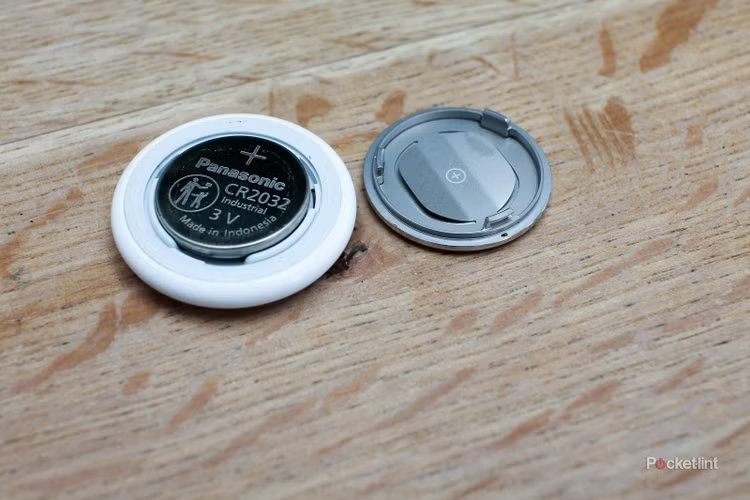
Khi pin AirTag yếu hoặc hết hẳn, bạn có thể tự thay pin. Tuy nhiên, việc mở AirTag không hề dễ dàng, bạn phải nhấn mạnh vào mặt lưng bạc và xoay ngược chiều kim đồng hồ cho đến khi nắp lỏng ra. Nếu bạn gặp khó khăn, đừng lo, có một mẹo nhỏ có thể giúp ích. Theo chia sẻ từ MacGeekGab trên YouTube, bạn có thể dán một miếng băng dính nhỏ lên mặt lưng AirTag, sau đó dùng miếng băng dính đó làm điểm tựa để xoay. MacGeekGab cũng gợi ý dùng các loại "đai cao su" như loại dùng để đếm tiền để đạt hiệu quả tương tự. Lần tới khi AirTag của bạn hết pin, hãy thử mẹo này nhé.
AirTag cũng là một trợ thủ đắc lực cho hành lý. Bạn có thể đặt một chiếc vào vali và theo dõi nó nếu bị thất lạc. Không chỉ có thể hiển thị ứng dụng Tìm của tôi cho hãng hàng không, bạn còn có thể chia sẻ vị trí AirTag trực tiếp với họ để họ dễ dàng xác định vị trí. Để làm điều này, bạn vào tab "Vật phẩm" trong ứng dụng Tìm của tôi, sau đó chạm vào AirTag của hành lý bị mất. Dưới mục "AirTag bị mất", chọn "Chia sẻ vị trí vật phẩm". Lưu ý, tính năng này chỉ hoạt động khi AirTag không nằm trong phạm vi của bạn.
Tương tự, bạn có thể chia sẻ AirTag với một người liên hệ. Bằng cách này, họ không chỉ có thể theo dõi vị trí của AirTag mà còn không nhận được các thông báo theo dõi phiền phức. Điều này có nghĩa là iPhone của họ sẽ không coi AirTag của bạn là một thiết bị theo dõi bí mật và sẽ không cảnh báo họ. Để chia sẻ AirTag, bạn mở nó trong ứng dụng Tìm của tôi, sau đó dưới mục "Chia sẻ AirTag", chọn "Thêm người". Nhấn "Tiếp tục", sau đó chọn một hoặc nhiều người liên hệ để chia sẻ AirTag. Khi hoàn tất, nhấn dấu tích ở góc trên bên phải.
AirTag không chỉ là một thiết bị theo dõi mà còn có thể hoạt động như một thẻ NFC. Công nghệ NFC là nền tảng cho các giao dịch chạm để thanh toán, nơi bạn đưa iPhone qua thẻ để kích hoạt một hành động đã được lập trình sẵn. Với AirTag, bạn có thể thiết lập bất kỳ tự động hóa nào mình muốn trong ứng dụng Phím tắt của Apple. Chẳng hạn, một người dùng trên Reddit đã sử dụng AirTag dán dưới nắp lọ thuốc để nhắc nhở uống thuốc; nếu họ không quét AirTag, họ sẽ nhận được lời nhắc. Để thiết lập AirTag làm thẻ NFC, bạn mở ứng dụng Phím tắt trên iPhone, chọn tab "Tự động hóa". Nhấn dấu cộng (+) ở góc trên bên phải, cuộn xuống và chọn "NFC". Nhấn "Thẻ NFC – Quét", sau đó đưa iPhone qua AirTag. Việc này có thể hơi khó khăn, giống như khi bạn cố gắng thực hiện thanh toán chạm. Mình thấy cách tốt nhất là đưa phần trên của iPhone chạm vào AirTag. Sau khi nhận diện, bạn đặt tên cho thẻ và nhấn "OK". Từ đây, bạn có thể chọn bất kỳ ứng dụng hoặc phím tắt nào để chạy khi quét AirTag của mình.
Thực tế, AirTag có một chức năng NFC mặc định: hiển thị thông tin liên hệ của chủ sở hữu khi nó bị mất. Vì vậy, bạn có thể ở cả hai phía của vấn đề này. Nếu AirTag của bạn bị mất, bạn nên kích hoạt Chế độ mất để người khác có thể quét nó bằng iPhone của họ. Ngược lại, nếu bạn tìm thấy một chiếc AirTag ở đâu đó, bạn không nên nhặt nó lên và hỏi xem nó có phải của ai gần đó không. Bạn có thể chạm iPhone vào nó như khi thanh toán tại máy POS, và nếu nó đang ở Chế độ mất, bạn sẽ thấy thông tin của chủ sở hữu. Để thiết lập điều này cho AirTag của bạn, bạn mở AirTag trong ứng dụng Tìm của tôi, sau đó dưới mục Chế độ mất, chọn "Hiển thị thông tin liên hệ". Nhấn "Tiếp tục" và làm theo hướng dẫn trên màn hình. Lưu ý, tính năng này chỉ hoạt động khi AirTag không ở cùng bạn.
Nếu AirTag của bạn không hoạt động bình thường nhưng pin vẫn còn nhiều, bạn có thể thử khôi phục cài đặt gốc để khắc phục. Thao tác này sẽ đưa AirTag về cài đặt ban đầu, đồng nghĩa với việc nó sẽ hủy ghép nối với tài khoản Apple của bạn. Vì vậy, đây không chỉ là một lựa chọn khi mọi thứ không như ý muốn, mà còn là một cách dễ dàng để tặng AirTag cho người khác nếu bạn không còn cần đến nó nữa. Để khôi phục AirTag, trước tiên bạn cần xác định xem đó là AirTag thế hệ thứ nhất hay thứ hai. Hướng dẫn sẽ hơi khác nhau tùy thuộc vào loại bạn có. Bạn có thể xác định bằng cách tìm số sê-ri bên trong AirTag. Sau đó, bạn làm theo hướng dẫn của Apple tùy theo thế hệ AirTag của mình.
Cuối cùng, một mẹo nhỏ để kéo dài tuổi thọ pin cho những chiếc AirTag ít được sử dụng. AirTag được thiết kế để hoạt động khoảng một năm trước khi pin cạn. Đây là một thời lượng pin khá tốt cho một thiết bị công nghệ. Tuy nhiên, không phải tất cả AirTag đều được sử dụng như nhau. Trong khi chiếc AirTag gắn trên chìa khóa của bạn được dùng liên tục, thì chiếc trong vali có thể chỉ được dùng vài tháng một lần. Nếu bạn chỉ mang hành lý ra ngoài vài tháng một lần, AirTag của bạn đang âm thầm tiêu hao pin mà không thực sự cần thiết. Đáng tiếc là bạn không thể đưa AirTag vào chế độ chờ hay bật chế độ tiết kiệm pin. Thay vào đó, hãy cân nhắc tháo pin ra khỏi những chiếc AirTag không thường xuyên di chuyển. YouTuber HotshotTek đã làm điều này, thậm chí còn dán pin vào mặt trước của AirTag để sẵn sàng sử dụng khi cần.
Thế nhưng, đằng sau sự đơn giản đó là cả một thế giới những mẹo vặt và tính năng ẩn mà có thể bạn chưa từng khám phá. Từ việc định vị đồ vật theo cách "tương lai", biến AirTag thành thẻ NFC để tự động hóa các tác vụ, cho đến việc chia sẻ vị trí với hãng hàng không để tìm hành lý thất lạc. Dù bạn chỉ sở hữu một chiếc hay cả một bộ sưu tập AirTag, những mẹo sau đây sẽ giúp bạn tận dụng tối đa tiềm năng của chúng.
Đầu tiên, nếu bạn sở hữu một chiếc Apple Watch đời mới, việc tìm AirTag sẽ trở nên dễ dàng hơn bao giờ hết. Thay vì chỉ dùng iPhone với tính năng Tìm kiếm chính xác (Precision Finding) để nhận chỉ dẫn đến AirTag trong phạm vi Bluetooth, bạn hoàn toàn có thể thực hiện điều tương tự ngay trên cổ tay mình. Để dùng tính năng này, bạn cần có Apple Watch Series 9 hoặc Ultra 2 trở lên, cùng với một chiếc AirTag thế hệ thứ hai. Chỉ cần mở Trung tâm điều khiển trên đồng hồ, cuộn xuống chọn "Sửa", nhấn dấu cộng (+), chọn "Tìm vật phẩm", rồi chọn "Tìm AirTag". Sau đó, bạn chọn AirTag muốn tìm và nhấn "Xong". Khi cần, bạn quay lại Trung tâm điều khiển, nhấn nút "Tìm AirTag" và nếu AirTag nằm trong phạm vi, đồng hồ sẽ hiển thị chỉ dẫn chi tiết.
Trong những trường hợp khẩn cấp, khi bạn chắc chắn AirTag đang ở gần, cách nhanh nhất có thể là nhờ đến Siri. Chỉ cần rút iPhone hoặc Apple Watch ra và hỏi Siri: "Hey Siri, ba lô của tôi ở đâu?" hay "Chìa khóa của tôi ở đâu?". Siri sẽ xử lý yêu cầu và nếu tìm thấy, AirTag sẽ phát ra âm thanh giúp bạn dễ dàng định vị.
Một tính năng hữu ích khác là khả năng "danh sách trắng" các địa điểm để tránh nhận thông báo "bị bỏ quên" không cần thiết. Thông báo này rất tiện lợi khi bạn lỡ bỏ quên chìa khóa ở nhà. Tuy nhiên, nếu bạn gắn AirTag vào những vật dụng không mang theo hàng ngày như vali hay ba lô dự phòng, việc iPhone liên tục rung lên mỗi khi bạn ra khỏi nhà sẽ khá phiền phức. Dù vậy, nếu bạn rời khách sạn mà quên vali, bạn chắc chắn sẽ muốn nhận được cảnh báo trước khi lên Uber ra sân bay. Vì thế, bạn nên thiết lập các địa điểm cụ thể mà AirTag có thể ở lại mà không kích hoạt cảnh báo. iPhone thậm chí có thể tự động thêm một số địa điểm, nhưng bạn hoàn toàn có thể thêm hoặc xóa thủ công theo ý muốn. Để làm điều này, bạn mở ứng dụng Tìm của tôi trên iPhone, chọn tab "Vật phẩm", sau đó chọn AirTag muốn điều chỉnh. Cuộn xuống và chọn "Thông báo khi bị bỏ quên". Nếu tính năng chưa bật, hãy bật nó lên, sau đó tìm mục "Thông báo cho tôi, trừ khi ở:". Tại đây, bạn có thể xóa các địa điểm tự động thêm hoặc thêm địa điểm mới bằng cách nhấn "Địa điểm mới".
Khi pin AirTag yếu hoặc hết hẳn, bạn có thể tự thay pin. Tuy nhiên, việc mở AirTag không hề dễ dàng, bạn phải nhấn mạnh vào mặt lưng bạc và xoay ngược chiều kim đồng hồ cho đến khi nắp lỏng ra. Nếu bạn gặp khó khăn, đừng lo, có một mẹo nhỏ có thể giúp ích. Theo chia sẻ từ MacGeekGab trên YouTube, bạn có thể dán một miếng băng dính nhỏ lên mặt lưng AirTag, sau đó dùng miếng băng dính đó làm điểm tựa để xoay. MacGeekGab cũng gợi ý dùng các loại "đai cao su" như loại dùng để đếm tiền để đạt hiệu quả tương tự. Lần tới khi AirTag của bạn hết pin, hãy thử mẹo này nhé.
AirTag cũng là một trợ thủ đắc lực cho hành lý. Bạn có thể đặt một chiếc vào vali và theo dõi nó nếu bị thất lạc. Không chỉ có thể hiển thị ứng dụng Tìm của tôi cho hãng hàng không, bạn còn có thể chia sẻ vị trí AirTag trực tiếp với họ để họ dễ dàng xác định vị trí. Để làm điều này, bạn vào tab "Vật phẩm" trong ứng dụng Tìm của tôi, sau đó chạm vào AirTag của hành lý bị mất. Dưới mục "AirTag bị mất", chọn "Chia sẻ vị trí vật phẩm". Lưu ý, tính năng này chỉ hoạt động khi AirTag không nằm trong phạm vi của bạn.
Tương tự, bạn có thể chia sẻ AirTag với một người liên hệ. Bằng cách này, họ không chỉ có thể theo dõi vị trí của AirTag mà còn không nhận được các thông báo theo dõi phiền phức. Điều này có nghĩa là iPhone của họ sẽ không coi AirTag của bạn là một thiết bị theo dõi bí mật và sẽ không cảnh báo họ. Để chia sẻ AirTag, bạn mở nó trong ứng dụng Tìm của tôi, sau đó dưới mục "Chia sẻ AirTag", chọn "Thêm người". Nhấn "Tiếp tục", sau đó chọn một hoặc nhiều người liên hệ để chia sẻ AirTag. Khi hoàn tất, nhấn dấu tích ở góc trên bên phải.
AirTag không chỉ là một thiết bị theo dõi mà còn có thể hoạt động như một thẻ NFC. Công nghệ NFC là nền tảng cho các giao dịch chạm để thanh toán, nơi bạn đưa iPhone qua thẻ để kích hoạt một hành động đã được lập trình sẵn. Với AirTag, bạn có thể thiết lập bất kỳ tự động hóa nào mình muốn trong ứng dụng Phím tắt của Apple. Chẳng hạn, một người dùng trên Reddit đã sử dụng AirTag dán dưới nắp lọ thuốc để nhắc nhở uống thuốc; nếu họ không quét AirTag, họ sẽ nhận được lời nhắc. Để thiết lập AirTag làm thẻ NFC, bạn mở ứng dụng Phím tắt trên iPhone, chọn tab "Tự động hóa". Nhấn dấu cộng (+) ở góc trên bên phải, cuộn xuống và chọn "NFC". Nhấn "Thẻ NFC – Quét", sau đó đưa iPhone qua AirTag. Việc này có thể hơi khó khăn, giống như khi bạn cố gắng thực hiện thanh toán chạm. Mình thấy cách tốt nhất là đưa phần trên của iPhone chạm vào AirTag. Sau khi nhận diện, bạn đặt tên cho thẻ và nhấn "OK". Từ đây, bạn có thể chọn bất kỳ ứng dụng hoặc phím tắt nào để chạy khi quét AirTag của mình.
Thực tế, AirTag có một chức năng NFC mặc định: hiển thị thông tin liên hệ của chủ sở hữu khi nó bị mất. Vì vậy, bạn có thể ở cả hai phía của vấn đề này. Nếu AirTag của bạn bị mất, bạn nên kích hoạt Chế độ mất để người khác có thể quét nó bằng iPhone của họ. Ngược lại, nếu bạn tìm thấy một chiếc AirTag ở đâu đó, bạn không nên nhặt nó lên và hỏi xem nó có phải của ai gần đó không. Bạn có thể chạm iPhone vào nó như khi thanh toán tại máy POS, và nếu nó đang ở Chế độ mất, bạn sẽ thấy thông tin của chủ sở hữu. Để thiết lập điều này cho AirTag của bạn, bạn mở AirTag trong ứng dụng Tìm của tôi, sau đó dưới mục Chế độ mất, chọn "Hiển thị thông tin liên hệ". Nhấn "Tiếp tục" và làm theo hướng dẫn trên màn hình. Lưu ý, tính năng này chỉ hoạt động khi AirTag không ở cùng bạn.
Nếu AirTag của bạn không hoạt động bình thường nhưng pin vẫn còn nhiều, bạn có thể thử khôi phục cài đặt gốc để khắc phục. Thao tác này sẽ đưa AirTag về cài đặt ban đầu, đồng nghĩa với việc nó sẽ hủy ghép nối với tài khoản Apple của bạn. Vì vậy, đây không chỉ là một lựa chọn khi mọi thứ không như ý muốn, mà còn là một cách dễ dàng để tặng AirTag cho người khác nếu bạn không còn cần đến nó nữa. Để khôi phục AirTag, trước tiên bạn cần xác định xem đó là AirTag thế hệ thứ nhất hay thứ hai. Hướng dẫn sẽ hơi khác nhau tùy thuộc vào loại bạn có. Bạn có thể xác định bằng cách tìm số sê-ri bên trong AirTag. Sau đó, bạn làm theo hướng dẫn của Apple tùy theo thế hệ AirTag của mình.
Cuối cùng, một mẹo nhỏ để kéo dài tuổi thọ pin cho những chiếc AirTag ít được sử dụng. AirTag được thiết kế để hoạt động khoảng một năm trước khi pin cạn. Đây là một thời lượng pin khá tốt cho một thiết bị công nghệ. Tuy nhiên, không phải tất cả AirTag đều được sử dụng như nhau. Trong khi chiếc AirTag gắn trên chìa khóa của bạn được dùng liên tục, thì chiếc trong vali có thể chỉ được dùng vài tháng một lần. Nếu bạn chỉ mang hành lý ra ngoài vài tháng một lần, AirTag của bạn đang âm thầm tiêu hao pin mà không thực sự cần thiết. Đáng tiếc là bạn không thể đưa AirTag vào chế độ chờ hay bật chế độ tiết kiệm pin. Thay vào đó, hãy cân nhắc tháo pin ra khỏi những chiếc AirTag không thường xuyên di chuyển. YouTuber HotshotTek đã làm điều này, thậm chí còn dán pin vào mặt trước của AirTag để sẵn sàng sử dụng khi cần.