



Mỹ Lệ✔
Writer
Dù Spotify đã mở rộng tùy chọn phát trực tuyến chất lượng cao không nén (lossless) cho người dùng đăng ký gói trả phí Premium, nhiều hội viên vẫn chưa thể trải nghiệm trọn vẹn chất lượng âm thanh tối ưu. Các chuyên gia âm thanh cho biết sự sụt giảm chất lượng này thường bắt nguồn từ cả cài đặt mặc định trên ứng dụng lẫn các rào cản phần cứng bên ngoài.

Dưới đây là 10 nguyên nhân phổ biến khiến trải nghiệm nghe nhạc trên Spotify bị ảnh hưởng và giải pháp điều chỉnh tương ứng.
Bạn đang sử dụng gói Spotify Free (miễn phí)
Như đã đề cập, chất lượng âm nhạc độ phân giải cao và lossless chỉ có sẵn trên gói dịch vụ Spotify Premium.
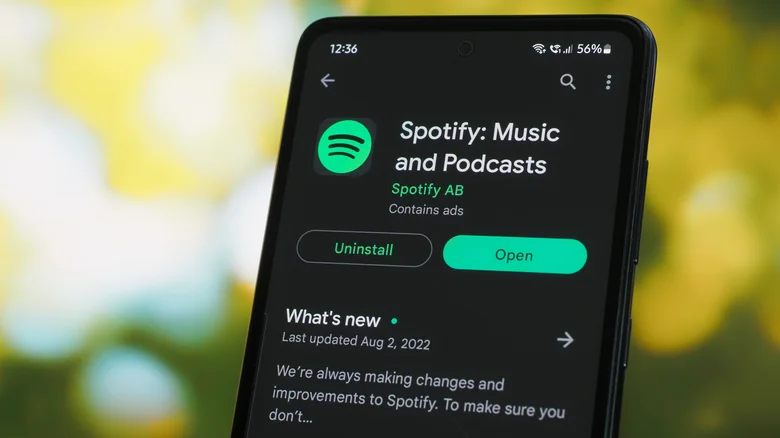
Trình phát Spotify trên nền tảng web bị giới hạn ở định dạng Advanced Audio Coding (AAC) với tốc độ 128 kilobit mỗi giây (Kbps), trong khi gói Premium hỗ trợ mức 256 Kbps. Các ứng dụng trên máy tính và thiết bị di động có mức tối đa là 160 Kbps, còn người dùng Premium được hưởng mức gấp đôi con số đó, cùng tùy chọn nâng cấp lên âm thanh lossless tương đương chuẩn 24-bit/44.1-kilohertz Free Lossless Audio Codec (FLAC).
Đó là sự chênh lệch rất lớn về chất lượng âm thanh. Hơn nữa, chi phí cho gói Premium không chỉ mang lại âm thanh chất lượng cao mà còn đi kèm các đặc quyền khác như nghe nhạc không quảng cáo và tải nhạc về máy. Vì vậy, gói Premium mang lại giá trị rất lớn so với mức phí phải trả. Tuy nhiên, nếu bạn không muốn trả phí, vẫn có những lựa chọn thay thế rẻ hơn Spotify Premium nhưng mang lại chất lượng âm thanh tốt hơn so với phiên bản Spotify miễn phí. Bạn cũng có thể cân nhắc YouTube Premium. Gói này đã bao gồm YouTube Music và cung cấp chất lượng âm thanh cao gấp đôi so với Spotify bản miễn phí.
Bạn đang để chế độ chất lượng phát trực tuyến ở mức Tự động (Automatic)
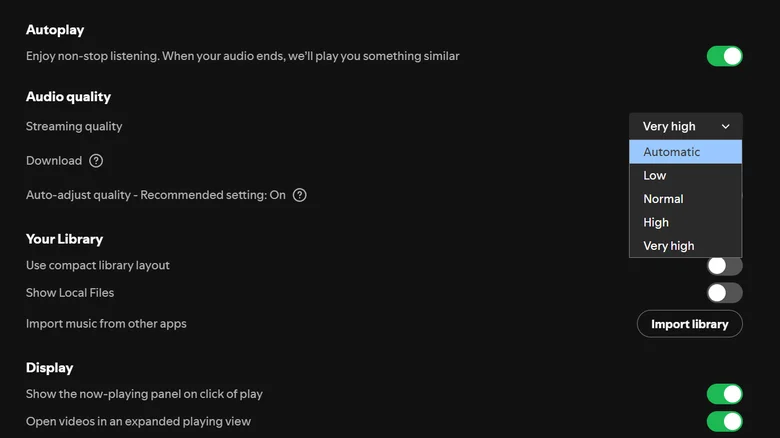
Theo mặc định, chất lượng âm thanh trên Spotify được đặt ở chế độ Tự động. Ở chế độ này, ứng dụng ưu tiên việc duy trì phát nhạc liên tục cũng như tránh tình trạng giật, lag hay phải tải đệm (buffering) hơn tất cả các yếu tố khác
Nếu bạn đang sử dụng kết nối tốc độ cao như mạng cáp quang tại nhà, thì hiếm khi băng thông trở thành vấn đề trừ khi kết nối gặp sự cố. Trong trường hợp đó, bạn hoàn toàn có thể yên tâm cài đặt chất lượng phát trực tuyến ở mức cao nhất. Để thực hiện, hãy vào phần cài đặt trong ứng dụng Spotify, sau đó sử dụng menu thả xuống bên cạnh mục "Chất lượng âm thanh" (Audio quality) để chọn mức bạn muốn.
Bằng cách chọn một mức chất lượng cố định, bạn không chỉ đảm bảo các bài hát giữ nguyên chất lượng trong suốt quá trình phát mà còn tránh được các vấn đề phát sinh từ thuật toán của Spotify khi hệ thống tự động quyết định giảm chất lượng âm thanh. Suy cho cùng, sự ổn định cũng quan trọng không kém gì độ trung thực tuyệt đối của âm thanh đối với trải nghiệm nghe nhạc của bạn.
Cài đặt chất lượng cho Wi-Fi và mạng di động không đồng nhất
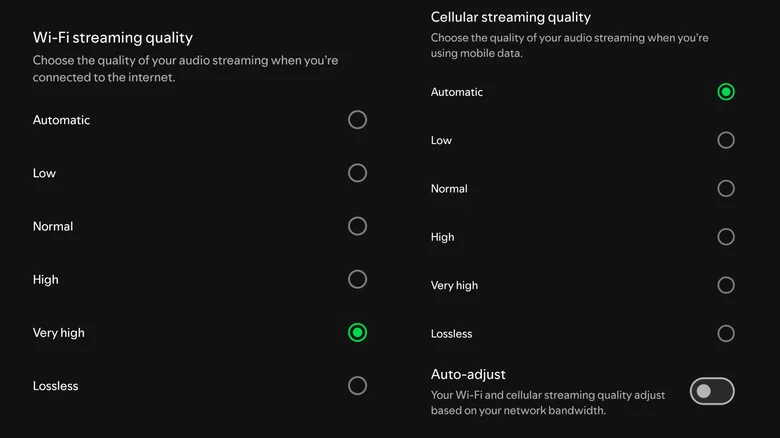
Spotify không áp dụng một mức chất lượng cố định duy nhất cho mọi trường hợp mà cho phép bạn chọn mức chất lượng tùy thuộc vào phương thức kết nối. Điều này có nghĩa là bạn rất có thể sẽ nhận thấy sự khác biệt giữa nhạc phát trực tuyến qua dữ liệu di động, nhạc đã tải xuống và nhạc phát qua Wi-Fi.
Điều này không hẳn là xấu khi bạn đang lái xe và sử dụng CarPlay hoặc Android Auto. Bạn sẽ ít nhận ra việc tốc độ bit (bitrate) bị giảm xuống mức thấp hơn, bởi vì môi trường trong xe hơi ồn ào hơn so với khi nghe nhạc tại nhà, và tiếng ồn đó sẽ che đi các khiếm khuyết về chất lượng âm thanh. Ngược lại, tình trạng nhạc bị ngắt quãng hoặc phải tải đệm thì lúc nào cũng rất dễ nhận thấy. Tuy nhiên, khi đeo tai nghe chống ồn, tai bạn có thể dễ dàng nhận ra sự khác biệt về độ trung thực của âm thanh.
Chúng tôi khuyên bạn nên để chế độ mạng di động ở mức Tự động (Automatic) và chỉnh thủ công chất lượng Wi-Fi lên mức cao nhất. Tuy nhiên, nếu bạn gặp vấn đề về chất lượng phát trực tuyến qua mạng di động trong ngày và đang sử dụng gói Spotify Premium, thì tốt nhất bạn nên tải các danh sách phát yêu thích về thiết bị của mình. Ngoài ra, tính năng sao lưu ngoại tuyến của Spotify sẽ tự động duy trì chất lượng cho những bài hát mà bạn đã từng nghe trước đó. Do vậy, nếu bạn rơi vào vùng mất sóng hoặc có kết nối yếu, thì chỉ những bài hát bạn nghe lần đầu mới thực sự bị ảnh hưởng.
Chế độ Tiết kiệm dữ liệu (Data Saver) của Spotify đang được bật
Mặc dù các gói cước được gọi là "không giới hạn" (unlimited) có vẻ như là giải pháp tiện lợi "cứ dùng thoải mái không cần lo nghĩ", nhưng thực tế là chúng thường có các giới hạn mềm. Khi đó, tốc độ mạng sẽ bị bóp nghẹt xuống mức thấp đến nỗi ngay cả việc phát nhạc trực tuyến cũng khó có thể hoạt động trơn tru. Vì vậy, dù bạn đang dùng gói có giới hạn dung lượng hay gói không giới hạn, việc theo dõi mức tiêu thụ dữ liệu khi phát nhạc qua mạng di động vẫn là điều cần thiết.
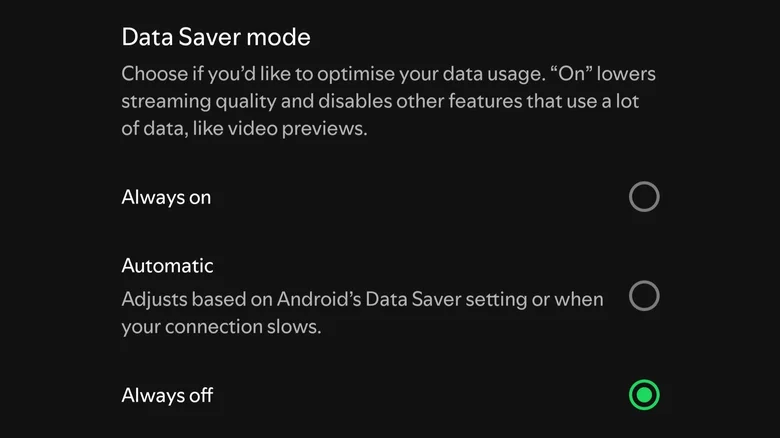
Để giải quyết vấn đề này, Spotify cung cấp chế độ Tiết kiệm dữ liệu (Data Saver). Theo Spotify, chế độ này giúp giảm tổng lượng dữ liệu mà ứng dụng di động tiêu thụ. Một trong những cách thức hoạt động của nó là giảm tải các dữ liệu bổ trợ (metadata) như ảnh bìa album, ảnh ban nhạc và các đoạn video clip. Tuy nhiên, khi bật chế độ Tiết kiệm dữ liệu, ứng dụng cũng chủ động giảm chất lượng âm thanh nhằm hạ thấp mức tiêu thụ dữ liệu tính theo giờ.
Theo mặc định, cài đặt này ở chế độ Tự động (Automatic) và chỉ kích hoạt khi điều kiện mạng của bạn rất kém. Tuy nhiên, có thể bạn đã vô tình bật nó lên theo cách thủ công và quên tắt đi. Bạn nên kiểm tra lại cài đặt này nếu cảm thấy chất lượng âm thanh không tốt như mong đợi.
Nhạc đã tải xuống đang sử dụng cài đặt chất lượng cũ
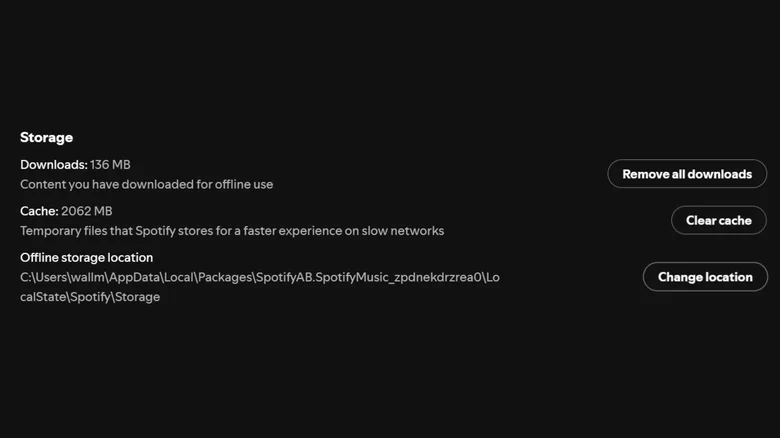
Trừ khi bộ nhớ điện thoại đã đầy, việc tải xuống các danh sách phát yêu thích trước khi rời khỏi vùng phủ sóng Wi-Fi tại nhà luôn là một ý hay. Cách này không chỉ giúp tiết kiệm đáng kể dữ liệu mà còn giúp bạn không phải lo lắng về các vấn đề kết nối mạng.
Tuy nhiên, có một điểm cần lưu ý về chất lượng của các tệp đã tải xuống. Như đã đề cập trước đó, các tệp tải xuống có cài đặt chất lượng âm thanh riêng biệt, cho phép bạn kiểm soát dung lượng lưu trữ mà chúng chiếm dụng. Nếu cài đặt chất lượng tải xuống thấp hơn cài đặt chất lượng phát trực tuyến (streaming), thì trong một số trường hợp, bạn có thể sẽ không được nghe bài hát ở chất lượng cao hơn.
Lý do là vì Spotify sẽ kiểm tra bộ nhớ đệm chứa các tệp đã tải xuống trước khi phát trực tuyến một bài hát theo yêu cầu của bạn. Vì vậy, nếu trước đây bạn đã tải xuống một bài hát ở chất lượng thấp và sau đó thử phát lại bài hát đó, hệ thống sẽ phát phiên bản chất lượng thấp đã tải về thay vì phát trực tuyến bản chất lượng cao hơn. Nếu muốn các tệp tải xuống có chất lượng cao hơn, bạn cần thay đổi cài đặt và tải lại các tệp đó. Nếu chuyển sang chất lượng lossless, bạn sẽ được yêu cầu cập nhật các nội dung đã tải xuống. Nếu không cập nhật, chất lượng của chúng sẽ giữ nguyên như cũ.
Kết nối không đáp ứng được mức chất lượng đã chọn
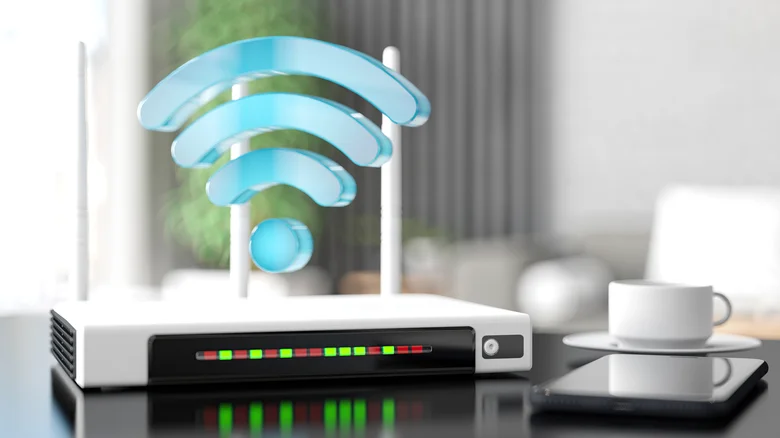
Đây có lẽ là lý do rõ ràng nhất khiến bạn gặp vấn đề về chất lượng âm thanh trên Spotify. Mục đích chính của cài đặt chất lượng "Tự động" (Automatic) là đảm bảo quá trình phát nhạc không bị gián đoạn, ngay cả khi băng thông của bạn bị sụt giảm mạnh.
Tuy nhiên, yêu cầu về băng thông cho mức chất lượng âm thanh lossless cao nhất lại khá khiêm tốn. Spotify cho biết bạn cần tốc độ tối thiểu là 2 megabit mỗi giây (Mbps) để tận hưởng chất lượng âm thanh cao nhất hiện có. Nếu kết nối di động hoặc Wi-Fi tại nhà không đạt được mức băng thông này, gần như chắc chắn có vấn đề với dịch vụ hoặc thiết lập kết nối của bạn. Trừ khi sự cố nằm ngoài tầm kiểm soát, bạn hoàn toàn có thể tự mình khắc phục vấn trình này.
Có một số cách để cải thiện kết nối internet chậm, và có thể bạn chỉ đang mắc phải một lỗi Wi-Fi phổ biến nào đó. Nếu nguyên nhân thiếu băng thông nằm ở yếu tố khách quan không thể thay đổi, thì lựa chọn duy nhất của bạn là sử dụng kết nối khác hoặc chờ cho đến khi sự cố được khắc phục.
Bạn đang sử dụng tai nghe Bluetooth chuẩn "lossy" (có nén dữ liệu)
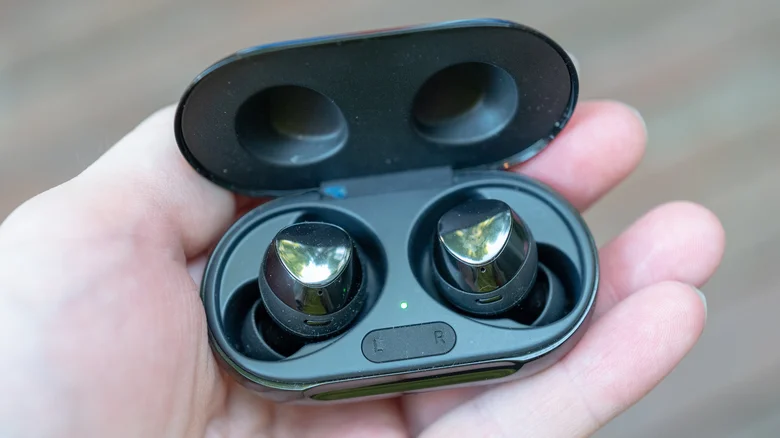
Bạn đang trả phí cho gói Premium có hỗ trợ chất lượng lossless, đã thiết lập mọi tùy chọn chất lượng lên mức tối đa, và tin rằng mình đang được thưởng thức âm thanh ở chất lượng tốt nhất có thể, đúng không? Thực tế thì... nếu đang sử dụng tai nghe Bluetooth, có lẽ mọi chuyện không hẳn là như vậy.
Âm thanh lossless nghĩa là phương pháp nén được sử dụng để mã hóa âm thanh vẫn giữ lại trọn vẹn mọi chi tiết của bản ghi kỹ thuật số gốc. Điều này trái ngược với các phương pháp mã hóa "lossy" (có mất dữ liệu), vốn loại bỏ một phần dữ liệu âm thanh dựa trên giả định rằng tai người không thể nghe thấy những chi tiết đó. Đây là lý do tại sao hầu hết mọi người khó phân biệt được sự khác biệt giữa âm thanh độ phân giải cao (hi-res) và âm thanh lossless, nhưng xét về mặt kỹ thuật, rõ ràng là một loại sẽ có ít chi tiết hơn loại kia.
Hầu hết các codec Bluetooth đều hoạt động theo cơ chế "lossy", và tùy chọn lossless duy nhất (tính đến thời điểm viết bài này) là aptX Lossless. Điều này có nghĩa là bạn sẽ không đạt được chất lượng âm thanh lossless khi dùng tai nghe Bluetooth trừ khi sử dụng đúng loại codec đó. Đây cũng là lý do chính khiến những người sành âm thanh (audiophile) ưu tiên tai nghe có dây hơn tai nghe Bluetooth. Vì vậy, nếu không có thiết lập phù hợp, tốt hơn hết bạn nên giảm chất lượng âm thanh xuống một mức, bởi việc giữ nguyên mức cao chỉ gây lãng phí băng thông mà thôi. Hoặc đơn giản là bạn có thể chuyển sang dùng tai nghe có dây.
Một ứng dụng khác đang kích hoạt micro trên tai nghe

Vấn đề này chủ yếu xảy ra trên Microsoft Windows. Có thể bạn đã nhận thấy rằng khi thực hiện cuộc gọi trong lúc đeo tai nghe Bluetooth, chất lượng âm thanh sẽ thay đổi. Nguyên nhân là do Windows có nhiều cấu hình (profile) âm thanh Bluetooth khác nhau; khi một ứng dụng trò chuyện thoại được kích hoạt, hệ thống có thể chuyển từ cấu hình A2DP (Advanced Audio Distribution Profile) chất lượng cao thường dùng (ví dụ: khi nghe nhạc) sang cấu hình rảnh tay (hands-free profile).
Chế độ rảnh tay sử dụng âm thanh đã được nén mạnh để đảm bảo giọng nói rõ ràng và tiết kiệm băng thông, nhưng mọi âm thanh khác đang phát cũng sẽ bị xử lý qua cùng bộ lọc này. Thông thường, người dùng ít khi nghe nhạc trong lúc đang trò chuyện, nên vấn đề này hiếm khi gây ảnh hưởng đáng kể.
Tuy nhiên, một ứng dụng trò chuyện thoại đang chạy ngầm có thể đã kích hoạt sự thay đổi cấu hình này; việc đóng hoặc khởi động lại ứng dụng đó có thể giúp khôi phục chất lượng âm thanh ban đầu. Nếu cách này không hiệu quả, bạn có thể thử ngắt kết nối rồi kết nối lại tai nghe.
Tính năng chuẩn hóa âm lượng (Volume normalization) đang được đặt ở mức "Loud" (Lớn)

Spotify Premium có tính năng chuẩn hóa âm lượng (volume normalization) rất hữu ích tùy thuộc vào thể loại nhạc bạn nghe. Tính năng này giúp cân bằng âm lượng trung bình giữa các bài hát to và nhỏ, tránh tình trạng chuyển đột ngột từ một bản ballad nhẹ nhàng sang một bản nhạc điện tử (EDM) ồn ào mà không có sự báo trước.
Spotify cung cấp ba tùy chọn cài đặt sẵn cho tính năng này: Quiet (Nhỏ), Normal (Bình thường) và Loud (Lớn). Mức Normal là mặc định và cung cấp khả năng chuẩn hóa ở mức vừa phải, trong khi tài liệu của Spotify cho biết mức Loud (được thiết kế cho môi trường ồn ào) sẽ làm giảm "dải động" (dynamic range) của âm thanh.
Trên thực tế, điều này có nghĩa là sự chênh lệch giữa các đoạn âm thanh to nhất và nhỏ nhất trong bài hát sẽ bị thu hẹp lại. Dải động là yếu tố quan trọng quyết định chất lượng âm thanh cảm nhận được; dải động càng rộng thì chất lượng âm thanh thường càng tốt. Một trong những lý do chính khiến âm thanh từ đĩa CD nghe hay hơn nhiều so với đĩa than (theo cảm nhận của nhiều người) chính là nhờ dải động rộng hơn. Nếu bạn từng chuyển cài đặt chuẩn hóa âm lượng sang mức Loud mà quên không đổi lại, bạn sẽ bị mất đi một phần dải động đó.
Bộ cân bằng âm thanh (Equalizer) đang làm thay đổi đáp ứng tần số
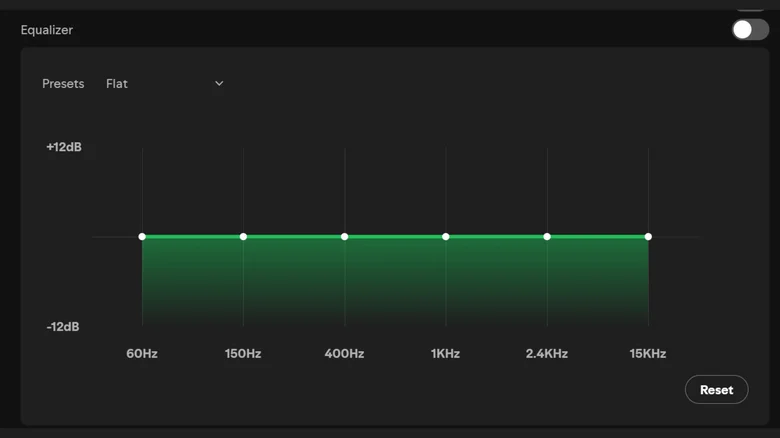
Bộ cân bằng âm thanh (EQ) quan trọng đến mức chúng tôi từng gọi nó là "cài đặt duy nhất đang kìm hãm chất lượng nhạc trên thiết bị Android của bạn". Nghe có vẻ hơi phóng đại khi nói về một công cụ điều chỉnh âm thanh đơn giản, nhưng nếu tinh chỉnh đúng cách, sự thay đổi mang lại có thể rất ngoạn mục. Bộ cân bằng âm thanh (equalizer - EQ) là một bộ lọc phần cứng hoặc phần mềm giúp tăng hoặc giảm cường độ của các dải tần số cụ thể trong âm nhạc. Nó có thể là loại đơn giản chỉ cho phép điều chỉnh mức độ âm trầm (bass), âm trung (mids) và âm cao (treble), hoặc là bộ cân bằng đa dải (multiband) toàn diện cho phép bạn tinh chỉnh từng tần số theo sở thích cá nhân.
Tuy nhiên, bộ cân bằng âm thanh cũng giống như con dao hai lưỡi. Nếu điều chỉnh sai cách, âm thanh có thể trở nên rất tệ. Tệ hơn nữa, việc sử dụng đồng thời hai bộ cân bằng chồng chéo lên nhau có thể làm giảm chất lượng âm thanh hơn nữa. Spotify có tích hợp sẵn tính năng cân bằng âm thanh; nếu điện thoại hoặc máy tính của bạn đang sử dụng bộ cân bằng cấp hệ thống (áp dụng cho toàn bộ thiết bị), chúng tôi khuyên bạn nên điều chỉnh bộ cân bằng đó thay vì dùng của Spotify. Chỉ nên sử dụng bộ cân bằng của Spotify khi bộ cân bằng của hệ thống đang ở trạng thái tắt.
Dưới đây là 10 nguyên nhân phổ biến khiến trải nghiệm nghe nhạc trên Spotify bị ảnh hưởng và giải pháp điều chỉnh tương ứng.
Bạn đang sử dụng gói Spotify Free (miễn phí)
Như đã đề cập, chất lượng âm nhạc độ phân giải cao và lossless chỉ có sẵn trên gói dịch vụ Spotify Premium.
Trình phát Spotify trên nền tảng web bị giới hạn ở định dạng Advanced Audio Coding (AAC) với tốc độ 128 kilobit mỗi giây (Kbps), trong khi gói Premium hỗ trợ mức 256 Kbps. Các ứng dụng trên máy tính và thiết bị di động có mức tối đa là 160 Kbps, còn người dùng Premium được hưởng mức gấp đôi con số đó, cùng tùy chọn nâng cấp lên âm thanh lossless tương đương chuẩn 24-bit/44.1-kilohertz Free Lossless Audio Codec (FLAC).
Đó là sự chênh lệch rất lớn về chất lượng âm thanh. Hơn nữa, chi phí cho gói Premium không chỉ mang lại âm thanh chất lượng cao mà còn đi kèm các đặc quyền khác như nghe nhạc không quảng cáo và tải nhạc về máy. Vì vậy, gói Premium mang lại giá trị rất lớn so với mức phí phải trả. Tuy nhiên, nếu bạn không muốn trả phí, vẫn có những lựa chọn thay thế rẻ hơn Spotify Premium nhưng mang lại chất lượng âm thanh tốt hơn so với phiên bản Spotify miễn phí. Bạn cũng có thể cân nhắc YouTube Premium. Gói này đã bao gồm YouTube Music và cung cấp chất lượng âm thanh cao gấp đôi so với Spotify bản miễn phí.
Bạn đang để chế độ chất lượng phát trực tuyến ở mức Tự động (Automatic)
Theo mặc định, chất lượng âm thanh trên Spotify được đặt ở chế độ Tự động. Ở chế độ này, ứng dụng ưu tiên việc duy trì phát nhạc liên tục cũng như tránh tình trạng giật, lag hay phải tải đệm (buffering) hơn tất cả các yếu tố khác
Nếu bạn đang sử dụng kết nối tốc độ cao như mạng cáp quang tại nhà, thì hiếm khi băng thông trở thành vấn đề trừ khi kết nối gặp sự cố. Trong trường hợp đó, bạn hoàn toàn có thể yên tâm cài đặt chất lượng phát trực tuyến ở mức cao nhất. Để thực hiện, hãy vào phần cài đặt trong ứng dụng Spotify, sau đó sử dụng menu thả xuống bên cạnh mục "Chất lượng âm thanh" (Audio quality) để chọn mức bạn muốn.
Bằng cách chọn một mức chất lượng cố định, bạn không chỉ đảm bảo các bài hát giữ nguyên chất lượng trong suốt quá trình phát mà còn tránh được các vấn đề phát sinh từ thuật toán của Spotify khi hệ thống tự động quyết định giảm chất lượng âm thanh. Suy cho cùng, sự ổn định cũng quan trọng không kém gì độ trung thực tuyệt đối của âm thanh đối với trải nghiệm nghe nhạc của bạn.
Cài đặt chất lượng cho Wi-Fi và mạng di động không đồng nhất
Spotify không áp dụng một mức chất lượng cố định duy nhất cho mọi trường hợp mà cho phép bạn chọn mức chất lượng tùy thuộc vào phương thức kết nối. Điều này có nghĩa là bạn rất có thể sẽ nhận thấy sự khác biệt giữa nhạc phát trực tuyến qua dữ liệu di động, nhạc đã tải xuống và nhạc phát qua Wi-Fi.
Điều này không hẳn là xấu khi bạn đang lái xe và sử dụng CarPlay hoặc Android Auto. Bạn sẽ ít nhận ra việc tốc độ bit (bitrate) bị giảm xuống mức thấp hơn, bởi vì môi trường trong xe hơi ồn ào hơn so với khi nghe nhạc tại nhà, và tiếng ồn đó sẽ che đi các khiếm khuyết về chất lượng âm thanh. Ngược lại, tình trạng nhạc bị ngắt quãng hoặc phải tải đệm thì lúc nào cũng rất dễ nhận thấy. Tuy nhiên, khi đeo tai nghe chống ồn, tai bạn có thể dễ dàng nhận ra sự khác biệt về độ trung thực của âm thanh.
Chúng tôi khuyên bạn nên để chế độ mạng di động ở mức Tự động (Automatic) và chỉnh thủ công chất lượng Wi-Fi lên mức cao nhất. Tuy nhiên, nếu bạn gặp vấn đề về chất lượng phát trực tuyến qua mạng di động trong ngày và đang sử dụng gói Spotify Premium, thì tốt nhất bạn nên tải các danh sách phát yêu thích về thiết bị của mình. Ngoài ra, tính năng sao lưu ngoại tuyến của Spotify sẽ tự động duy trì chất lượng cho những bài hát mà bạn đã từng nghe trước đó. Do vậy, nếu bạn rơi vào vùng mất sóng hoặc có kết nối yếu, thì chỉ những bài hát bạn nghe lần đầu mới thực sự bị ảnh hưởng.
Chế độ Tiết kiệm dữ liệu (Data Saver) của Spotify đang được bật
Mặc dù các gói cước được gọi là "không giới hạn" (unlimited) có vẻ như là giải pháp tiện lợi "cứ dùng thoải mái không cần lo nghĩ", nhưng thực tế là chúng thường có các giới hạn mềm. Khi đó, tốc độ mạng sẽ bị bóp nghẹt xuống mức thấp đến nỗi ngay cả việc phát nhạc trực tuyến cũng khó có thể hoạt động trơn tru. Vì vậy, dù bạn đang dùng gói có giới hạn dung lượng hay gói không giới hạn, việc theo dõi mức tiêu thụ dữ liệu khi phát nhạc qua mạng di động vẫn là điều cần thiết.
Để giải quyết vấn đề này, Spotify cung cấp chế độ Tiết kiệm dữ liệu (Data Saver). Theo Spotify, chế độ này giúp giảm tổng lượng dữ liệu mà ứng dụng di động tiêu thụ. Một trong những cách thức hoạt động của nó là giảm tải các dữ liệu bổ trợ (metadata) như ảnh bìa album, ảnh ban nhạc và các đoạn video clip. Tuy nhiên, khi bật chế độ Tiết kiệm dữ liệu, ứng dụng cũng chủ động giảm chất lượng âm thanh nhằm hạ thấp mức tiêu thụ dữ liệu tính theo giờ.
Theo mặc định, cài đặt này ở chế độ Tự động (Automatic) và chỉ kích hoạt khi điều kiện mạng của bạn rất kém. Tuy nhiên, có thể bạn đã vô tình bật nó lên theo cách thủ công và quên tắt đi. Bạn nên kiểm tra lại cài đặt này nếu cảm thấy chất lượng âm thanh không tốt như mong đợi.
Nhạc đã tải xuống đang sử dụng cài đặt chất lượng cũ
Trừ khi bộ nhớ điện thoại đã đầy, việc tải xuống các danh sách phát yêu thích trước khi rời khỏi vùng phủ sóng Wi-Fi tại nhà luôn là một ý hay. Cách này không chỉ giúp tiết kiệm đáng kể dữ liệu mà còn giúp bạn không phải lo lắng về các vấn đề kết nối mạng.
Tuy nhiên, có một điểm cần lưu ý về chất lượng của các tệp đã tải xuống. Như đã đề cập trước đó, các tệp tải xuống có cài đặt chất lượng âm thanh riêng biệt, cho phép bạn kiểm soát dung lượng lưu trữ mà chúng chiếm dụng. Nếu cài đặt chất lượng tải xuống thấp hơn cài đặt chất lượng phát trực tuyến (streaming), thì trong một số trường hợp, bạn có thể sẽ không được nghe bài hát ở chất lượng cao hơn.
Lý do là vì Spotify sẽ kiểm tra bộ nhớ đệm chứa các tệp đã tải xuống trước khi phát trực tuyến một bài hát theo yêu cầu của bạn. Vì vậy, nếu trước đây bạn đã tải xuống một bài hát ở chất lượng thấp và sau đó thử phát lại bài hát đó, hệ thống sẽ phát phiên bản chất lượng thấp đã tải về thay vì phát trực tuyến bản chất lượng cao hơn. Nếu muốn các tệp tải xuống có chất lượng cao hơn, bạn cần thay đổi cài đặt và tải lại các tệp đó. Nếu chuyển sang chất lượng lossless, bạn sẽ được yêu cầu cập nhật các nội dung đã tải xuống. Nếu không cập nhật, chất lượng của chúng sẽ giữ nguyên như cũ.
Kết nối không đáp ứng được mức chất lượng đã chọn
Đây có lẽ là lý do rõ ràng nhất khiến bạn gặp vấn đề về chất lượng âm thanh trên Spotify. Mục đích chính của cài đặt chất lượng "Tự động" (Automatic) là đảm bảo quá trình phát nhạc không bị gián đoạn, ngay cả khi băng thông của bạn bị sụt giảm mạnh.
Tuy nhiên, yêu cầu về băng thông cho mức chất lượng âm thanh lossless cao nhất lại khá khiêm tốn. Spotify cho biết bạn cần tốc độ tối thiểu là 2 megabit mỗi giây (Mbps) để tận hưởng chất lượng âm thanh cao nhất hiện có. Nếu kết nối di động hoặc Wi-Fi tại nhà không đạt được mức băng thông này, gần như chắc chắn có vấn đề với dịch vụ hoặc thiết lập kết nối của bạn. Trừ khi sự cố nằm ngoài tầm kiểm soát, bạn hoàn toàn có thể tự mình khắc phục vấn trình này.
Có một số cách để cải thiện kết nối internet chậm, và có thể bạn chỉ đang mắc phải một lỗi Wi-Fi phổ biến nào đó. Nếu nguyên nhân thiếu băng thông nằm ở yếu tố khách quan không thể thay đổi, thì lựa chọn duy nhất của bạn là sử dụng kết nối khác hoặc chờ cho đến khi sự cố được khắc phục.
Bạn đang sử dụng tai nghe Bluetooth chuẩn "lossy" (có nén dữ liệu)
Bạn đang trả phí cho gói Premium có hỗ trợ chất lượng lossless, đã thiết lập mọi tùy chọn chất lượng lên mức tối đa, và tin rằng mình đang được thưởng thức âm thanh ở chất lượng tốt nhất có thể, đúng không? Thực tế thì... nếu đang sử dụng tai nghe Bluetooth, có lẽ mọi chuyện không hẳn là như vậy.
Âm thanh lossless nghĩa là phương pháp nén được sử dụng để mã hóa âm thanh vẫn giữ lại trọn vẹn mọi chi tiết của bản ghi kỹ thuật số gốc. Điều này trái ngược với các phương pháp mã hóa "lossy" (có mất dữ liệu), vốn loại bỏ một phần dữ liệu âm thanh dựa trên giả định rằng tai người không thể nghe thấy những chi tiết đó. Đây là lý do tại sao hầu hết mọi người khó phân biệt được sự khác biệt giữa âm thanh độ phân giải cao (hi-res) và âm thanh lossless, nhưng xét về mặt kỹ thuật, rõ ràng là một loại sẽ có ít chi tiết hơn loại kia.
Hầu hết các codec Bluetooth đều hoạt động theo cơ chế "lossy", và tùy chọn lossless duy nhất (tính đến thời điểm viết bài này) là aptX Lossless. Điều này có nghĩa là bạn sẽ không đạt được chất lượng âm thanh lossless khi dùng tai nghe Bluetooth trừ khi sử dụng đúng loại codec đó. Đây cũng là lý do chính khiến những người sành âm thanh (audiophile) ưu tiên tai nghe có dây hơn tai nghe Bluetooth. Vì vậy, nếu không có thiết lập phù hợp, tốt hơn hết bạn nên giảm chất lượng âm thanh xuống một mức, bởi việc giữ nguyên mức cao chỉ gây lãng phí băng thông mà thôi. Hoặc đơn giản là bạn có thể chuyển sang dùng tai nghe có dây.
Một ứng dụng khác đang kích hoạt micro trên tai nghe
Vấn đề này chủ yếu xảy ra trên Microsoft Windows. Có thể bạn đã nhận thấy rằng khi thực hiện cuộc gọi trong lúc đeo tai nghe Bluetooth, chất lượng âm thanh sẽ thay đổi. Nguyên nhân là do Windows có nhiều cấu hình (profile) âm thanh Bluetooth khác nhau; khi một ứng dụng trò chuyện thoại được kích hoạt, hệ thống có thể chuyển từ cấu hình A2DP (Advanced Audio Distribution Profile) chất lượng cao thường dùng (ví dụ: khi nghe nhạc) sang cấu hình rảnh tay (hands-free profile).
Chế độ rảnh tay sử dụng âm thanh đã được nén mạnh để đảm bảo giọng nói rõ ràng và tiết kiệm băng thông, nhưng mọi âm thanh khác đang phát cũng sẽ bị xử lý qua cùng bộ lọc này. Thông thường, người dùng ít khi nghe nhạc trong lúc đang trò chuyện, nên vấn đề này hiếm khi gây ảnh hưởng đáng kể.
Tuy nhiên, một ứng dụng trò chuyện thoại đang chạy ngầm có thể đã kích hoạt sự thay đổi cấu hình này; việc đóng hoặc khởi động lại ứng dụng đó có thể giúp khôi phục chất lượng âm thanh ban đầu. Nếu cách này không hiệu quả, bạn có thể thử ngắt kết nối rồi kết nối lại tai nghe.
Tính năng chuẩn hóa âm lượng (Volume normalization) đang được đặt ở mức "Loud" (Lớn)
Spotify Premium có tính năng chuẩn hóa âm lượng (volume normalization) rất hữu ích tùy thuộc vào thể loại nhạc bạn nghe. Tính năng này giúp cân bằng âm lượng trung bình giữa các bài hát to và nhỏ, tránh tình trạng chuyển đột ngột từ một bản ballad nhẹ nhàng sang một bản nhạc điện tử (EDM) ồn ào mà không có sự báo trước.
Spotify cung cấp ba tùy chọn cài đặt sẵn cho tính năng này: Quiet (Nhỏ), Normal (Bình thường) và Loud (Lớn). Mức Normal là mặc định và cung cấp khả năng chuẩn hóa ở mức vừa phải, trong khi tài liệu của Spotify cho biết mức Loud (được thiết kế cho môi trường ồn ào) sẽ làm giảm "dải động" (dynamic range) của âm thanh.
Trên thực tế, điều này có nghĩa là sự chênh lệch giữa các đoạn âm thanh to nhất và nhỏ nhất trong bài hát sẽ bị thu hẹp lại. Dải động là yếu tố quan trọng quyết định chất lượng âm thanh cảm nhận được; dải động càng rộng thì chất lượng âm thanh thường càng tốt. Một trong những lý do chính khiến âm thanh từ đĩa CD nghe hay hơn nhiều so với đĩa than (theo cảm nhận của nhiều người) chính là nhờ dải động rộng hơn. Nếu bạn từng chuyển cài đặt chuẩn hóa âm lượng sang mức Loud mà quên không đổi lại, bạn sẽ bị mất đi một phần dải động đó.
Bộ cân bằng âm thanh (Equalizer) đang làm thay đổi đáp ứng tần số
Bộ cân bằng âm thanh (EQ) quan trọng đến mức chúng tôi từng gọi nó là "cài đặt duy nhất đang kìm hãm chất lượng nhạc trên thiết bị Android của bạn". Nghe có vẻ hơi phóng đại khi nói về một công cụ điều chỉnh âm thanh đơn giản, nhưng nếu tinh chỉnh đúng cách, sự thay đổi mang lại có thể rất ngoạn mục. Bộ cân bằng âm thanh (equalizer - EQ) là một bộ lọc phần cứng hoặc phần mềm giúp tăng hoặc giảm cường độ của các dải tần số cụ thể trong âm nhạc. Nó có thể là loại đơn giản chỉ cho phép điều chỉnh mức độ âm trầm (bass), âm trung (mids) và âm cao (treble), hoặc là bộ cân bằng đa dải (multiband) toàn diện cho phép bạn tinh chỉnh từng tần số theo sở thích cá nhân.
Tuy nhiên, bộ cân bằng âm thanh cũng giống như con dao hai lưỡi. Nếu điều chỉnh sai cách, âm thanh có thể trở nên rất tệ. Tệ hơn nữa, việc sử dụng đồng thời hai bộ cân bằng chồng chéo lên nhau có thể làm giảm chất lượng âm thanh hơn nữa. Spotify có tích hợp sẵn tính năng cân bằng âm thanh; nếu điện thoại hoặc máy tính của bạn đang sử dụng bộ cân bằng cấp hệ thống (áp dụng cho toàn bộ thiết bị), chúng tôi khuyên bạn nên điều chỉnh bộ cân bằng đó thay vì dùng của Spotify. Chỉ nên sử dụng bộ cân bằng của Spotify khi bộ cân bằng của hệ thống đang ở trạng thái tắt.
Nguồn: BGR