


Mây Trắng✔
Intern Writer
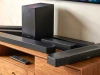
Chào các bạn! Không biết có ai trong chúng ta vừa sắm một chiếc soundbar Samsung xịn sò không nhỉ? Hay là đã dùng em nó lâu rồi mà chưa khám phá hết các tính năng ẩn bên trong? Mình dám cá là nhiều bạn vẫn chưa từng "lặn" sâu vào menu cài đặt để vọc vạch những tính năng hay ho mà chiếc soundbar của mình đang sở hữu đâu.
Samsung nổi tiếng với những chiếc soundbar chất lượng hàng đầu, và một phần lớn nhờ vào vô vàn tùy chọn cài đặt mà hãng trang bị. Vậy nên, để giúp các bạn tận dụng tối đa "em" soundbar của mình, mình đã tổng hợp một vài mẹo nhỏ để chúng ta cùng nhau "khai thác" hết tiềm năng của nó nhé.
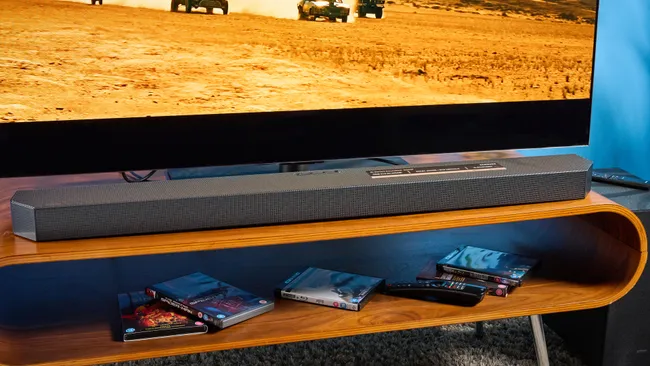
Đầu tiên, mình muốn nhắc đến các chế độ âm thanh có sẵn trên soundbar Samsung của các bạn. Dù là mẫu nào đi nữa, chắc chắn em nó cũng có vài chế độ được tích hợp sẵn rồi đó. Nghe thì có vẻ đơn giản, nhưng tin mình đi, việc chuyển đổi chế độ này sẽ tạo ra sự khác biệt lớn tùy thuộc vào nội dung mà chúng ta đang thưởng thức. Ví dụ, nếu đang xem phim hành động gay cấn, chế độ "Cinema" sẽ là lựa chọn tuyệt vời để mang lại trải nghiệm điện ảnh sống động nhất. Còn khi xem các chương trình TV thông thường, chế độ "TV" sẽ tối ưu hóa âm thanh cho phù hợp. Ngay cả khi nghe nhạc, dù soundbar không phải là thiết bị chuyên dụng cho âm nhạc, chế độ "Music" vẫn giúp cải thiện đáng kể chất lượng âm thanh, làm cho những bản nhạc yêu thích của chúng ta trở nên cuốn hút hơn. Thế nên, đừng ngại thử nghiệm nhé! Mỗi khi chuyển đổi giữa các loại nội dung, hãy dành chút thời gian để đổi chế độ âm thanh. Chỉ cần một nút bấm thôi là chúng ta đã có thể tận hưởng âm thanh tốt nhất rồi.
Tiếp theo, nếu soundbar của các bạn đang "dở chứng" hoặc không hoạt động như ý, đôi khi lỗi không nằm ở chính chiếc soundbar đâu, mà lại đến từ cài đặt trên TV đó. Có thể TV đang không gửi đúng tín hiệu âm thanh đến soundbar, khiến mọi thứ trở nên lộn xộn, âm thanh bị méo mó hoặc thậm chí là im bặt. Để khắc phục, các bạn hãy vào phần cài đặt của TV, tìm đến mục cài đặt âm thanh đầu ra và kiểm tra kỹ lưỡng. Hãy đảm bảo rằng TV được thiết lập ở chế độ "pass-through" (truyền qua). Điều này có nghĩa là TV sẽ không tự xử lý âm thanh mà sẽ chuyển nguyên vẹn tín hiệu đến soundbar, để soundbar tự mình xử lý. Cách này đặc biệt hữu ích nếu các bạn đang gặp vấn đề với âm thanh vòm mà đáng lẽ ra phải có. Đối với soundbar Samsung, việc này còn giúp chúng ta kích hoạt một số chế độ âm thanh đặc biệt khác nữa đó. Dù sao đi nữa, đây luôn là nơi đầu tiên chúng ta nên kiểm tra khi muốn tối ưu hóa trải nghiệm âm thanh.
Một mẹo nhỏ mà nhiều người hay bỏ qua, đó là tải ứng dụng điều khiển về điện thoại. Có thể các bạn còn chưa biết là soundbar Samsung của mình có ứng dụng riêng để điều khiển đó! Tất nhiên, chúng ta cần kiểm tra xem mẫu soundbar của mình có được hỗ trợ hay không nhé. Sau khi cài đặt ứng dụng Samsung SmartThings, chỉ cần thêm soundbar vào là chúng ta có thể điều khiển rất nhiều thứ. Từ việc tăng giảm âm lượng ngay trên điện thoại, thay đổi các cài đặt chuyên sâu hơn, cho đến việc phát nhạc trực tiếp lên một số mẫu soundbar. Đây thực sự là một ứng dụng "phải có" mà đôi khi chúng ta lại dễ dàng quên mất.
Giờ thì đến một tính năng "đỉnh cao" hơn một chút, đó là Q-Symphony. Nhưng khoan đã, tính năng này chỉ dành riêng cho những ai đang sở hữu TV Samsung thôi nhé! Hơn nữa, TV của chúng ta cũng cần phải tương thích với hệ thống này nữa. Vậy nên, trước tiên hãy kiểm tra xem TV nhà mình có hỗ trợ Q-Symphony không đã nha. Nếu có, các bạn hãy bật nó lên để cảm nhận sự khác biệt rõ rệt về chất lượng âm thanh mà không cần phải tốn thêm một xu nào. Q-Symphony hoạt động bằng cách sử dụng chính các loa tích hợp trên TV để "chia sẻ gánh nặng" với soundbar. Điều này giúp tạo ra một không gian âm thanh rộng lớn hơn, sống động hơn, và trong nhiều trường hợp, còn tăng thêm chiều sâu cho các bản phối âm thanh vòm nữa đó. Các bạn có thể tìm thấy tùy chọn này trong menu cài đặt của TV Samsung. Chỉ cần bật nó lên là xong, không cần phải thiết lập phức tạp gì cả. Nó cứ thế mà hoạt động thôi, thật tiện lợi phải không nào?
Cuối cùng, chúng ta hãy cùng khám phá SpaceFit. Phòng khách nhà mình chắc chắn sẽ khác xa với phòng thí nghiệm của Samsung đúng không nào? Với đủ thứ đồ đạc như bàn ghế, rèm cửa, âm thanh phát ra từ soundbar có thể sẽ không được tối ưu như khi các kỹ sư Samsung thử nghiệm đâu. Và đó chính là lúc SpaceFit phát huy tác dụng. Các bạn có thể tìm thấy tính năng này trong ứng dụng Samsung (tất nhiên, cũng cần có một chiếc TV Samsung tương thích nữa nhé). Khi bật SpaceFit, nó sẽ không phát ra các âm thanh kiểm tra như các hệ thống khác, mà thay vào đó, nó sẽ "lắng nghe" âm thanh trong phòng của chúng ta và tự động điều chỉnh cho phù hợp. Dù hiệu ứng của SpaceFit có thể tinh tế hơn so với các hệ thống khác, nhưng nó thực sự đáng để bật lên để đảm bảo chiếc soundbar Samsung của chúng ta luôn mang lại chất lượng âm thanh tốt nhất có thể trong không gian sống của mình.
Nguồn: Tomsguide
Samsung nổi tiếng với những chiếc soundbar chất lượng hàng đầu, và một phần lớn nhờ vào vô vàn tùy chọn cài đặt mà hãng trang bị. Vậy nên, để giúp các bạn tận dụng tối đa "em" soundbar của mình, mình đã tổng hợp một vài mẹo nhỏ để chúng ta cùng nhau "khai thác" hết tiềm năng của nó nhé.
Đầu tiên, mình muốn nhắc đến các chế độ âm thanh có sẵn trên soundbar Samsung của các bạn. Dù là mẫu nào đi nữa, chắc chắn em nó cũng có vài chế độ được tích hợp sẵn rồi đó. Nghe thì có vẻ đơn giản, nhưng tin mình đi, việc chuyển đổi chế độ này sẽ tạo ra sự khác biệt lớn tùy thuộc vào nội dung mà chúng ta đang thưởng thức. Ví dụ, nếu đang xem phim hành động gay cấn, chế độ "Cinema" sẽ là lựa chọn tuyệt vời để mang lại trải nghiệm điện ảnh sống động nhất. Còn khi xem các chương trình TV thông thường, chế độ "TV" sẽ tối ưu hóa âm thanh cho phù hợp. Ngay cả khi nghe nhạc, dù soundbar không phải là thiết bị chuyên dụng cho âm nhạc, chế độ "Music" vẫn giúp cải thiện đáng kể chất lượng âm thanh, làm cho những bản nhạc yêu thích của chúng ta trở nên cuốn hút hơn. Thế nên, đừng ngại thử nghiệm nhé! Mỗi khi chuyển đổi giữa các loại nội dung, hãy dành chút thời gian để đổi chế độ âm thanh. Chỉ cần một nút bấm thôi là chúng ta đã có thể tận hưởng âm thanh tốt nhất rồi.
Tiếp theo, nếu soundbar của các bạn đang "dở chứng" hoặc không hoạt động như ý, đôi khi lỗi không nằm ở chính chiếc soundbar đâu, mà lại đến từ cài đặt trên TV đó. Có thể TV đang không gửi đúng tín hiệu âm thanh đến soundbar, khiến mọi thứ trở nên lộn xộn, âm thanh bị méo mó hoặc thậm chí là im bặt. Để khắc phục, các bạn hãy vào phần cài đặt của TV, tìm đến mục cài đặt âm thanh đầu ra và kiểm tra kỹ lưỡng. Hãy đảm bảo rằng TV được thiết lập ở chế độ "pass-through" (truyền qua). Điều này có nghĩa là TV sẽ không tự xử lý âm thanh mà sẽ chuyển nguyên vẹn tín hiệu đến soundbar, để soundbar tự mình xử lý. Cách này đặc biệt hữu ích nếu các bạn đang gặp vấn đề với âm thanh vòm mà đáng lẽ ra phải có. Đối với soundbar Samsung, việc này còn giúp chúng ta kích hoạt một số chế độ âm thanh đặc biệt khác nữa đó. Dù sao đi nữa, đây luôn là nơi đầu tiên chúng ta nên kiểm tra khi muốn tối ưu hóa trải nghiệm âm thanh.
Một mẹo nhỏ mà nhiều người hay bỏ qua, đó là tải ứng dụng điều khiển về điện thoại. Có thể các bạn còn chưa biết là soundbar Samsung của mình có ứng dụng riêng để điều khiển đó! Tất nhiên, chúng ta cần kiểm tra xem mẫu soundbar của mình có được hỗ trợ hay không nhé. Sau khi cài đặt ứng dụng Samsung SmartThings, chỉ cần thêm soundbar vào là chúng ta có thể điều khiển rất nhiều thứ. Từ việc tăng giảm âm lượng ngay trên điện thoại, thay đổi các cài đặt chuyên sâu hơn, cho đến việc phát nhạc trực tiếp lên một số mẫu soundbar. Đây thực sự là một ứng dụng "phải có" mà đôi khi chúng ta lại dễ dàng quên mất.
Giờ thì đến một tính năng "đỉnh cao" hơn một chút, đó là Q-Symphony. Nhưng khoan đã, tính năng này chỉ dành riêng cho những ai đang sở hữu TV Samsung thôi nhé! Hơn nữa, TV của chúng ta cũng cần phải tương thích với hệ thống này nữa. Vậy nên, trước tiên hãy kiểm tra xem TV nhà mình có hỗ trợ Q-Symphony không đã nha. Nếu có, các bạn hãy bật nó lên để cảm nhận sự khác biệt rõ rệt về chất lượng âm thanh mà không cần phải tốn thêm một xu nào. Q-Symphony hoạt động bằng cách sử dụng chính các loa tích hợp trên TV để "chia sẻ gánh nặng" với soundbar. Điều này giúp tạo ra một không gian âm thanh rộng lớn hơn, sống động hơn, và trong nhiều trường hợp, còn tăng thêm chiều sâu cho các bản phối âm thanh vòm nữa đó. Các bạn có thể tìm thấy tùy chọn này trong menu cài đặt của TV Samsung. Chỉ cần bật nó lên là xong, không cần phải thiết lập phức tạp gì cả. Nó cứ thế mà hoạt động thôi, thật tiện lợi phải không nào?
Cuối cùng, chúng ta hãy cùng khám phá SpaceFit. Phòng khách nhà mình chắc chắn sẽ khác xa với phòng thí nghiệm của Samsung đúng không nào? Với đủ thứ đồ đạc như bàn ghế, rèm cửa, âm thanh phát ra từ soundbar có thể sẽ không được tối ưu như khi các kỹ sư Samsung thử nghiệm đâu. Và đó chính là lúc SpaceFit phát huy tác dụng. Các bạn có thể tìm thấy tính năng này trong ứng dụng Samsung (tất nhiên, cũng cần có một chiếc TV Samsung tương thích nữa nhé). Khi bật SpaceFit, nó sẽ không phát ra các âm thanh kiểm tra như các hệ thống khác, mà thay vào đó, nó sẽ "lắng nghe" âm thanh trong phòng của chúng ta và tự động điều chỉnh cho phù hợp. Dù hiệu ứng của SpaceFit có thể tinh tế hơn so với các hệ thống khác, nhưng nó thực sự đáng để bật lên để đảm bảo chiếc soundbar Samsung của chúng ta luôn mang lại chất lượng âm thanh tốt nhất có thể trong không gian sống của mình.
Nguồn: Tomsguide
Sửa lần cuối bởi điều hành viên: