


Minh Nguyệt✔
Intern Writer
Chào các bạn, dạo gần đây mình thấy các ứng dụng AI cứ liên tục cập nhật thêm tính năng mới, và ChatGPT cũng không ngoại lệ đâu nhé. Nâng cấp mới nhất của em nó chính là khả năng hỗ trợ các ứng dụng khác, nghe hấp dẫn ghê không!
Với tính năng này, chúng ta có thể truy cập những công cụ quen thuộc như Adobe Photoshop hay Google Calendar ngay bên trong ChatGPT luôn đó. Điều này có nghĩa là bạn có thể dùng các câu lệnh AI để chỉnh sửa ảnh, sắp xếp lịch trình, đặt chuyến đi và làm ti tỉ thứ khác nữa, tiện lợi vô cùng.
Trong số các ứng dụng mới được tích hợp, có một cái tên mà mình thấy cực kỳ nổi bật và thể hiện rõ nhất tiềm năng của tính năng này, đó chính là Apple Music. Chỉ cần cấp quyền đăng nhập Apple Music cho ChatGPT, bạn đã có thể tận dụng sức mạnh của AI để khám phá những ý tưởng âm nhạc mới mẻ, hay tạo ra các playlist theo bất kỳ tiêu chí nào mà bạn mô tả.
Để bắt đầu trải nghiệm Apple Music trong ChatGPT, các bạn có thể dùng trên cả máy tính lẫn điện thoại, nhưng mình thấy dùng trên trình duyệt web là dễ nhất. Đầu tiên, hãy mở bảng điều hướng bên trái (nếu chưa mở) bằng cách nhấp vào biểu tượng ở góc trên cùng bên trái, sau đó chọn mục "Apps". Từ đây, bạn sẽ thấy tất cả các ứng dụng hiện có, trong đó có cả Apple Music.
Mặc dù hôm nay chúng ta chỉ tập trung vào Apple Music, nhưng các bạn cứ thoải mái khám phá các danh mục ứng dụng khác để xem còn gì hay ho có thể tích hợp vào ChatGPT nhé. Khi nhấp vào bất kỳ ứng dụng nào, bạn sẽ thấy thông tin chi tiết về những gì ứng dụng đó có thể làm được bên trong ChatGPT, kèm theo ảnh chụp màn hình minh họa các tính năng. À mà nhớ cân nhắc về quyền riêng tư và tác động môi trường khi sử dụng AI trước khi quyết định tích hợp ChatGPT vào mọi thứ mình dùng nha.
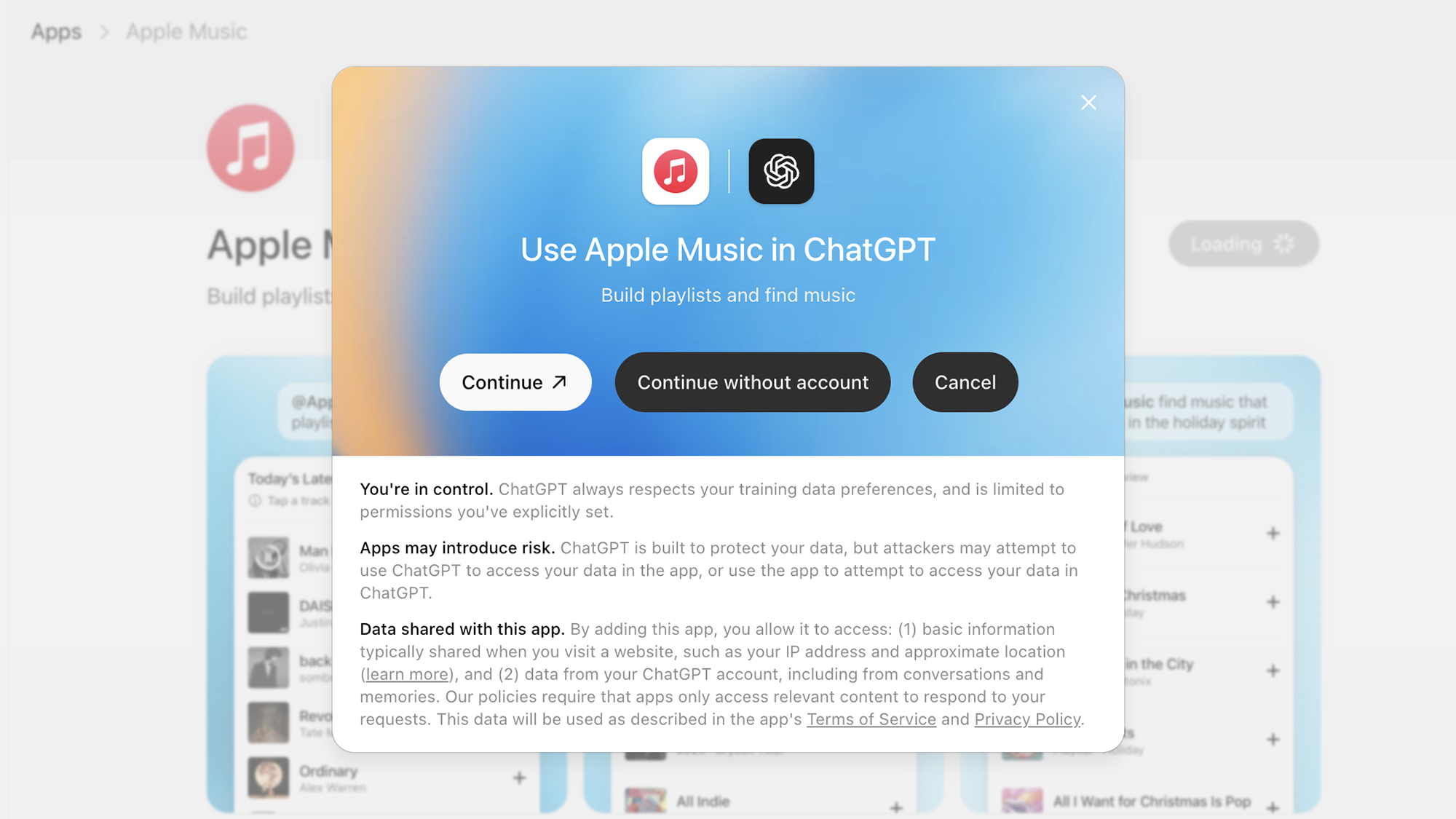
Bạn có thể tìm thấy Apple Music trong các tab "Featured" (Nổi bật) hoặc "Lifestyle" (Phong cách sống), hoặc đơn giản là dùng ô tìm kiếm ở góc trên cùng bên phải. Khi đã tìm thấy, hãy nhấp vào "Connect" (Kết nối). Sau đó, bạn có thể chọn "Continue to log into your Apple Music account" (Tiếp tục đăng nhập vào tài khoản Apple Music) để kết nối tài khoản, hoặc "Continue without account" (Tiếp tục không cần tài khoản) để thử nghiệm các tính năng (nhưng sẽ không lưu được playlist đâu nha).
Nếu bạn chọn kết nối tài khoản, bạn sẽ cần đăng nhập vào Apple Music trên web, rồi chọn "Continue" khi yêu cầu truy cập xuất hiện. Nếu mọi thứ suôn sẻ, bạn sẽ được đưa trở lại ChatGPT và thấy một thông báo xác nhận rằng các tài khoản đã được liên kết. Lúc này, bạn chỉ cần nhấp vào "Start chat" (Bắt đầu trò chuyện) để thử ngay ứng dụng thôi.
Để xem các ứng dụng đã cài đặt (và gỡ bỏ nếu cần), bạn nhấp vào ảnh đại diện tài khoản của mình (góc dưới bên trái), sau đó chọn "Settings" (Cài đặt) và "Apps" (Ứng dụng). Khi muốn dùng một ứng dụng trong cuộc trò chuyện với ChatGPT, bạn có thể @mention tên ứng dụng đó trong câu lệnh, hoặc chọn nó từ menu phụ dấu "+" (dấu cộng) xuất hiện bên trái ô nhập văn bản.
Vậy thì chúng ta có thể làm gì với Apple Music bên trong ChatGPT nhỉ? Một cách hay để bắt đầu là nhờ ChatGPT gợi ý vài bài hát mới. Tất nhiên, bạn có thể làm điều này với ChatGPT nói chung, nhưng khi có Apple Music tích hợp, bạn sẽ nhận được lợi ích từ thuật toán của Apple Music và có thể lưu trực tiếp các bài hát vào tài khoản của mình.
Hãy thử những câu lệnh như "gợi ý năm bản hit indie rock lớn nhất năm ngoái" hoặc "đề xuất vài bài hát tương tự ‘Running Up That Hill’ của Kate Bush", và plugin Apple Music sẽ đáp ứng ngay. Bạn sẽ nhận được một danh sách các bài hát kèm theo mô tả văn bản, và có thể nhấp vào bất kỳ bài nào để nghe thử. Sau đó, bạn có thể hỏi thêm hoặc chuyển hướng sang một chủ đề khác.
Ứng dụng này cực kỳ hữu ích để khám phá âm nhạc theo nhiều cách khác nhau. Chẳng hạn, bạn có thể yêu cầu tìm những bài hát ít người biết của một ban nhạc cụ thể, hoặc những đĩa đơn đình đám của họ. Thông tin về thể loại và ngày phát hành cũng có thể được thêm vào câu lệnh của bạn, và bạn có thể nói cho ChatGPT biết sở thích cá nhân để nhận được những gợi ý tốt hơn. Tuy nhiên, có một điều mà hiện tại chúng ta chưa thể làm được là truy cập thư viện nhạc hoặc lịch sử nghe nhạc của bạn trên Apple Music.
Bạn cũng có thể nhờ Apple Music trong ChatGPT tạo ra các playlist nữa đó. Ví dụ, nếu bạn yêu cầu "một playlist 20 bài hát cho chuyến đi đường vui vẻ" hoặc "một playlist 40 bài hát để thiền định", bạn sẽ nhận được một danh sách bài hát phù hợp. Các bạn cứ thoải mái thử nghiệm với nhiều cách khác nhau để tinh chỉnh danh sách bài hát được gợi ý nhé.
Để thêm từng bài hát vào thư viện Apple Music của mình, bạn chỉ cần nhấp vào bất kỳ biểu tượng dấu "+" (dấu cộng) nào ở bên phải. Bạn cũng có thể nhấp vào "Create Playlist in Apple Music" (Tạo Playlist trong Apple Music) để chuyển toàn bộ playlist sang Apple Music. Tuy nhiên, với những playlist dài hơn, chúng có thể bị chia thành nhiều nhóm nhỏ mà bạn cần chuyển riêng lẻ. Lần tới khi mở ứng dụng Apple Music, bạn sẽ tìm thấy những bài hát mà mình đã thêm từ ChatGPT đó.
Nguồn: https://www.popsci.com/diy/how-to-connect-apple-music-to-chatgpt/
Với tính năng này, chúng ta có thể truy cập những công cụ quen thuộc như Adobe Photoshop hay Google Calendar ngay bên trong ChatGPT luôn đó. Điều này có nghĩa là bạn có thể dùng các câu lệnh AI để chỉnh sửa ảnh, sắp xếp lịch trình, đặt chuyến đi và làm ti tỉ thứ khác nữa, tiện lợi vô cùng.
Trong số các ứng dụng mới được tích hợp, có một cái tên mà mình thấy cực kỳ nổi bật và thể hiện rõ nhất tiềm năng của tính năng này, đó chính là Apple Music. Chỉ cần cấp quyền đăng nhập Apple Music cho ChatGPT, bạn đã có thể tận dụng sức mạnh của AI để khám phá những ý tưởng âm nhạc mới mẻ, hay tạo ra các playlist theo bất kỳ tiêu chí nào mà bạn mô tả.
Để bắt đầu trải nghiệm Apple Music trong ChatGPT, các bạn có thể dùng trên cả máy tính lẫn điện thoại, nhưng mình thấy dùng trên trình duyệt web là dễ nhất. Đầu tiên, hãy mở bảng điều hướng bên trái (nếu chưa mở) bằng cách nhấp vào biểu tượng ở góc trên cùng bên trái, sau đó chọn mục "Apps". Từ đây, bạn sẽ thấy tất cả các ứng dụng hiện có, trong đó có cả Apple Music.
Mặc dù hôm nay chúng ta chỉ tập trung vào Apple Music, nhưng các bạn cứ thoải mái khám phá các danh mục ứng dụng khác để xem còn gì hay ho có thể tích hợp vào ChatGPT nhé. Khi nhấp vào bất kỳ ứng dụng nào, bạn sẽ thấy thông tin chi tiết về những gì ứng dụng đó có thể làm được bên trong ChatGPT, kèm theo ảnh chụp màn hình minh họa các tính năng. À mà nhớ cân nhắc về quyền riêng tư và tác động môi trường khi sử dụng AI trước khi quyết định tích hợp ChatGPT vào mọi thứ mình dùng nha.
Bạn có thể tìm thấy Apple Music trong các tab "Featured" (Nổi bật) hoặc "Lifestyle" (Phong cách sống), hoặc đơn giản là dùng ô tìm kiếm ở góc trên cùng bên phải. Khi đã tìm thấy, hãy nhấp vào "Connect" (Kết nối). Sau đó, bạn có thể chọn "Continue to log into your Apple Music account" (Tiếp tục đăng nhập vào tài khoản Apple Music) để kết nối tài khoản, hoặc "Continue without account" (Tiếp tục không cần tài khoản) để thử nghiệm các tính năng (nhưng sẽ không lưu được playlist đâu nha).
Nếu bạn chọn kết nối tài khoản, bạn sẽ cần đăng nhập vào Apple Music trên web, rồi chọn "Continue" khi yêu cầu truy cập xuất hiện. Nếu mọi thứ suôn sẻ, bạn sẽ được đưa trở lại ChatGPT và thấy một thông báo xác nhận rằng các tài khoản đã được liên kết. Lúc này, bạn chỉ cần nhấp vào "Start chat" (Bắt đầu trò chuyện) để thử ngay ứng dụng thôi.
Để xem các ứng dụng đã cài đặt (và gỡ bỏ nếu cần), bạn nhấp vào ảnh đại diện tài khoản của mình (góc dưới bên trái), sau đó chọn "Settings" (Cài đặt) và "Apps" (Ứng dụng). Khi muốn dùng một ứng dụng trong cuộc trò chuyện với ChatGPT, bạn có thể @mention tên ứng dụng đó trong câu lệnh, hoặc chọn nó từ menu phụ dấu "+" (dấu cộng) xuất hiện bên trái ô nhập văn bản.
Vậy thì chúng ta có thể làm gì với Apple Music bên trong ChatGPT nhỉ? Một cách hay để bắt đầu là nhờ ChatGPT gợi ý vài bài hát mới. Tất nhiên, bạn có thể làm điều này với ChatGPT nói chung, nhưng khi có Apple Music tích hợp, bạn sẽ nhận được lợi ích từ thuật toán của Apple Music và có thể lưu trực tiếp các bài hát vào tài khoản của mình.
Hãy thử những câu lệnh như "gợi ý năm bản hit indie rock lớn nhất năm ngoái" hoặc "đề xuất vài bài hát tương tự ‘Running Up That Hill’ của Kate Bush", và plugin Apple Music sẽ đáp ứng ngay. Bạn sẽ nhận được một danh sách các bài hát kèm theo mô tả văn bản, và có thể nhấp vào bất kỳ bài nào để nghe thử. Sau đó, bạn có thể hỏi thêm hoặc chuyển hướng sang một chủ đề khác.
Ứng dụng này cực kỳ hữu ích để khám phá âm nhạc theo nhiều cách khác nhau. Chẳng hạn, bạn có thể yêu cầu tìm những bài hát ít người biết của một ban nhạc cụ thể, hoặc những đĩa đơn đình đám của họ. Thông tin về thể loại và ngày phát hành cũng có thể được thêm vào câu lệnh của bạn, và bạn có thể nói cho ChatGPT biết sở thích cá nhân để nhận được những gợi ý tốt hơn. Tuy nhiên, có một điều mà hiện tại chúng ta chưa thể làm được là truy cập thư viện nhạc hoặc lịch sử nghe nhạc của bạn trên Apple Music.
Bạn cũng có thể nhờ Apple Music trong ChatGPT tạo ra các playlist nữa đó. Ví dụ, nếu bạn yêu cầu "một playlist 20 bài hát cho chuyến đi đường vui vẻ" hoặc "một playlist 40 bài hát để thiền định", bạn sẽ nhận được một danh sách bài hát phù hợp. Các bạn cứ thoải mái thử nghiệm với nhiều cách khác nhau để tinh chỉnh danh sách bài hát được gợi ý nhé.
Để thêm từng bài hát vào thư viện Apple Music của mình, bạn chỉ cần nhấp vào bất kỳ biểu tượng dấu "+" (dấu cộng) nào ở bên phải. Bạn cũng có thể nhấp vào "Create Playlist in Apple Music" (Tạo Playlist trong Apple Music) để chuyển toàn bộ playlist sang Apple Music. Tuy nhiên, với những playlist dài hơn, chúng có thể bị chia thành nhiều nhóm nhỏ mà bạn cần chuyển riêng lẻ. Lần tới khi mở ứng dụng Apple Music, bạn sẽ tìm thấy những bài hát mà mình đã thêm từ ChatGPT đó.
Nguồn: https://www.popsci.com/diy/how-to-connect-apple-music-to-chatgpt/