


Mỹ Lệ✔
Writer
Apple không khuyến nghị khách hàng sử dụng các loại phụ kiện như nắp che camera, miếng dán kê tay, tấm phủ bàn phím hay thậm chí là miếng dán bảo vệ màn hình cho các dòng máy tính xách tay Mac của hãng. Dù bạn đang dùng MacBook, MacBook Pro hay MacBook Air, việc cố gắng tăng cường bảo vệ máy đôi khi lại gây hại nhiều hơn là có lợi. Trong một tài liệu hỗ trợ, Apple cho biết: "Việc để bất kỳ vật liệu nào trên màn hình, bàn phím hoặc phần kê tay có thể gây cản trở khi gập máy và làm hỏng màn hình."
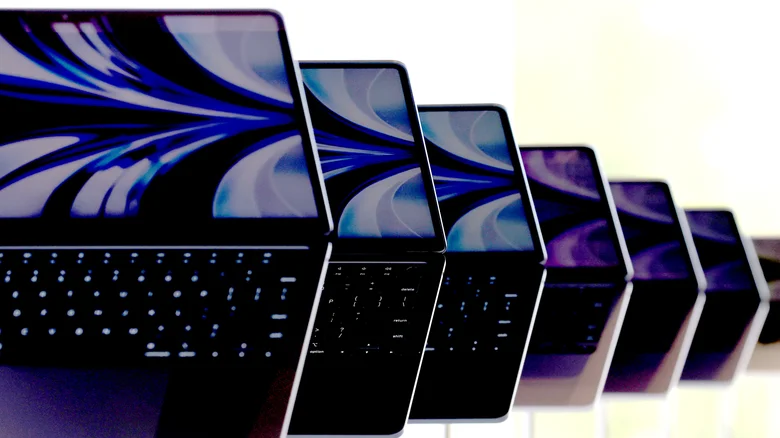
Nếu sở hữu một trong những mẫu MacBook Air mới nhất, bạn có thể thử gập nắp máy lại và quan sát cách nó đóng vào. Khoảng cách rất khít, phải không? Apple hầu như không để lại khe hở nào giữa màn hình và bàn phím, và cách tốt nhất để mở máy là dùng phần gờ nhỏ nằm ngay dưới bàn di chuột (trackpad). Chính vì độ khít này, ngay cả một miếng dán màn hình siêu mỏng cũng có thể gây ra vấn đề theo thời gian nếu bụi bẩn hoặc các mảnh vụn nhỏ lọt vào giữa hai bề mặt. Tương tự, việc nhét MacBook Air vào một chiếc ba lô quá chật có thể tạo ra áp lực lớn, dẫn đến nguy cơ nứt vỡ màn hình.
Cách bảo vệ MacBook Air đúng cách
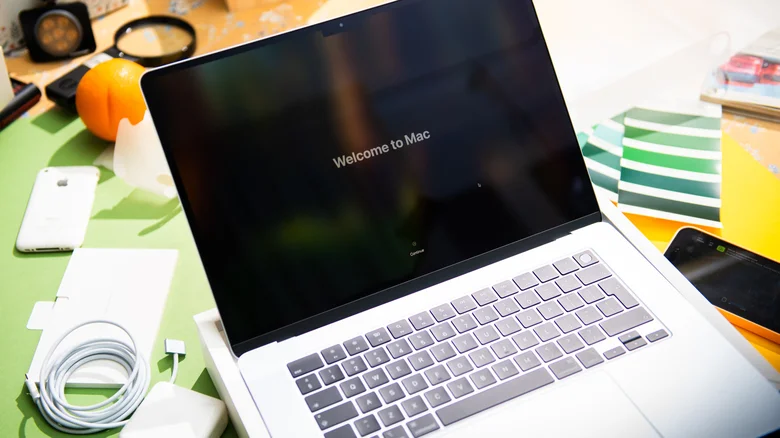
Có thể bạn sẽ nghĩ ngay đến việc lắp ốp lưng cứng (hardshell case) cho MacBook Air, nhưng đây lại là một loại phụ kiện phổ biến khác có thể ảnh hưởng lớn đến tuổi thọ của máy. Mặc dù MacBook Air không có quạt tản nhiệt, nhưng nó vẫn được thiết kế để tản nhiệt liên tục thông qua lớp vỏ nhôm. Nếu muốn bảo vệ MacBook Air, vẫn có những giải pháp đơn giản hơn.
Một trong những cách dễ dàng nhất là sử dụng cáp sạc MagSafe. Nếu chẳng may bạn — hoặc ai đó — vấp phải dây cáp, nó sẽ tự động tách ra thay vì kéo theo cả chiếc máy tính rơi xuống đất. Một khoản đầu tư thông minh khác là mua túi chống sốc có lớp lót bên trong bằng sợi microfiber. Nhờ đó, mỗi khi cần mang máy đi đâu, bạn luôn có lớp bảo vệ giúp tránh các hư hại hoặc va đập do vô ý.
Nếu muốn cá nhân hóa MacBook bằng hình dán (sticker), hãy tránh dán chúng lên phần kê tay, vì chúng có thể gây ra vấn đề về khoảng cách hở giữa màn hình và thân máy tương tự như các phụ kiện khác. Dán hình trang trí lên mặt ngoài nắp máy là lựa chọn an toàn hơn, nhưng hãy nhớ rằng bạn sẽ phải gỡ bỏ chúng trước khi mang máy đi đổi cũ lấy mới (trade-in) tại Apple.
Cách chăm sóc đúng cách màn hình MacBook Air
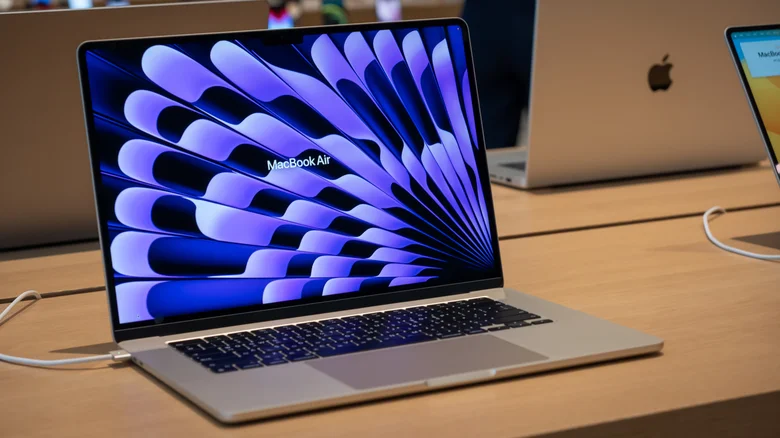
Nếu bạn muốn giữ cho màn hình luôn trông như mới, việc bảo quản rất đơn giản. Trước hết, hãy tránh chạm tay vào màn hình khi không cần thiết, vì các vết ố và dấu vân tay sẽ tích tụ rất nhanh. Khi cần vệ sinh màn hình MacBook, hãy tránh dùng các chất tẩy rửa chứa acetone, bình xịt khí nén, dung môi, amoniac, chất mài mòn hoặc bất kỳ loại hóa chất tẩy rửa gia dụng thông thường nào. Apple cũng khuyến cáo không bao giờ được xịt trực tiếp chất lỏng lên màn hình, vì hơi ẩm có thể xâm nhập vào thiết bị và gây hư hỏng.
Thay vào đó, hãy tắt nguồn MacBook Air và rút tất cả các dây cáp. Làm ẩm nhẹ một chiếc khăn sạch, không xơ (bạn có thể dùng khăn lau chuyên dụng của Apple) bằng nước và lau nhẹ nhàng lên màn hình. Sau đó, dùng một chiếc khăn khô khác để lau sạch hơi ẩm còn sót lại.
Màn hình MacBook thường có các lớp phủ đặc biệt giúp tăng khả năng hiển thị và hạn chế dấu vân tay. Việc sử dụng chất mài mòn và dung dịch tẩy rửa mạnh có thể làm hỏng các lớp phủ này, dẫn đến tình trạng thường được gọi là "Staingate" – hiện tượng màn hình bị mờ đục và xuất hiện các vết trầy xước loang lổ. Trong hầu hết các trường hợp, việc hạn chế can thiệp lại mang lại hiệu quả tốt hơn, bởi Apple đã thiết kế máy để người dùng sử dụng nguyên bản ngay từ đầu.
Nếu sở hữu một trong những mẫu MacBook Air mới nhất, bạn có thể thử gập nắp máy lại và quan sát cách nó đóng vào. Khoảng cách rất khít, phải không? Apple hầu như không để lại khe hở nào giữa màn hình và bàn phím, và cách tốt nhất để mở máy là dùng phần gờ nhỏ nằm ngay dưới bàn di chuột (trackpad). Chính vì độ khít này, ngay cả một miếng dán màn hình siêu mỏng cũng có thể gây ra vấn đề theo thời gian nếu bụi bẩn hoặc các mảnh vụn nhỏ lọt vào giữa hai bề mặt. Tương tự, việc nhét MacBook Air vào một chiếc ba lô quá chật có thể tạo ra áp lực lớn, dẫn đến nguy cơ nứt vỡ màn hình.
Cách bảo vệ MacBook Air đúng cách
Có thể bạn sẽ nghĩ ngay đến việc lắp ốp lưng cứng (hardshell case) cho MacBook Air, nhưng đây lại là một loại phụ kiện phổ biến khác có thể ảnh hưởng lớn đến tuổi thọ của máy. Mặc dù MacBook Air không có quạt tản nhiệt, nhưng nó vẫn được thiết kế để tản nhiệt liên tục thông qua lớp vỏ nhôm. Nếu muốn bảo vệ MacBook Air, vẫn có những giải pháp đơn giản hơn.
Một trong những cách dễ dàng nhất là sử dụng cáp sạc MagSafe. Nếu chẳng may bạn — hoặc ai đó — vấp phải dây cáp, nó sẽ tự động tách ra thay vì kéo theo cả chiếc máy tính rơi xuống đất. Một khoản đầu tư thông minh khác là mua túi chống sốc có lớp lót bên trong bằng sợi microfiber. Nhờ đó, mỗi khi cần mang máy đi đâu, bạn luôn có lớp bảo vệ giúp tránh các hư hại hoặc va đập do vô ý.
Nếu muốn cá nhân hóa MacBook bằng hình dán (sticker), hãy tránh dán chúng lên phần kê tay, vì chúng có thể gây ra vấn đề về khoảng cách hở giữa màn hình và thân máy tương tự như các phụ kiện khác. Dán hình trang trí lên mặt ngoài nắp máy là lựa chọn an toàn hơn, nhưng hãy nhớ rằng bạn sẽ phải gỡ bỏ chúng trước khi mang máy đi đổi cũ lấy mới (trade-in) tại Apple.
Cách chăm sóc đúng cách màn hình MacBook Air
Nếu bạn muốn giữ cho màn hình luôn trông như mới, việc bảo quản rất đơn giản. Trước hết, hãy tránh chạm tay vào màn hình khi không cần thiết, vì các vết ố và dấu vân tay sẽ tích tụ rất nhanh. Khi cần vệ sinh màn hình MacBook, hãy tránh dùng các chất tẩy rửa chứa acetone, bình xịt khí nén, dung môi, amoniac, chất mài mòn hoặc bất kỳ loại hóa chất tẩy rửa gia dụng thông thường nào. Apple cũng khuyến cáo không bao giờ được xịt trực tiếp chất lỏng lên màn hình, vì hơi ẩm có thể xâm nhập vào thiết bị và gây hư hỏng.
Thay vào đó, hãy tắt nguồn MacBook Air và rút tất cả các dây cáp. Làm ẩm nhẹ một chiếc khăn sạch, không xơ (bạn có thể dùng khăn lau chuyên dụng của Apple) bằng nước và lau nhẹ nhàng lên màn hình. Sau đó, dùng một chiếc khăn khô khác để lau sạch hơi ẩm còn sót lại.
Màn hình MacBook thường có các lớp phủ đặc biệt giúp tăng khả năng hiển thị và hạn chế dấu vân tay. Việc sử dụng chất mài mòn và dung dịch tẩy rửa mạnh có thể làm hỏng các lớp phủ này, dẫn đến tình trạng thường được gọi là "Staingate" – hiện tượng màn hình bị mờ đục và xuất hiện các vết trầy xước loang lổ. Trong hầu hết các trường hợp, việc hạn chế can thiệp lại mang lại hiệu quả tốt hơn, bởi Apple đã thiết kế máy để người dùng sử dụng nguyên bản ngay từ đầu.
Nguồn: BGR