


Mỹ Lệ✔
Writer
Bạn đã sạc laptop đến 100% pin tối qua, đóng nắp lại và cất vào túi. Tuy nhiên, khi bạn lấy máy ra vào ngày hôm sau để bắt đầu làm việc, máy không bật lên được vì pin đã hết!

Tại sao lại như vậy? Nếu bạn không sử dụng laptop, pin đã đi đâu? Tại sao máy lại nóng như vậy? Những câu hỏi này và nhiều câu hỏi khác sẽ sớm được giải đáp, hy vọng là trước khi bạn hết pin!
Laptop không thực sự ở chế độ ngủ
Việc đóng nắp laptop không đảm bảo rằng nó thực sự đang ở chế độ ngủ hoặc tắt. Laptop hiện đại có thể chuyển sang chế độ ngủ nhẹ, trong đó một số thành phần vẫn hoạt động ở chế độ tiết kiệm năng lượng và vẫn có thể thực hiện các tác vụ.
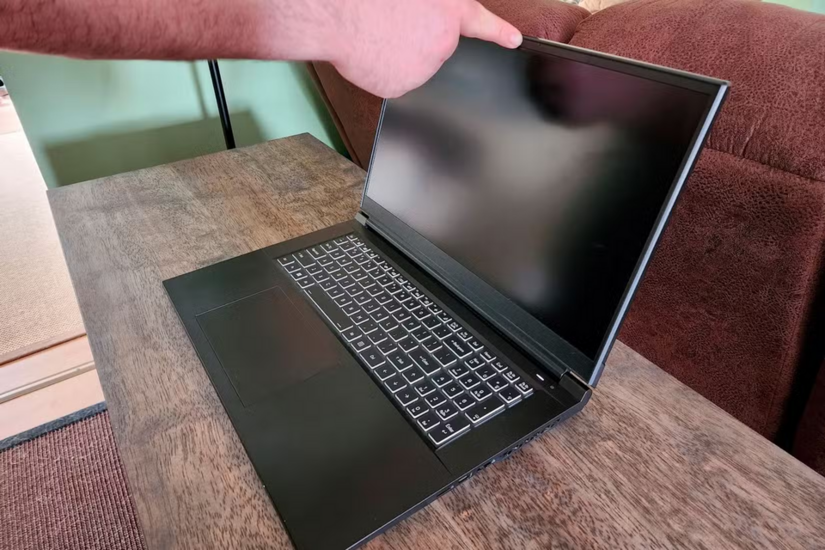
Laptop được đặt ở chế độ "ngủ" khi đóng nắp nhưng có chế độ ngủ lai, còn gọi là Chế độ Chờ Hiện đại (Modern Standby) vẫn gây tốn pin. Hầu hết các laptop hiện nay đều chạy Windows, và Windows có một chế độ ngủ đặc biệt gọi là "Chế độ Chờ Hiện đại". Đây là một tính năng bị chỉ trích rất nhiều. Dựa trên những gì mọi người đã nói, nó dường như không đáng tin cậy và khó đoán. Đây có thể là lý do chính khiến laptop hết pin chỉ sau một đêm.
Chế độ Modern Standby được thiết kế để giúp laptop hoạt động giống như một chiếc điện thoại thông minh, sẵn sàng gần như ngay lập tức. Tuy nhiên, các thiết bị được kết nối như USB dongle hoặc thiết bị ngoại vi Bluetooth có thể liên tục đánh thức thiết bị ở chế độ này. Việc kết nối Wi-Fi và tải xuống bản cập nhật hoặc thực hiện các tác vụ nền cũng sẽ tiêu tốn pin.
Các ứng dụng nền luôn ngốn pin
Nói về các tác vụ nền, các ứng dụng nhắn tin, đồng bộ hóa đám mây và các dịch vụ cập nhật đều có thể vẫn hoạt động khi laptop ở chế độ ngủ. Một số ứng dụng cũng có thể ngăn laptop ở chế độ ngủ, vì vậy khi bạn đóng nắp, màn hình sẽ tắt, nhưng laptop vẫn bật. Điều này có thể xảy ra với các ứng dụng như trình phát đa phương tiện, rõ ràng là sẽ không hoạt động bình thường nếu máy tính chuyển sang chế độ ngủ sau 30 phút xem phim.
Sóng không dây không tắt
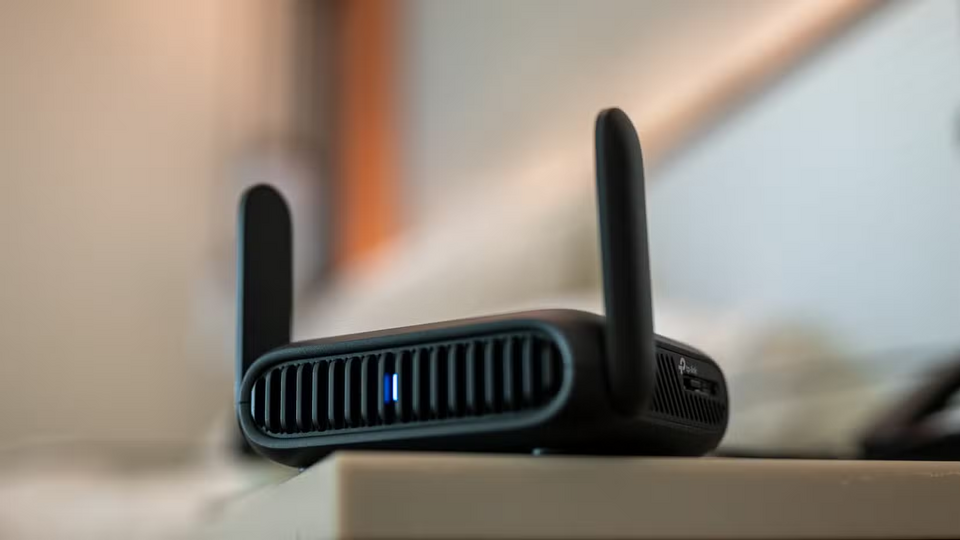
Laptop vẫn kết nối khi ở chế độ ngủ, điều đó sẽ làm hao pin. Khi laptop hoạt động kể cả ở chế độ ngủ, bộ thu phát sóng của laptop sẽ tự động làm mới kết nối định kỳ để tránh tình trạng hết pin và đảm bảo mọi thứ được kết nối ngay khi bạn mở nắp.
Pin hoặc bộ sạc có vấn đề tiềm ẩn
Pin cũ là một nguyên nhân có thể. Thông thường, phải mất vài năm pin mới đạt đến mức không còn giữ được điện qua đêm. Tuy nhiên, điều này có thể xảy ra với những laptop tương đối mới nếu pin bị lỗi. Pin cũng sẽ bị hao mòn nếu chịu nhiệt độ hoạt động cao hoặc trải qua quá nhiều chu kỳ sạc.
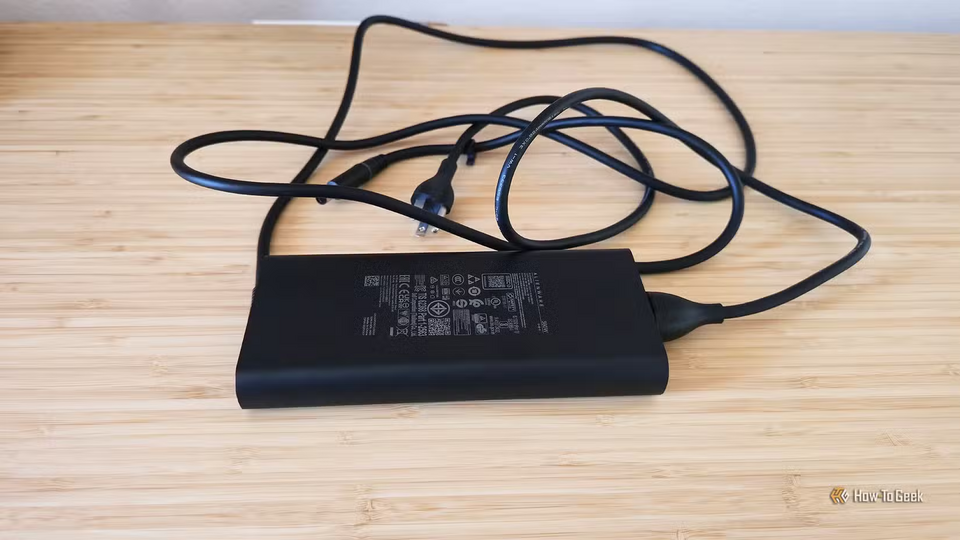
Vấn đề tiềm ẩn tiếp theo là bộ sạc, cáp sạc hoặc cả hai. Có thể không phải do pin của bạn tự hết qua đêm mà là do bộ sạc có vấn đề. Điều này không có nghĩa là bộ sạc hoặc cáp bị lỗi. Có thể bạn chỉ đang sử dụng bộ sạc không đủ công suất để vừa cấp nguồn cho laptop vừa sạc pin cùng lúc. Hãy kiểm tra bộ sạc và đảm bảo cáp phù hợp với nguồn điện bạn cần, trong trường hợp bộ sạc USB-C.
Các cài đặt khắc phục tình trạng pin hết qua đêm
Điều đầu tiên bạn nên làm trên laptop Windows là chuyển sang chế độ ngủ đông. Chế độ ngủ đông không sử dụng bất kỳ nguồn điện nào, vì laptop thực sự đã tắt. Nội dung của RAM đã được lưu trữ trên ổ SSD và khi bạn bật lại laptop, nó sẽ khôi phục dữ liệu đó và tiếp tục từ nơi nó đã dừng lại. Trên các ổ SSD hiện đại, điều này xảy ra rất nhanh nên chế độ ngủ đông là một giải pháp thay thế khả thi.
Mặc dù bạn có thể tắt chế độ Modern Standby bằng dấu nhắc lệnh Command Prompt, nhưng đây là giải pháp không được khuyến khích vì Windows chính thức không hỗ trợ các loại chế độ ngủ cũ hơn và kết quả có thể không lường trước được.
Tại sao lại như vậy? Nếu bạn không sử dụng laptop, pin đã đi đâu? Tại sao máy lại nóng như vậy? Những câu hỏi này và nhiều câu hỏi khác sẽ sớm được giải đáp, hy vọng là trước khi bạn hết pin!
Laptop không thực sự ở chế độ ngủ
Việc đóng nắp laptop không đảm bảo rằng nó thực sự đang ở chế độ ngủ hoặc tắt. Laptop hiện đại có thể chuyển sang chế độ ngủ nhẹ, trong đó một số thành phần vẫn hoạt động ở chế độ tiết kiệm năng lượng và vẫn có thể thực hiện các tác vụ.
Laptop được đặt ở chế độ "ngủ" khi đóng nắp nhưng có chế độ ngủ lai, còn gọi là Chế độ Chờ Hiện đại (Modern Standby) vẫn gây tốn pin. Hầu hết các laptop hiện nay đều chạy Windows, và Windows có một chế độ ngủ đặc biệt gọi là "Chế độ Chờ Hiện đại". Đây là một tính năng bị chỉ trích rất nhiều. Dựa trên những gì mọi người đã nói, nó dường như không đáng tin cậy và khó đoán. Đây có thể là lý do chính khiến laptop hết pin chỉ sau một đêm.
Chế độ Modern Standby được thiết kế để giúp laptop hoạt động giống như một chiếc điện thoại thông minh, sẵn sàng gần như ngay lập tức. Tuy nhiên, các thiết bị được kết nối như USB dongle hoặc thiết bị ngoại vi Bluetooth có thể liên tục đánh thức thiết bị ở chế độ này. Việc kết nối Wi-Fi và tải xuống bản cập nhật hoặc thực hiện các tác vụ nền cũng sẽ tiêu tốn pin.
Các ứng dụng nền luôn ngốn pin
Nói về các tác vụ nền, các ứng dụng nhắn tin, đồng bộ hóa đám mây và các dịch vụ cập nhật đều có thể vẫn hoạt động khi laptop ở chế độ ngủ. Một số ứng dụng cũng có thể ngăn laptop ở chế độ ngủ, vì vậy khi bạn đóng nắp, màn hình sẽ tắt, nhưng laptop vẫn bật. Điều này có thể xảy ra với các ứng dụng như trình phát đa phương tiện, rõ ràng là sẽ không hoạt động bình thường nếu máy tính chuyển sang chế độ ngủ sau 30 phút xem phim.
Sóng không dây không tắt
Laptop vẫn kết nối khi ở chế độ ngủ, điều đó sẽ làm hao pin. Khi laptop hoạt động kể cả ở chế độ ngủ, bộ thu phát sóng của laptop sẽ tự động làm mới kết nối định kỳ để tránh tình trạng hết pin và đảm bảo mọi thứ được kết nối ngay khi bạn mở nắp.
Pin hoặc bộ sạc có vấn đề tiềm ẩn
Pin cũ là một nguyên nhân có thể. Thông thường, phải mất vài năm pin mới đạt đến mức không còn giữ được điện qua đêm. Tuy nhiên, điều này có thể xảy ra với những laptop tương đối mới nếu pin bị lỗi. Pin cũng sẽ bị hao mòn nếu chịu nhiệt độ hoạt động cao hoặc trải qua quá nhiều chu kỳ sạc.
Vấn đề tiềm ẩn tiếp theo là bộ sạc, cáp sạc hoặc cả hai. Có thể không phải do pin của bạn tự hết qua đêm mà là do bộ sạc có vấn đề. Điều này không có nghĩa là bộ sạc hoặc cáp bị lỗi. Có thể bạn chỉ đang sử dụng bộ sạc không đủ công suất để vừa cấp nguồn cho laptop vừa sạc pin cùng lúc. Hãy kiểm tra bộ sạc và đảm bảo cáp phù hợp với nguồn điện bạn cần, trong trường hợp bộ sạc USB-C.
Các cài đặt khắc phục tình trạng pin hết qua đêm
Điều đầu tiên bạn nên làm trên laptop Windows là chuyển sang chế độ ngủ đông. Chế độ ngủ đông không sử dụng bất kỳ nguồn điện nào, vì laptop thực sự đã tắt. Nội dung của RAM đã được lưu trữ trên ổ SSD và khi bạn bật lại laptop, nó sẽ khôi phục dữ liệu đó và tiếp tục từ nơi nó đã dừng lại. Trên các ổ SSD hiện đại, điều này xảy ra rất nhanh nên chế độ ngủ đông là một giải pháp thay thế khả thi.
Mặc dù bạn có thể tắt chế độ Modern Standby bằng dấu nhắc lệnh Command Prompt, nhưng đây là giải pháp không được khuyến khích vì Windows chính thức không hỗ trợ các loại chế độ ngủ cũ hơn và kết quả có thể không lường trước được.
Nguồn: Howtogeek
Sửa lần cuối bởi điều hành viên: