


Minh Nguyệt✔
Intern Writer
Trong thế giới AI chatbot đang bùng nổ, có một cái tên mà dân công nghệ, đặc biệt là các lập trình viên, thường xuyên nhắc đến như một "ngôi sao sáng": Claude của Anthropic. Dù không "phủ sóng" mọi lĩnh vực như một số đối thủ khác – chẳng hạn như chưa có công cụ tạo ảnh AI – Claude lại cực kỳ xuất sắc ở những mảng riêng biệt và sở hữu vô vàn tính năng thú vị để chúng ta khám phá.
Mình có thể dùng Claude trực tiếp trên web, hoặc tải ứng dụng về các thiết bị chạy Windows, macOS, Android và iOS. Mặc dù có thể sử dụng Claude miễn phí, nhưng các gói đăng ký trả phí, bắt đầu từ 20 USD mỗi tháng (tương đương khoảng 508.000 VNĐ), sẽ mang lại giới hạn sử dụng cao hơn và nhiều tính năng nâng cao hơn. Tuy nhiên, trước khi "đắm chìm" vào bất kỳ nền tảng AI nào, chúng ta cũng nên cân nhắc về tác động môi trường và vấn đề đạo đức liên quan đến việc AI sử dụng dữ liệu từ các tác phẩm của con người.
Một trong những điểm mạnh đầu tiên của Claude là khả năng hỗ trợ nghiên cứu chuyên sâu. Nếu bạn cần Claude "đào sâu" thông tin và sẵn sàng chờ đợi thêm vài phút, đồng thời đang sử dụng gói trả phí, bạn có thể kích hoạt chế độ phản hồi chuyên sâu. Chỉ cần chọn biểu tượng dấu cộng (+) trong hộp nhắc lệnh, sau đó bật công tắc "Research". Sau khi bạn nhập yêu cầu, Claude sẽ tự động tìm kiếm trên mạng, tổng hợp các nguồn thông tin tốt nhất và trình bày chúng dưới dạng một tài liệu được định dạng đầy đủ, có thể đọc trực tiếp trong cuộc trò chuyện hoặc xuất ra ngoài. Tính năng này cực kỳ hữu ích, dù bạn muốn tìm hiểu chi tiết về văn học Mỹ thế kỷ 20 hay một báo cáo về tình hình ngành công nghiệp bán dẫn hiện tại. Claude cũng sẽ liệt kê các nguồn đã sử dụng, giúp bạn dễ dàng kiểm tra lại độ chính xác của thông tin.
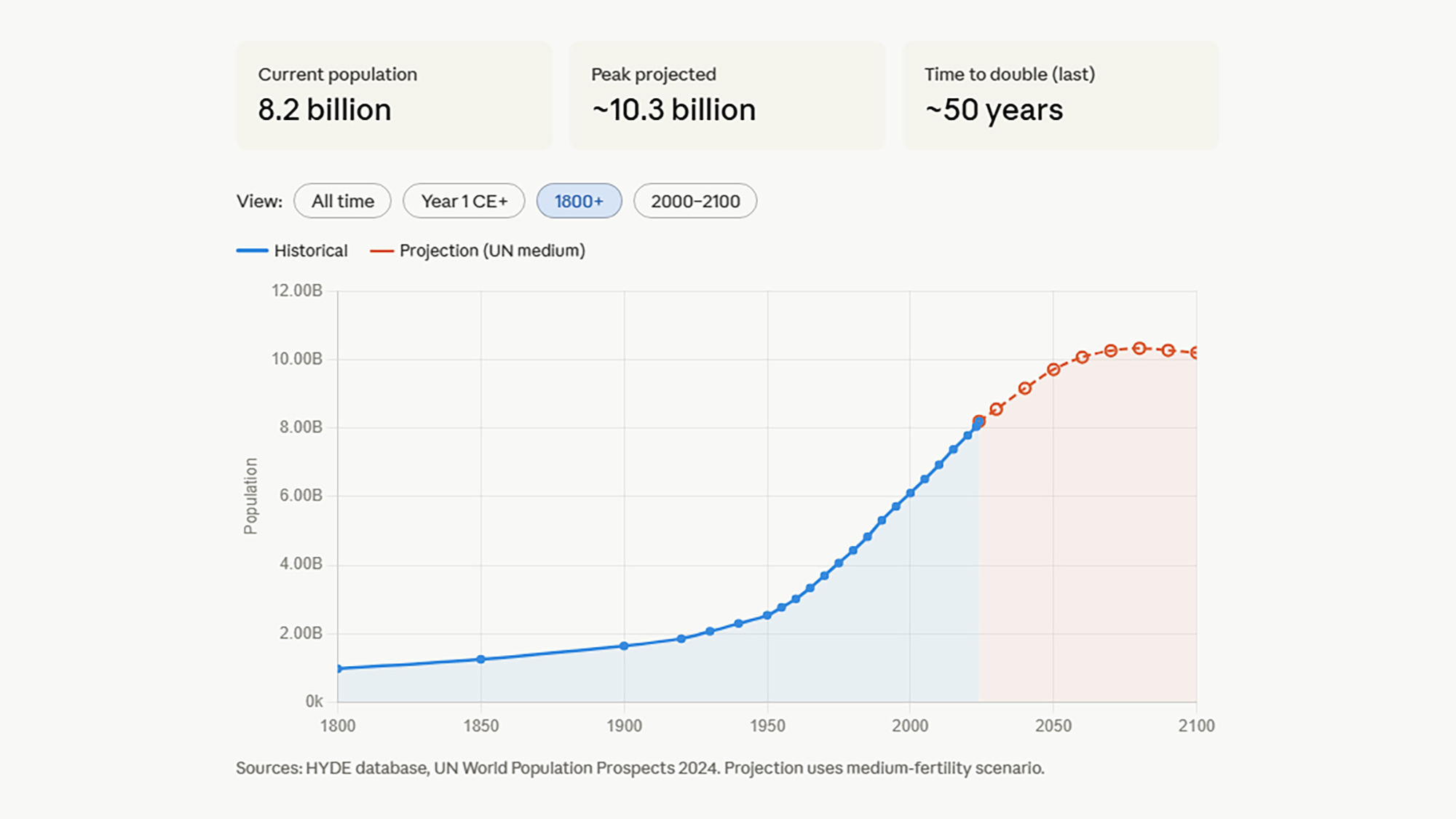
Dù không thể tạo ra hình ảnh như ChatGPT hay Gemini, Claude lại có thể tạo ra các biểu đồ, sơ đồ và hình ảnh trực quan ngay trên ứng dụng web và máy tính để bàn. Bạn chỉ cần thêm yêu cầu vào lời nhắc, ví dụ như "tạo hình ảnh trực quan về..." và nội dung bạn muốn. Chẳng hạn, bạn có thể yêu cầu một biểu đồ tương tác về dân số thế giới theo thời gian, một hình ảnh minh họa cách tên lửa hoạt động, hoặc một sơ đồ tế bào người. Hầu hết mọi thông tin mà Claude có thể tìm kiếm đều có thể được biến thành một dạng đồ họa nào đó.
Claude cũng rất linh hoạt khi có thể kết nối với nhiều ứng dụng khác của bạn thông qua các "connectors" (trình kết nối). Bạn có thể tìm thấy chúng bằng cách chọn biểu tượng dấu cộng (+) trong hộp nhắc lệnh, sau đó chọn "Connectors" để duyệt qua các tùy chọn có sẵn và quản lý những trình kết nối đã thêm. Có rất nhiều trình kết nối để lựa chọn, ví dụ như Spotify, cho phép bạn tạo danh sách phát từ Claude và xuất chúng sang tài khoản của mình. Bạn cũng có thể kết nối Gmail để Claude phân tích và sắp xếp hộp thư đến của bạn.
Một điều thú vị khác là bạn có thể đặt ra các giới hạn cho phản hồi của Claude. Lời nhắc của bạn không chỉ là câu hỏi mà còn có thể bao gồm các hướng dẫn về cách trả lời. Vì vậy, bạn có thể yêu cầu AI giữ câu trả lời trong một số lượng từ nhất định, hoặc trình bày dưới dạng một danh sách. Điều này cũng áp dụng cho phong cách và giọng điệu: nếu bạn cần một lời giải thích đơn giản hoặc ở cấp độ kỹ thuật cao, hãy thêm hướng dẫn này vào. Thậm chí, bạn có thể yêu cầu Claude "nhập vai" với các tính cách khác nhau, như một giáo sư khoa học thân thiện hay một hướng dẫn viên du lịch am hiểu địa phương.
Claude còn là một công cụ tuyệt vời để tóm tắt tài liệu. Bằng cách nhấp hoặc chạm vào biểu tượng dấu cộng (+) trong hộp nhắc lệnh, sau đó chọn "Add files or photos" (trên web và máy tính) hoặc "Files" (trên di động), bạn có thể cung cấp cho Claude các tài liệu như email, thư từ, báo cáo, bài luận, và yêu cầu AI tóm tắt chúng. Tương tự như các lời nhắc khác, bạn có thể đặt các thông số cho Claude, ví dụ như độ dài của bản tóm tắt hoặc các chi tiết cụ thể bạn muốn biết. Bạn cũng có thể thêm các câu hỏi vào lời nhắc, chẳng hạn như "tôi nên phản hồi thế nào?" nếu cần.
Nếu bạn đang sử dụng Claude trên điện thoại, bạn sẽ có thêm một tính năng độc đáo: đó là khả năng cho Claude biết bạn đang nhìn gì. Chỉ cần chạm vào biểu tượng dấu cộng (+) trong hộp nhắc lệnh, chọn "Camera", sau đó chụp một bức ảnh để sử dụng trong lời nhắc. Ví dụ, bạn có thể muốn hỏi về một loại hoa cụ thể, tìm hiểu ý nghĩa của một biển báo giao thông, hoặc tra cứu một món ăn lạ trên thực đơn. Claude thậm chí có thể đọc và phân tích bất kỳ văn bản nào trong hình ảnh đã chụp.
Để có một cuộc trò chuyện tự nhiên hơn, bạn có thể chuyển sang Chế độ giọng nói (Voice Mode) của Claude. Ở góc dưới bên phải của hộp nhắc lệnh, bạn sẽ thấy một biểu tượng trông giống sóng âm thanh. Khi chạm vào đó, bạn có thể kích hoạt Chế độ giọng nói. Bạn sẽ nói ra lời nhắc của mình, và AI sẽ nói ra phản hồi, giống như một cuộc trò chuyện thực sự. Cách làm việc này đặc biệt hữu ích khi bạn đang bận tay làm việc khác hoặc khi đang di chuyển, ví dụ như khi lái xe. Cần lưu ý rằng tính năng này khác với việc chạm vào biểu tượng micrô thông thường, vốn chỉ chuyển giọng nói của bạn thành văn bản.
Đừng bỏ qua khả năng tìm kiếm web của Claude, có thể kích hoạt bằng cách nhấp hoặc chạm vào biểu tượng dấu cộng (+) trong hộp nhắc lệnh và bật "Web search". Bạn có thể dùng tính năng này để tìm kiếm bất kỳ thông tin nào trên web, và nó cũng sẽ giúp bạn cập nhật các tiêu đề tin tức mới nhất. Chỉ cần sử dụng một lời nhắc để hỏi về các câu chuyện đang thịnh hành về bất kỳ chủ đề nào bạn thích, như thể thao, công nghệ hay khoa học, và Claude sẽ đáp ứng. Bạn cũng có thể tùy chỉnh phản hồi bằng cách cho Claude biết bạn muốn bao nhiêu câu chuyện và mức độ chi tiết cho mỗi câu chuyện.
Cuối cùng, Claude không chỉ dừng lại ở việc trả lời trong các cuộc trò chuyện mà còn có thể tạo ra các tệp tin cho bạn, dưới định dạng PDF, Word, Excel hoặc PowerPoint. Nếu kết hợp khả năng này với tất cả những gì Claude có thể làm, bạn sẽ nhận được những kết quả ấn tượng. Chỉ cần nêu loại tệp bạn muốn trong lời nhắc. Ví dụ, bạn không chỉ có thể nhờ Claude soạn thảo một lá thư gửi hiệu trưởng trường học của con mình, mà còn có thể có sẵn nó dưới định dạng PDF. Hoặc, nếu bạn đang lên ý tưởng cho một bài phát biểu, bạn có thể yêu cầu Claude gửi trực tiếp các ý chính vào một tài liệu Word. Dù bạn cần một bảng tính để hỗ trợ lập kế hoạch tài chính hay một bài thuyết trình giải thích DNA một cách đơn giản, Claude đều có thể giúp. Tính năng này đặc biệt hữu ích để tạo ra các mẫu tài liệu mà bạn có thể tải xuống và chỉnh sửa theo ý mình.
Mình có thể dùng Claude trực tiếp trên web, hoặc tải ứng dụng về các thiết bị chạy Windows, macOS, Android và iOS. Mặc dù có thể sử dụng Claude miễn phí, nhưng các gói đăng ký trả phí, bắt đầu từ 20 USD mỗi tháng (tương đương khoảng 508.000 VNĐ), sẽ mang lại giới hạn sử dụng cao hơn và nhiều tính năng nâng cao hơn. Tuy nhiên, trước khi "đắm chìm" vào bất kỳ nền tảng AI nào, chúng ta cũng nên cân nhắc về tác động môi trường và vấn đề đạo đức liên quan đến việc AI sử dụng dữ liệu từ các tác phẩm của con người.
Một trong những điểm mạnh đầu tiên của Claude là khả năng hỗ trợ nghiên cứu chuyên sâu. Nếu bạn cần Claude "đào sâu" thông tin và sẵn sàng chờ đợi thêm vài phút, đồng thời đang sử dụng gói trả phí, bạn có thể kích hoạt chế độ phản hồi chuyên sâu. Chỉ cần chọn biểu tượng dấu cộng (+) trong hộp nhắc lệnh, sau đó bật công tắc "Research". Sau khi bạn nhập yêu cầu, Claude sẽ tự động tìm kiếm trên mạng, tổng hợp các nguồn thông tin tốt nhất và trình bày chúng dưới dạng một tài liệu được định dạng đầy đủ, có thể đọc trực tiếp trong cuộc trò chuyện hoặc xuất ra ngoài. Tính năng này cực kỳ hữu ích, dù bạn muốn tìm hiểu chi tiết về văn học Mỹ thế kỷ 20 hay một báo cáo về tình hình ngành công nghiệp bán dẫn hiện tại. Claude cũng sẽ liệt kê các nguồn đã sử dụng, giúp bạn dễ dàng kiểm tra lại độ chính xác của thông tin.
Dù không thể tạo ra hình ảnh như ChatGPT hay Gemini, Claude lại có thể tạo ra các biểu đồ, sơ đồ và hình ảnh trực quan ngay trên ứng dụng web và máy tính để bàn. Bạn chỉ cần thêm yêu cầu vào lời nhắc, ví dụ như "tạo hình ảnh trực quan về..." và nội dung bạn muốn. Chẳng hạn, bạn có thể yêu cầu một biểu đồ tương tác về dân số thế giới theo thời gian, một hình ảnh minh họa cách tên lửa hoạt động, hoặc một sơ đồ tế bào người. Hầu hết mọi thông tin mà Claude có thể tìm kiếm đều có thể được biến thành một dạng đồ họa nào đó.
Claude cũng rất linh hoạt khi có thể kết nối với nhiều ứng dụng khác của bạn thông qua các "connectors" (trình kết nối). Bạn có thể tìm thấy chúng bằng cách chọn biểu tượng dấu cộng (+) trong hộp nhắc lệnh, sau đó chọn "Connectors" để duyệt qua các tùy chọn có sẵn và quản lý những trình kết nối đã thêm. Có rất nhiều trình kết nối để lựa chọn, ví dụ như Spotify, cho phép bạn tạo danh sách phát từ Claude và xuất chúng sang tài khoản của mình. Bạn cũng có thể kết nối Gmail để Claude phân tích và sắp xếp hộp thư đến của bạn.
Một điều thú vị khác là bạn có thể đặt ra các giới hạn cho phản hồi của Claude. Lời nhắc của bạn không chỉ là câu hỏi mà còn có thể bao gồm các hướng dẫn về cách trả lời. Vì vậy, bạn có thể yêu cầu AI giữ câu trả lời trong một số lượng từ nhất định, hoặc trình bày dưới dạng một danh sách. Điều này cũng áp dụng cho phong cách và giọng điệu: nếu bạn cần một lời giải thích đơn giản hoặc ở cấp độ kỹ thuật cao, hãy thêm hướng dẫn này vào. Thậm chí, bạn có thể yêu cầu Claude "nhập vai" với các tính cách khác nhau, như một giáo sư khoa học thân thiện hay một hướng dẫn viên du lịch am hiểu địa phương.
Claude còn là một công cụ tuyệt vời để tóm tắt tài liệu. Bằng cách nhấp hoặc chạm vào biểu tượng dấu cộng (+) trong hộp nhắc lệnh, sau đó chọn "Add files or photos" (trên web và máy tính) hoặc "Files" (trên di động), bạn có thể cung cấp cho Claude các tài liệu như email, thư từ, báo cáo, bài luận, và yêu cầu AI tóm tắt chúng. Tương tự như các lời nhắc khác, bạn có thể đặt các thông số cho Claude, ví dụ như độ dài của bản tóm tắt hoặc các chi tiết cụ thể bạn muốn biết. Bạn cũng có thể thêm các câu hỏi vào lời nhắc, chẳng hạn như "tôi nên phản hồi thế nào?" nếu cần.
Nếu bạn đang sử dụng Claude trên điện thoại, bạn sẽ có thêm một tính năng độc đáo: đó là khả năng cho Claude biết bạn đang nhìn gì. Chỉ cần chạm vào biểu tượng dấu cộng (+) trong hộp nhắc lệnh, chọn "Camera", sau đó chụp một bức ảnh để sử dụng trong lời nhắc. Ví dụ, bạn có thể muốn hỏi về một loại hoa cụ thể, tìm hiểu ý nghĩa của một biển báo giao thông, hoặc tra cứu một món ăn lạ trên thực đơn. Claude thậm chí có thể đọc và phân tích bất kỳ văn bản nào trong hình ảnh đã chụp.
Để có một cuộc trò chuyện tự nhiên hơn, bạn có thể chuyển sang Chế độ giọng nói (Voice Mode) của Claude. Ở góc dưới bên phải của hộp nhắc lệnh, bạn sẽ thấy một biểu tượng trông giống sóng âm thanh. Khi chạm vào đó, bạn có thể kích hoạt Chế độ giọng nói. Bạn sẽ nói ra lời nhắc của mình, và AI sẽ nói ra phản hồi, giống như một cuộc trò chuyện thực sự. Cách làm việc này đặc biệt hữu ích khi bạn đang bận tay làm việc khác hoặc khi đang di chuyển, ví dụ như khi lái xe. Cần lưu ý rằng tính năng này khác với việc chạm vào biểu tượng micrô thông thường, vốn chỉ chuyển giọng nói của bạn thành văn bản.
Đừng bỏ qua khả năng tìm kiếm web của Claude, có thể kích hoạt bằng cách nhấp hoặc chạm vào biểu tượng dấu cộng (+) trong hộp nhắc lệnh và bật "Web search". Bạn có thể dùng tính năng này để tìm kiếm bất kỳ thông tin nào trên web, và nó cũng sẽ giúp bạn cập nhật các tiêu đề tin tức mới nhất. Chỉ cần sử dụng một lời nhắc để hỏi về các câu chuyện đang thịnh hành về bất kỳ chủ đề nào bạn thích, như thể thao, công nghệ hay khoa học, và Claude sẽ đáp ứng. Bạn cũng có thể tùy chỉnh phản hồi bằng cách cho Claude biết bạn muốn bao nhiêu câu chuyện và mức độ chi tiết cho mỗi câu chuyện.
Cuối cùng, Claude không chỉ dừng lại ở việc trả lời trong các cuộc trò chuyện mà còn có thể tạo ra các tệp tin cho bạn, dưới định dạng PDF, Word, Excel hoặc PowerPoint. Nếu kết hợp khả năng này với tất cả những gì Claude có thể làm, bạn sẽ nhận được những kết quả ấn tượng. Chỉ cần nêu loại tệp bạn muốn trong lời nhắc. Ví dụ, bạn không chỉ có thể nhờ Claude soạn thảo một lá thư gửi hiệu trưởng trường học của con mình, mà còn có thể có sẵn nó dưới định dạng PDF. Hoặc, nếu bạn đang lên ý tưởng cho một bài phát biểu, bạn có thể yêu cầu Claude gửi trực tiếp các ý chính vào một tài liệu Word. Dù bạn cần một bảng tính để hỗ trợ lập kế hoạch tài chính hay một bài thuyết trình giải thích DNA một cách đơn giản, Claude đều có thể giúp. Tính năng này đặc biệt hữu ích để tạo ra các mẫu tài liệu mà bạn có thể tải xuống và chỉnh sửa theo ý mình.
Sửa lần cuối bởi điều hành viên: