


Mây Trắng✔
Intern Writer
Mấy bạn ơi, có khi nào mình sắm một chiếc soundbar xịn sò về để nâng tầm trải nghiệm âm thanh cho TV, nhưng rồi một ngày đẹp trời nó lại dở chứng không? Tự nhiên không có tiếng, lời thoại thì lệch pha với hình ảnh, hay Bluetooth cứ giật cục không chịu kết nối. Mình hiểu cảm giác đó, nó khó chịu kinh khủng luôn!
Đừng vội vàng nghĩ đến chuyện mua cái mới hay gọi tổng đài hỗ trợ liền nha. Thật ra, hầu hết các vấn đề với soundbar đều có những cách khắc phục đơn giản mà chúng ta hoàn toàn có thể tự làm tại nhà đó. Việc hiểu rõ cách xử lý những lỗi phổ biến này không chỉ giúp mình tiết kiệm thời gian, tiền bạc mà còn tránh được bao nhiêu phiền phức khi phải đổi trả hay sửa chữa nữa.
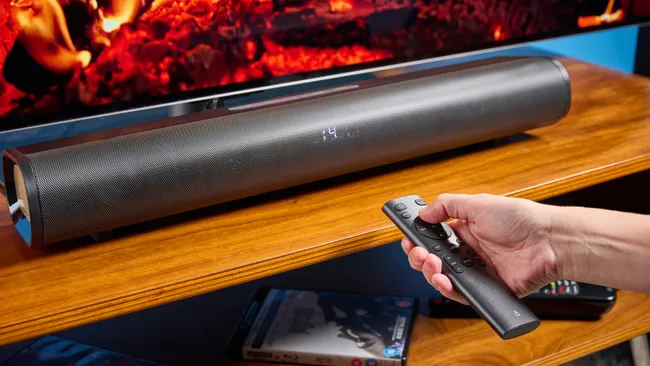
Hôm nay, mình sẽ chia sẻ với các bạn năm cách cực kỳ hiệu quả để "cứu" chiếc soundbar khi nó không chịu hoạt động đúng như mong muốn, từ những lỗi kết nối cơ bản cho đến các vấn đề về chất lượng âm thanh nhé.
Đầu tiên, nếu soundbar của mình bỗng dưng im bặt, không phát ra tiếng động nào cả, thì khả năng cao vấn đề nằm ở kết nối hoặc cài đặt chứ không phải do phần cứng bị hỏng đâu. Việc đầu tiên cần làm là kiểm tra âm lượng trên cả TV và soundbar, đảm bảo rằng cả hai thiết bị đều không bị tắt tiếng nha. Tiếp theo, mình hãy chắc chắn rằng soundbar đang được chọn đúng nguồn đầu vào. Ví dụ, nếu mình dùng cổng HDMI ARC, soundbar phải được đặt ở chế độ HDMI; còn nếu dùng cáp quang (optical), thì phải chọn chế độ optical tương ứng.
Sau đó, hãy kiểm tra kỹ lưỡng tất cả các sợi cáp xem chúng đã được cắm chặt vào cả hai đầu chưa và có bị hư hại gì bên ngoài không. Mình cũng nên vào phần cài đặt âm thanh trên TV để đảm bảo đầu ra âm thanh đã được cấu hình chính xác. Với kết nối HDMI ARC, hãy bật tính năng HDMI ARC hoặc eARC trong cài đặt TV. Còn với kết nối quang học, mình cần đặt đầu ra âm thanh của TV thành "Optical" hoặc "Digital Audio Out" nhé. Một mẹo nhỏ nữa là thử tắt nguồn cả hai thiết bị bằng cách rút phích cắm ra khỏi ổ điện khoảng một phút, rồi cắm lại. Nếu vẫn không có tiếng, mình có thể thử đổi sang một loại kết nối khác, chẳng hạn như dùng cáp quang thay vì HDMI, hoặc thử kết nối soundbar với một thiết bị khác để xem vấn đề nằm ở soundbar hay TV của mình.
Vấn đề kết nối Bluetooth cũng là một trong những lỗi phổ biến nhất với soundbar, thường là do lỗi ghép nối hoặc bị nhiễu sóng. Mình hãy đảm bảo Bluetooth đã được bật trên điện thoại hoặc thiết bị của mình, và soundbar đang ở chế độ ghép nối. Hầu hết các soundbar đều có một nút Bluetooth mà mình cần nhấn và giữ cho đến khi thấy đèn nhấp nháy đó. Mình cũng nên kiểm tra xem có thiết bị nào khác đang kết nối với soundbar không, vì nhiều mẫu chỉ cho phép một kết nối Bluetooth tại một thời điểm thôi. Nếu có, hãy ngắt kết nối thiết bị đó trước nha. Di chuyển điện thoại hoặc máy tính bảng lại gần soundbar hơn một chút, vì tường, các thiết bị không dây khác và bộ định tuyến Wi-Fi đều có thể gây nhiễu tín hiệu Bluetooth đó.
Sau đó, mình hãy thử khởi động lại cả soundbar và thiết bị mà mình đang cố gắng kết nối. Nếu vẫn không ghép nối được, hãy vào cài đặt Bluetooth trên thiết bị của mình, xóa hoàn toàn soundbar khỏi danh sách thiết bị đã ghép nối, rồi thử ghép nối lại từ đầu. Đôi khi, các nhà sản xuất soundbar sẽ phát hành các bản cập nhật firmware để cải thiện độ ổn định của Bluetooth, nên mình cũng nên kiểm tra xem có bản cập nhật nào không nhé. Nếu vẫn gặp khó khăn, hãy thử kết nối một thiết bị Bluetooth khác để xác định xem vấn đề nằm ở soundbar hay điện thoại của mình.
Nếu soundbar vẫn phát ra tiếng nhưng âm thanh nghe không ổn chút nào, ví dụ như lời thoại khó nghe, âm thanh bị rè, hoặc nhạc thiếu âm trầm, thì khả năng cao vấn đề nằm ở cài đặt chế độ âm thanh đó. Hầu hết các soundbar đều có nhiều chế độ âm thanh cài đặt sẵn như Phim, Nhạc, Tin tức hay Thể thao, chúng sẽ điều chỉnh bộ cân bằng và xử lý âm thanh để tối ưu hóa cho từng loại nội dung khác nhau.
Chẳng hạn, nếu mình đang xem một bộ phim truyền hình nhiều lời thoại ở chế độ Phim, vốn ưu tiên âm trầm và hiệu ứng vòm, thì giọng nói có thể bị chìm nghỉm dưới tiếng ồn xung quanh. Lúc này, mình hãy thử chuyển sang chế độ Tin tức hoặc Giọng nói, những chế độ này sẽ tăng cường các tần số trung bình nơi giọng nói con người thường nằm đó. Nếu nghe nhạc mà thấy âm thanh nhạt nhẽo, hãy thử chế độ Nhạc nha. Một số soundbar còn có chế độ Ban đêm, giúp nén dải động để những tiếng nổ lớn không làm mọi người thức giấc, trong khi lời thoại nhỏ vẫn nghe rõ. Mình hãy vào cài đặt chế độ âm thanh của soundbar thông qua điều khiển từ xa hoặc ứng dụng đi kèm và thử từng chế độ với nội dung mình đang xem để tìm ra cài đặt âm thanh ưng ý nhất nhé. Đừng quên kiểm tra xem các tính năng âm thanh vòm ảo hay tăng cường âm thanh có đang được bật không, đôi khi chúng có thể tạo ra âm thanh bị đục hoặc không tự nhiên. Tắt chúng đi có thể cải thiện độ rõ ràng, đặc biệt là với lời thoại đó.
Khi âm thanh từ soundbar không khớp với những gì đang diễn ra trên màn hình, đó chính là vấn đề về độ trễ âm thanh. Điều này xảy ra vì TV xử lý video và âm thanh ở tốc độ khác nhau, hoặc soundbar đang thêm độ trễ xử lý. Mình hãy kiểm tra cài đặt âm thanh trên TV để tìm các tùy chọn có nhãn "Lip-Sync", "Audio Delay" hoặc "AV Sync" và điều chỉnh thời gian cho đến khi âm thanh khớp với hình ảnh. Hầu hết các TV đều cho phép mình thêm độ trễ theo từng bước nhỏ. Nếu soundbar của mình có cài đặt đồng bộ âm thanh riêng trong menu, hãy thử điều chỉnh ở đó thay vì trên TV nhé.
Kết nối HDMI ARC đôi khi có thể gây ra độ trễ nhiều hơn so với cáp quang, vì vậy nếu vấn đề nghiêm trọng, mình hãy thử chuyển đổi loại kết nối xem sao. Tắt các tính năng xử lý âm thanh không cần thiết như Dolby Atmos, âm thanh vòm ảo hoặc tăng cường âm trầm trên cả TV và soundbar, vì chúng có thể làm tăng độ trễ xử lý. Một cách đơn giản là khởi động lại cả TV và soundbar, điều này thường khắc phục được các vấn đề đồng bộ xuất hiện đột ngột, vì nó sẽ đặt lại thời gian xử lý trên cả hai thiết bị.
Nếu soundbar của mình cứ tự động tắt nguồn, thì thường là do các tính năng tiết kiệm điện chứ không phải lỗi hỏng hóc đâu. Mình hãy kiểm tra cài đặt của soundbar để tìm các tùy chọn "Auto Power Off" (Tự động tắt nguồn) hoặc "Energy Saving Mode" (Chế độ tiết kiệm năng lượng) và tắt chúng đi nhé. Nhiều soundbar được cài đặt mặc định để tắt sau 15-20 phút không hoạt động nhằm tiết kiệm năng lượng đó.
Mình cũng cần đảm bảo rằng dây nguồn đã được cắm chặt vào cả soundbar và ổ cắm điện, vì một kết nối lỏng lẻo có thể gây mất điện chập chờn. Mình cũng có thể kiểm tra xem soundbar có bị quá nóng không bằng cách chạm vào xem nó có nóng bất thường không; nếu có, hãy tắt nó đi, để nó nguội hoàn toàn và đảm bảo rằng nó có đủ không gian thông gió xung quanh nhé. Nếu mình đang sử dụng HDMI ARC, hãy thử tắt tính năng CEC (Consumer Electronics Control) trong cài đặt TV. CEC cho phép các thiết bị điều khiển lẫn nhau, nhưng đôi khi nó lại khiến soundbar tự động tắt bất ngờ khi mình tạm dừng nội dung hoặc chuyển đổi đầu vào đó.
Cuối cùng, hãy kiểm tra xem có bản cập nhật firmware nào không, vì các nhà sản xuất đôi khi sẽ khắc phục các lỗi gây ra tình trạng tắt nguồn ngẫu nhiên. Nếu vấn đề vẫn tiếp diễn sau khi thử các bước này, mình hãy thử cắm soundbar vào một ổ cắm điện khác hoặc dùng bộ đổi nguồn khác nếu có sẵn nhé.
Đừng vội vàng nghĩ đến chuyện mua cái mới hay gọi tổng đài hỗ trợ liền nha. Thật ra, hầu hết các vấn đề với soundbar đều có những cách khắc phục đơn giản mà chúng ta hoàn toàn có thể tự làm tại nhà đó. Việc hiểu rõ cách xử lý những lỗi phổ biến này không chỉ giúp mình tiết kiệm thời gian, tiền bạc mà còn tránh được bao nhiêu phiền phức khi phải đổi trả hay sửa chữa nữa.
Hôm nay, mình sẽ chia sẻ với các bạn năm cách cực kỳ hiệu quả để "cứu" chiếc soundbar khi nó không chịu hoạt động đúng như mong muốn, từ những lỗi kết nối cơ bản cho đến các vấn đề về chất lượng âm thanh nhé.
Đầu tiên, nếu soundbar của mình bỗng dưng im bặt, không phát ra tiếng động nào cả, thì khả năng cao vấn đề nằm ở kết nối hoặc cài đặt chứ không phải do phần cứng bị hỏng đâu. Việc đầu tiên cần làm là kiểm tra âm lượng trên cả TV và soundbar, đảm bảo rằng cả hai thiết bị đều không bị tắt tiếng nha. Tiếp theo, mình hãy chắc chắn rằng soundbar đang được chọn đúng nguồn đầu vào. Ví dụ, nếu mình dùng cổng HDMI ARC, soundbar phải được đặt ở chế độ HDMI; còn nếu dùng cáp quang (optical), thì phải chọn chế độ optical tương ứng.
Sau đó, hãy kiểm tra kỹ lưỡng tất cả các sợi cáp xem chúng đã được cắm chặt vào cả hai đầu chưa và có bị hư hại gì bên ngoài không. Mình cũng nên vào phần cài đặt âm thanh trên TV để đảm bảo đầu ra âm thanh đã được cấu hình chính xác. Với kết nối HDMI ARC, hãy bật tính năng HDMI ARC hoặc eARC trong cài đặt TV. Còn với kết nối quang học, mình cần đặt đầu ra âm thanh của TV thành "Optical" hoặc "Digital Audio Out" nhé. Một mẹo nhỏ nữa là thử tắt nguồn cả hai thiết bị bằng cách rút phích cắm ra khỏi ổ điện khoảng một phút, rồi cắm lại. Nếu vẫn không có tiếng, mình có thể thử đổi sang một loại kết nối khác, chẳng hạn như dùng cáp quang thay vì HDMI, hoặc thử kết nối soundbar với một thiết bị khác để xem vấn đề nằm ở soundbar hay TV của mình.
Vấn đề kết nối Bluetooth cũng là một trong những lỗi phổ biến nhất với soundbar, thường là do lỗi ghép nối hoặc bị nhiễu sóng. Mình hãy đảm bảo Bluetooth đã được bật trên điện thoại hoặc thiết bị của mình, và soundbar đang ở chế độ ghép nối. Hầu hết các soundbar đều có một nút Bluetooth mà mình cần nhấn và giữ cho đến khi thấy đèn nhấp nháy đó. Mình cũng nên kiểm tra xem có thiết bị nào khác đang kết nối với soundbar không, vì nhiều mẫu chỉ cho phép một kết nối Bluetooth tại một thời điểm thôi. Nếu có, hãy ngắt kết nối thiết bị đó trước nha. Di chuyển điện thoại hoặc máy tính bảng lại gần soundbar hơn một chút, vì tường, các thiết bị không dây khác và bộ định tuyến Wi-Fi đều có thể gây nhiễu tín hiệu Bluetooth đó.
Sau đó, mình hãy thử khởi động lại cả soundbar và thiết bị mà mình đang cố gắng kết nối. Nếu vẫn không ghép nối được, hãy vào cài đặt Bluetooth trên thiết bị của mình, xóa hoàn toàn soundbar khỏi danh sách thiết bị đã ghép nối, rồi thử ghép nối lại từ đầu. Đôi khi, các nhà sản xuất soundbar sẽ phát hành các bản cập nhật firmware để cải thiện độ ổn định của Bluetooth, nên mình cũng nên kiểm tra xem có bản cập nhật nào không nhé. Nếu vẫn gặp khó khăn, hãy thử kết nối một thiết bị Bluetooth khác để xác định xem vấn đề nằm ở soundbar hay điện thoại của mình.
Nếu soundbar vẫn phát ra tiếng nhưng âm thanh nghe không ổn chút nào, ví dụ như lời thoại khó nghe, âm thanh bị rè, hoặc nhạc thiếu âm trầm, thì khả năng cao vấn đề nằm ở cài đặt chế độ âm thanh đó. Hầu hết các soundbar đều có nhiều chế độ âm thanh cài đặt sẵn như Phim, Nhạc, Tin tức hay Thể thao, chúng sẽ điều chỉnh bộ cân bằng và xử lý âm thanh để tối ưu hóa cho từng loại nội dung khác nhau.
Chẳng hạn, nếu mình đang xem một bộ phim truyền hình nhiều lời thoại ở chế độ Phim, vốn ưu tiên âm trầm và hiệu ứng vòm, thì giọng nói có thể bị chìm nghỉm dưới tiếng ồn xung quanh. Lúc này, mình hãy thử chuyển sang chế độ Tin tức hoặc Giọng nói, những chế độ này sẽ tăng cường các tần số trung bình nơi giọng nói con người thường nằm đó. Nếu nghe nhạc mà thấy âm thanh nhạt nhẽo, hãy thử chế độ Nhạc nha. Một số soundbar còn có chế độ Ban đêm, giúp nén dải động để những tiếng nổ lớn không làm mọi người thức giấc, trong khi lời thoại nhỏ vẫn nghe rõ. Mình hãy vào cài đặt chế độ âm thanh của soundbar thông qua điều khiển từ xa hoặc ứng dụng đi kèm và thử từng chế độ với nội dung mình đang xem để tìm ra cài đặt âm thanh ưng ý nhất nhé. Đừng quên kiểm tra xem các tính năng âm thanh vòm ảo hay tăng cường âm thanh có đang được bật không, đôi khi chúng có thể tạo ra âm thanh bị đục hoặc không tự nhiên. Tắt chúng đi có thể cải thiện độ rõ ràng, đặc biệt là với lời thoại đó.
Khi âm thanh từ soundbar không khớp với những gì đang diễn ra trên màn hình, đó chính là vấn đề về độ trễ âm thanh. Điều này xảy ra vì TV xử lý video và âm thanh ở tốc độ khác nhau, hoặc soundbar đang thêm độ trễ xử lý. Mình hãy kiểm tra cài đặt âm thanh trên TV để tìm các tùy chọn có nhãn "Lip-Sync", "Audio Delay" hoặc "AV Sync" và điều chỉnh thời gian cho đến khi âm thanh khớp với hình ảnh. Hầu hết các TV đều cho phép mình thêm độ trễ theo từng bước nhỏ. Nếu soundbar của mình có cài đặt đồng bộ âm thanh riêng trong menu, hãy thử điều chỉnh ở đó thay vì trên TV nhé.
Kết nối HDMI ARC đôi khi có thể gây ra độ trễ nhiều hơn so với cáp quang, vì vậy nếu vấn đề nghiêm trọng, mình hãy thử chuyển đổi loại kết nối xem sao. Tắt các tính năng xử lý âm thanh không cần thiết như Dolby Atmos, âm thanh vòm ảo hoặc tăng cường âm trầm trên cả TV và soundbar, vì chúng có thể làm tăng độ trễ xử lý. Một cách đơn giản là khởi động lại cả TV và soundbar, điều này thường khắc phục được các vấn đề đồng bộ xuất hiện đột ngột, vì nó sẽ đặt lại thời gian xử lý trên cả hai thiết bị.
Nếu soundbar của mình cứ tự động tắt nguồn, thì thường là do các tính năng tiết kiệm điện chứ không phải lỗi hỏng hóc đâu. Mình hãy kiểm tra cài đặt của soundbar để tìm các tùy chọn "Auto Power Off" (Tự động tắt nguồn) hoặc "Energy Saving Mode" (Chế độ tiết kiệm năng lượng) và tắt chúng đi nhé. Nhiều soundbar được cài đặt mặc định để tắt sau 15-20 phút không hoạt động nhằm tiết kiệm năng lượng đó.
Mình cũng cần đảm bảo rằng dây nguồn đã được cắm chặt vào cả soundbar và ổ cắm điện, vì một kết nối lỏng lẻo có thể gây mất điện chập chờn. Mình cũng có thể kiểm tra xem soundbar có bị quá nóng không bằng cách chạm vào xem nó có nóng bất thường không; nếu có, hãy tắt nó đi, để nó nguội hoàn toàn và đảm bảo rằng nó có đủ không gian thông gió xung quanh nhé. Nếu mình đang sử dụng HDMI ARC, hãy thử tắt tính năng CEC (Consumer Electronics Control) trong cài đặt TV. CEC cho phép các thiết bị điều khiển lẫn nhau, nhưng đôi khi nó lại khiến soundbar tự động tắt bất ngờ khi mình tạm dừng nội dung hoặc chuyển đổi đầu vào đó.
Cuối cùng, hãy kiểm tra xem có bản cập nhật firmware nào không, vì các nhà sản xuất đôi khi sẽ khắc phục các lỗi gây ra tình trạng tắt nguồn ngẫu nhiên. Nếu vấn đề vẫn tiếp diễn sau khi thử các bước này, mình hãy thử cắm soundbar vào một ổ cắm điện khác hoặc dùng bộ đổi nguồn khác nếu có sẵn nhé.
Sửa lần cuối bởi điều hành viên: