


Mỹ Lệ✔
Writer
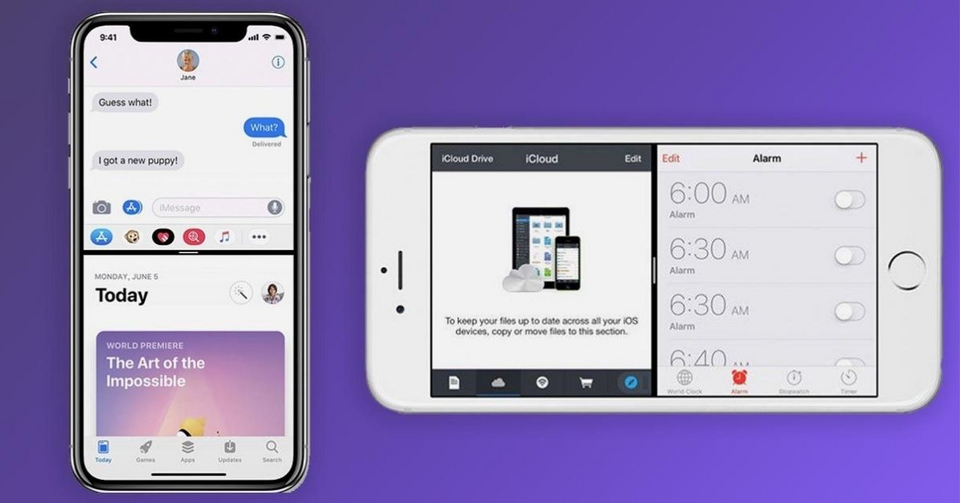
Việc chia đôi màn hình iPhone để sử dụng hai ứng dụng cùng lúc giúp tăng năng suất làm việc và giải trí hiệu quả. Bài viết này sẽ hướng dẫn bạn các cách chia đôi màn hình iPhone đơn giản và nhanh chóng nhất.
1. Lợi ích của việc chia đôi màn hình trên iPhone
Tính năng chia đôi màn hình mang lại nhiều lợi ích thiết thực, biến chiếc iPhone của bạn thành một công cụ đa nhiệm mạnh mẽ hơn. Thay vì phải chuyển đổi liên tục giữa các ứng dụng, bạn có thể xem và tương tác với hai tác vụ cùng một lúc.- Tăng hiệu suất công việc: Bạn có thể vừa tham gia cuộc họp video, vừa ghi chú lại những thông tin quan trọng mà không bỏ lỡ bất kỳ chi tiết nào.
- Giải trí không gián đoạn: Thỏa thích xem một video YouTube trong khi vẫn có thể trả lời tin nhắn của bạn bè hoặc lướt mạng xã hội.
- So sánh thông tin nhanh chóng: Dễ dàng đối chiếu thông tin giữa hai trang web, hai tài liệu hoặc giữa một email và một trang web mà không cần chuyển qua lại.
- Tiết kiệm thời gian: Thực hiện hai tác vụ song song giúp bạn hoàn thành công việc nhanh hơn, tối ưu hóa thời gian sử dụng điện thoại.
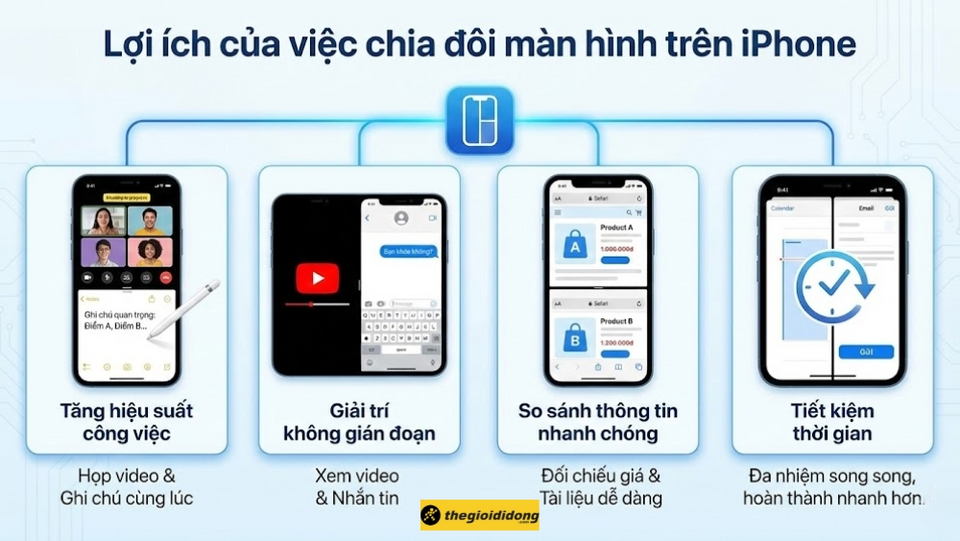
Lợi ích của việc chia đôi màn hình trên iPhone
2. Chia đôi màn hình bằng tính năng Picture-in-Picture
Picture-in-Picture (PiP) hay "Hình trong hình" là tính năng chia đôi màn hình chính thức của Apple dành cho việc xem video, có sẵn từ hệ điều hành iOS 14 trở lên. Tính năng này cho phép một video thu nhỏ lại thành một cửa sổ nổi, giúp bạn vừa xem video vừa sử dụng các ứng dụng khác. Dưới đây là hướng dẫn chi tiết cách kích hoạt và sử dụng.
Bước 1: Mở Cài đặt > Chọn Cài đặt chung.
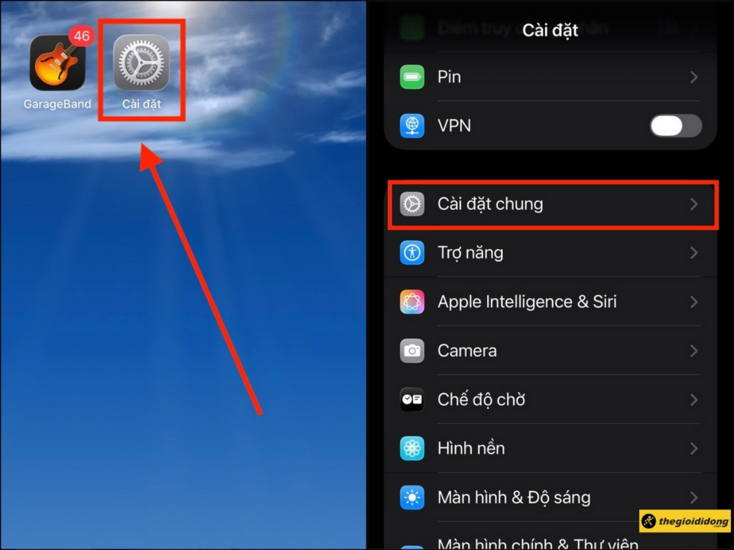
Mở Cài đặt > Chọn Cài đặt chung
Bước 2: Chọn Hình trong hình > Gạt nút bật Bắt đầu PiP tự động.
Khi tính năng này được bật, video sẽ tự động thu nhỏ khi bạn vuốt để về màn hình chính hoặc mở ứng dụng khác.
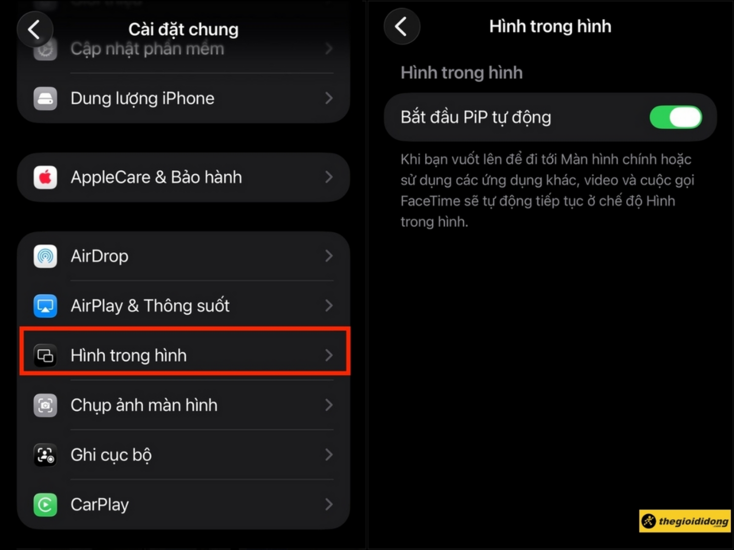
Gạt nút bật Bắt đầu PiP tự động
Bước 3: Mở một ứng dụng hỗ trợ PiP như Safari, FaceTime, Apple TV+,... Mở một video ở chế độ toàn màn hình.
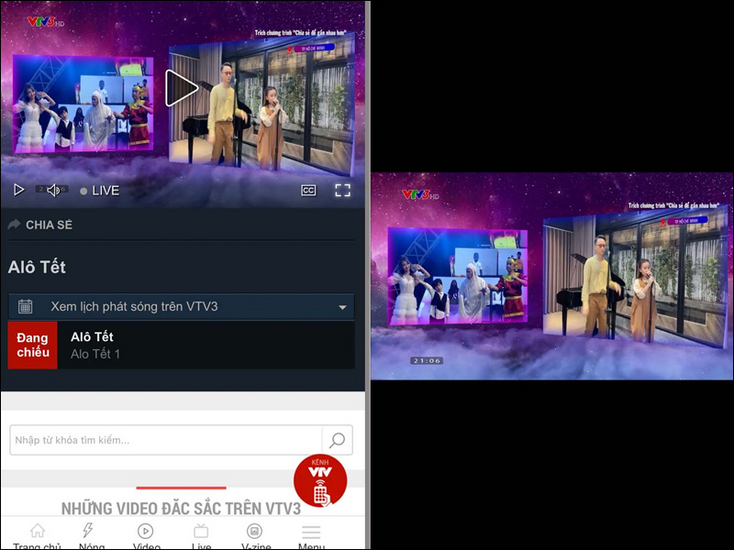
Mở một video ở chế độ toàn màn hình
Bước 4: Nhấn vào biểu tượng PiP (một hình chữ nhật lớn có mũi tên chỉ vào một hình chữ nhật nhỏ hơn) trên thanh công cụ của video. Ngay lập tức, video sẽ thu nhỏ lại và bạn có thể di chuyển nó đến bất kỳ góc nào trên màn hình.
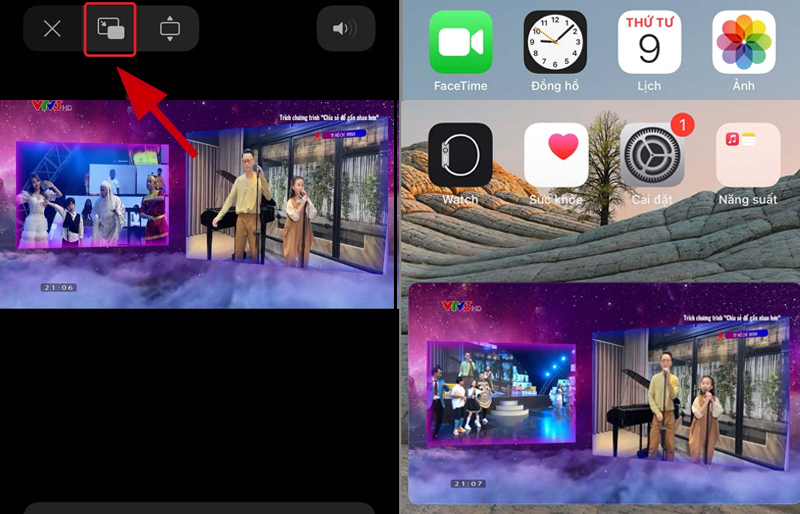
Nhấn chọn vào biểu tượng PiP trên thanh công cụ
| Các ứng dụng hỗ trợ PiP trên iPhone: Ứng dụng Apple hỗ trợ PiP
|
3. Sử dụng ứng dụng bên thứ ba để chia đôi màn hình
Để có trải nghiệm đa nhiệm thực sự với hai ứng dụng bất kỳ (không chỉ video), bạn sẽ cần đến sự hỗ trợ của các ứng dụng từ App Store. Các ứng dụng này về cơ bản là một trình duyệt web được tùy biến để có thể mở hai cửa sổ song song, cho phép bạn lướt hai trang web hoặc sử dụng phiên bản web của các mạng xã hội cùng lúc.Splitware - Đa nhiệm mạng xã hội
Ưu điểm: Hoàn toàn miễn phí, giao diện đơn giản, tích hợp sẵn các ứng dụng phổ biến như Google, Facebook, Instagram, YouTube. Đây là lựa chọn tốt để vừa xem video vừa lướt mạng xã hội.Hướng dẫn nhanh: Tải ứng dụng về máy > Mở ứng dụng > Giao diện chính sẽ hiển thị các cặp ứng dụng có sẵn. Bạn có thể nhấn vào biểu tượng chữ "S" ở giữa để tùy chỉnh và chọn hai ứng dụng bạn muốn hiển thị song song.
Link tải ứng dụng Splitware trên iOS
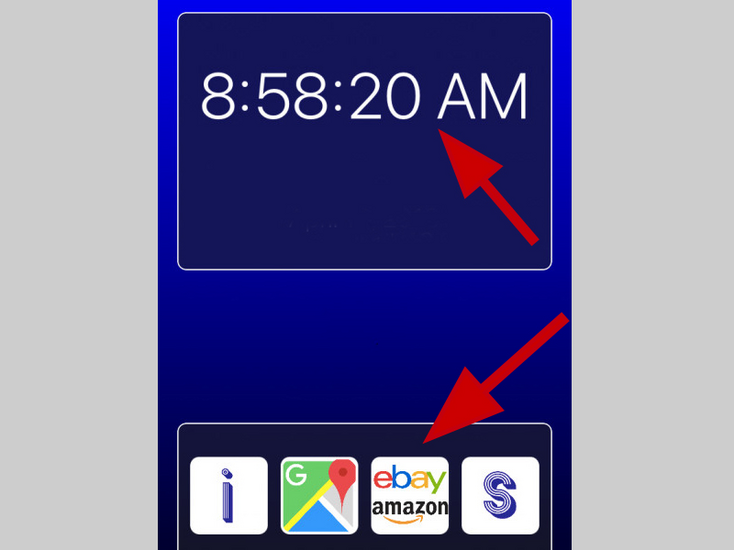
Giao diện chính của ứng dụng Splitware
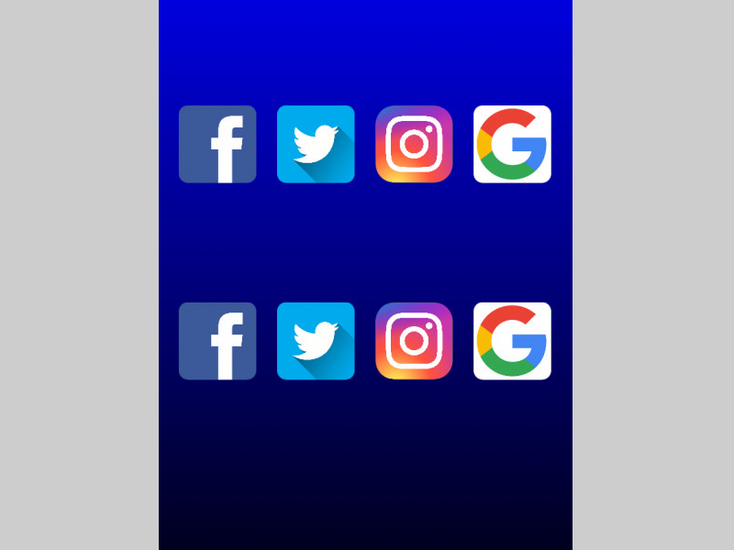
Chia đôi màn hình để dùng hai trang web cùng lúc trong Splitware
Split Web Browser - Lướt hai web cùng lúc
Ưu điểm: Miễn phí, chuyên dùng để mở hai trình duyệt web riêng biệt trên cùng một màn hình. Ứng dụng này rất lý tưởng cho việc so sánh thông tin, đọc tài liệu ở một bên và tìm kiếm thông tin ở bên còn lại.Hướng dẫn nhanh: Tải và mở ứng dụng, màn hình sẽ tự động chia đôi thành hai trình duyệt. Bạn chỉ cần nhập địa chỉ web vào mỗi bên để bắt đầu sử dụng.
Link tải ứng dụng Split Web Browser trên iOS
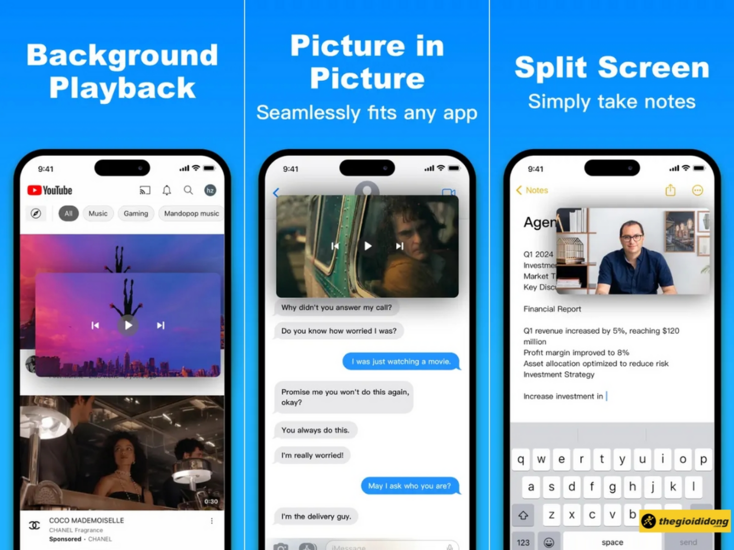
Split Web Browse
4. Câu hỏi liên quan
Làm sao để vừa xem YouTube vừa lướt Facebook trên iPhone?Bạn có thể sử dụng tính năng Picture-in-Picture nếu bạn có tài khoản YouTube Premium. Mở video trên ứng dụng YouTube và thoát ra màn hình chính, video sẽ tự động thu nhỏ. Nếu không, bạn có thể dùng các ứng dụng bên thứ ba như Splitware để mở phiên bản web của cả YouTube và Facebook.
Tại sao iPhone không có tính năng chia đôi màn hình (Split View) như Android?
Apple định hướng tính năng Split View (chia đôi hai ứng dụng bất kỳ) cho các thiết bị có màn hình lớn hơn như iPad để đảm bảo trải nghiệm người dùng tốt nhất.
Trên màn hình nhỏ của iPhone, việc chia đôi có thể khiến các yếu tố giao diện trở nên quá nhỏ và khó thao tác. Thay vào đó, Apple cung cấp PiP cho nhu cầu đa nhiệm video phổ biến. Điều này khác với triết lý của hệ điều hành Android, vốn cho phép tùy biến sâu hơn.
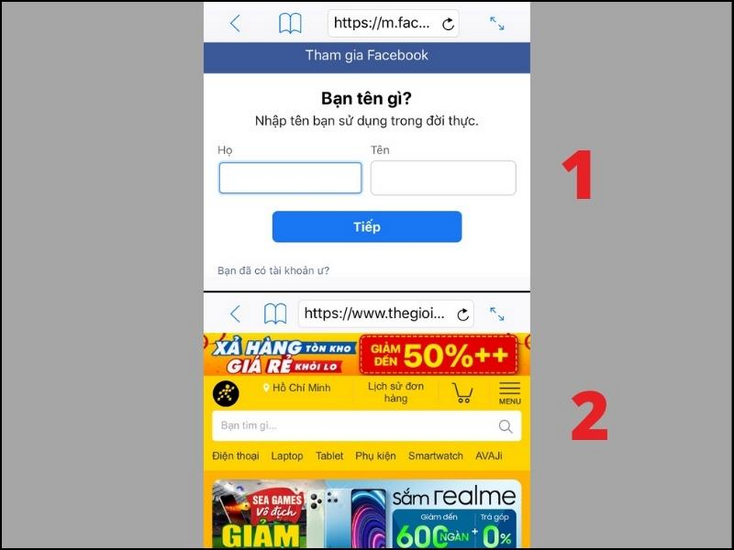
Màn hình chia đôi với hai trình duyệt web
Sử dụng ứng dụng chia đôi màn hình có tốn pin không?
Có, việc chạy hai tác vụ cùng lúc, đặc biệt là hai trình duyệt web, sẽ tiêu thụ nhiều tài nguyên hệ thống và pin hơn so với việc chỉ dùng một ứng dụng. Tuy nhiên, với các dòng iPhone đời mới có dung lượng pin tốt, sự ảnh hưởng này không quá đáng kể. Bạn có thể bật chế độ nguồn điện thấp để kéo dài thời gian sử dụng.
Dòng iPhone nào phù hợp nhất để đa nhiệm?
Các dòng iPhone có màn hình lớn như Pro Max và Plus sẽ cho trải nghiệm chia đôi màn hình tốt nhất vì có không gian hiển thị rộng rãi hơn. Ngoài ra, các mẫu máy được trang bị chip mạnh mẽ như vi xử lý A16 Bionic trở lên sẽ đảm bảo hiệu năng mượt mà khi chạy đa nhiệm.
Nguồn: Duy Nguyễn Bá/Thegioididong