


Mỹ Lệ✔
Writer
Cách kiểm tra iPhone cũ là kỹ năng quan trọng giúp bạn sở hữu thiết bị Apple chất lượng với mức giá tiết kiệm. Quy trình test iPhone chuyên nghiệp này giúp bạn tránh mua nhầm hàng dựng và đảm bảo tính năng hoạt động ổn định!
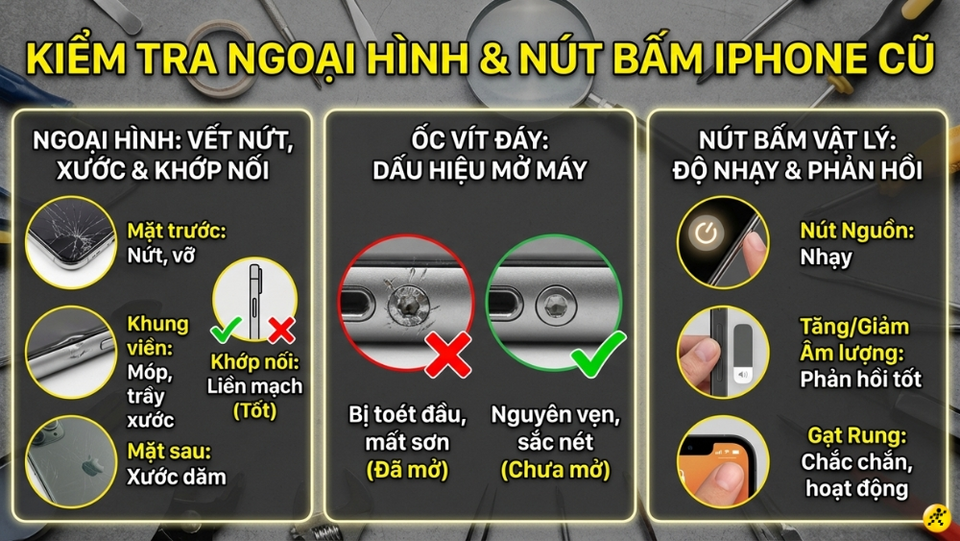
Bạn cần soi kỹ mặt trước, mặt sau và khung viền để tìm kiếm các vết cấn móp hoặc nứt vỡ. Đặc biệt, hãy quan sát kỹ hai con ốc ở cạnh dưới (ốc đít); nếu ốc có dấu hiệu bị toét, trầy xước hoặc mất màu sơn, khả năng cao máy đã từng bị tháo mở để sửa chữa. Hãy thử độ nảy của các phím cứng như nút nguồn, cụm phím tăng/giảm âm lượng và cần gạt rung.
Kiểm tra ngoại hình và các phím vật lý
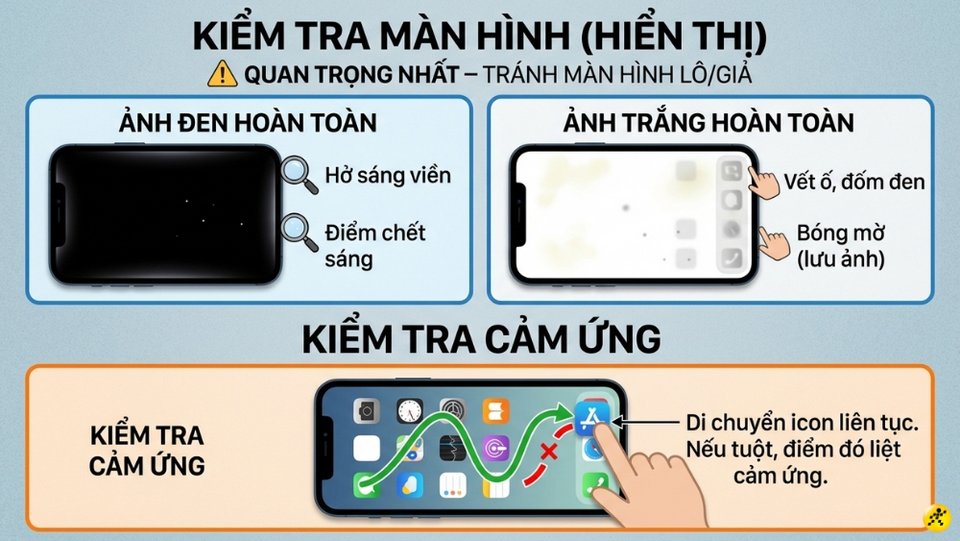
Tiếp theo, bạn chuyển sang một tấm ảnh màu trắng để tìm các vết ố, đốm đen hoặc hiện tượng âm ảnh (tình trạng màn hình lưu lại bóng mờ của hình ảnh thao tác trước đó). Về cảm ứng, bạn hãy nhấn giữ một biểu tượng ứng dụng bất kỳ và di chuyển nó liên tục khắp màn hình. Nếu biểu tượng bị tuột tay tại một vị trí, điểm đó có thể đã bị chết cảm ứng.
Kiểm tra màn hình và khả năng cảm ứng
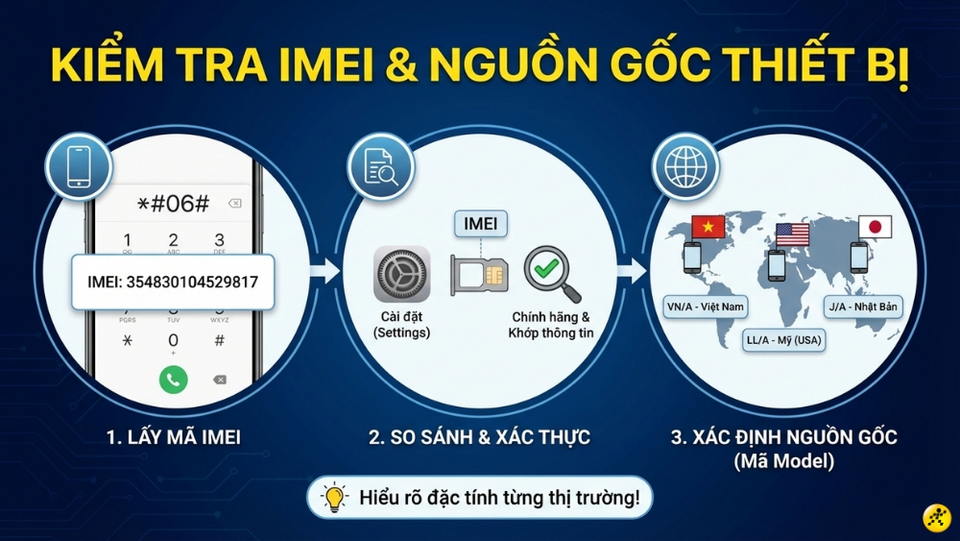
Bạn nên kiểm tra Kiểu máy để biết nguồn gốc: iPhone mã VN/A là hàng Việt Nam, iPhone mã LL/A là hàng Mỹ, J/A là hàng Nhật. Việc xác định đúng mã vùng giúp bạn biết được các đặc điểm riêng biệt của máy theo từng thị trường.
Kiểm tra IMEI và nguồn gốc xuất xứ
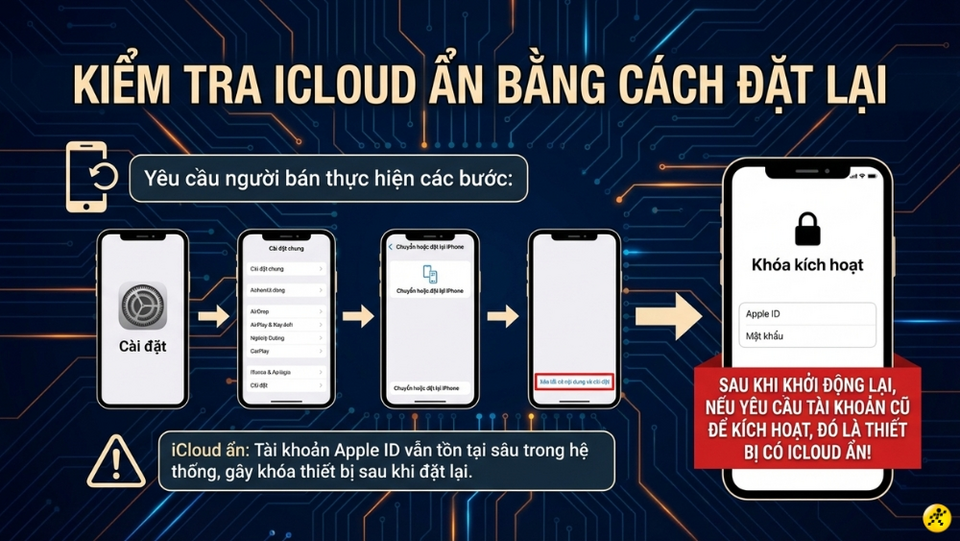
Hãy yêu cầu người bán cho phép vào Cài đặt > Cài đặt chung > Chuyển hoặc đặt lại iPhone > Xóa tất cả nội dung và cài đặt. Sau khi máy khởi động lại, nếu máy yêu cầu nhập tài khoản cũ mới cho kích hoạt, thì đó là máy dính iCloud ẩn.
Kiểm tra iCloud ẩn
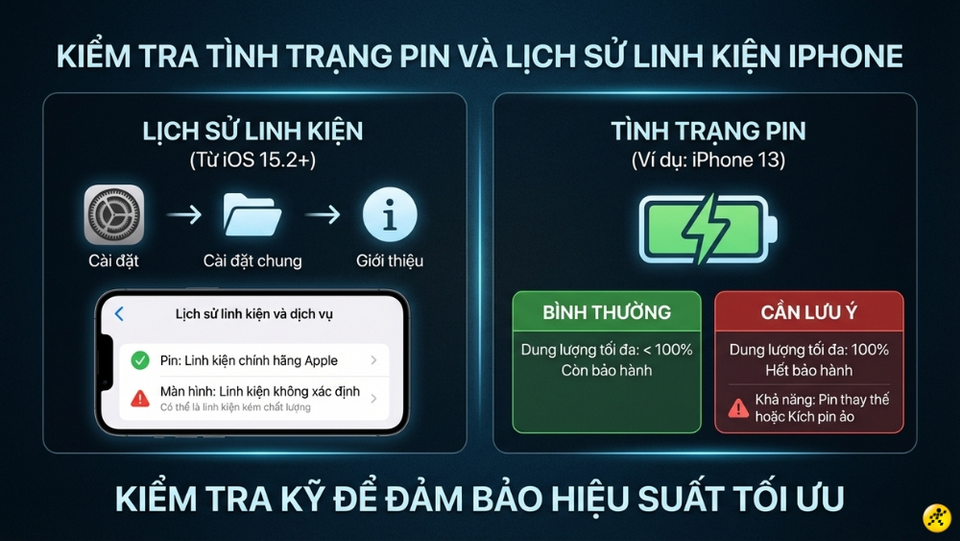
Về tình trạng pin, với các dòng như iPhone 13, nếu dung lượng tối đa vẫn 100% nhưng máy đã hết bảo hành thì thường là đã thay pin mới hoặc bị kích pin ảo. Bạn nên kiểm tra pin iPhone kỹ để đảm bảo hiệu suất sử dụng.
Kiểm tra tình trạng pin và lịch sử linh kiện
Để kiểm tra, bạn truy cập vào Cài đặt > Quyền riêng tư & Bảo mật > Phân tích & Cải tiến > Dữ liệu phân tích. Hãy tìm các tệp tin có tên bắt đầu bằng "panic-full" hoặc "reset-counter". Nếu các tệp này xuất hiện nhiều lần, bạn tuyệt đối không nên mua chiếc máy này.
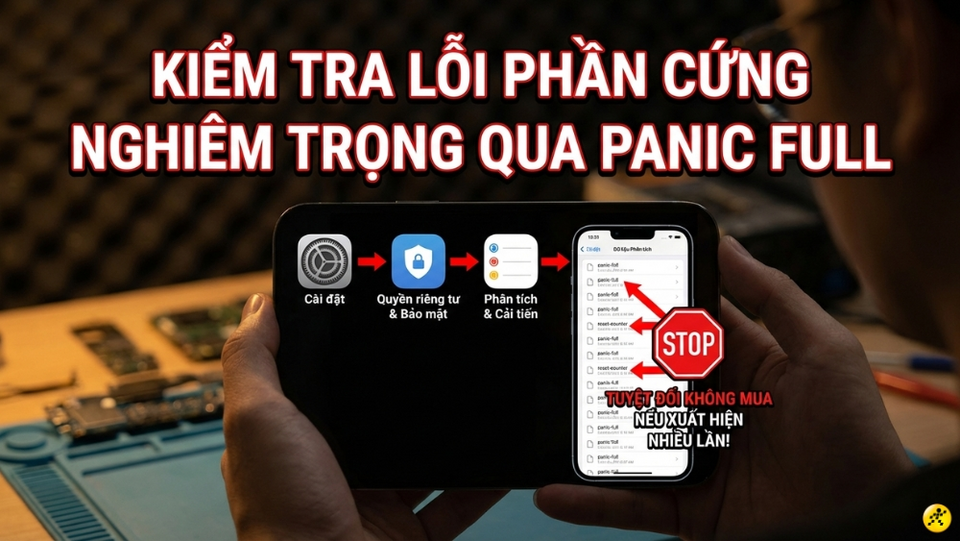
Kiểm tra lỗi phần cứng nghiêm trọng qua Panic Full
Hãy lắp SIM vật lý hoặc thiết lập eSIM để kiểm tra cột sóng 4G/5G. Trong khi gọi, hãy dùng tay che phần cảm biến tiệm cận; nếu màn hình tự động tắt, cảm biến vẫn hoạt động tốt. Đừng quên test loa thoại và micro.
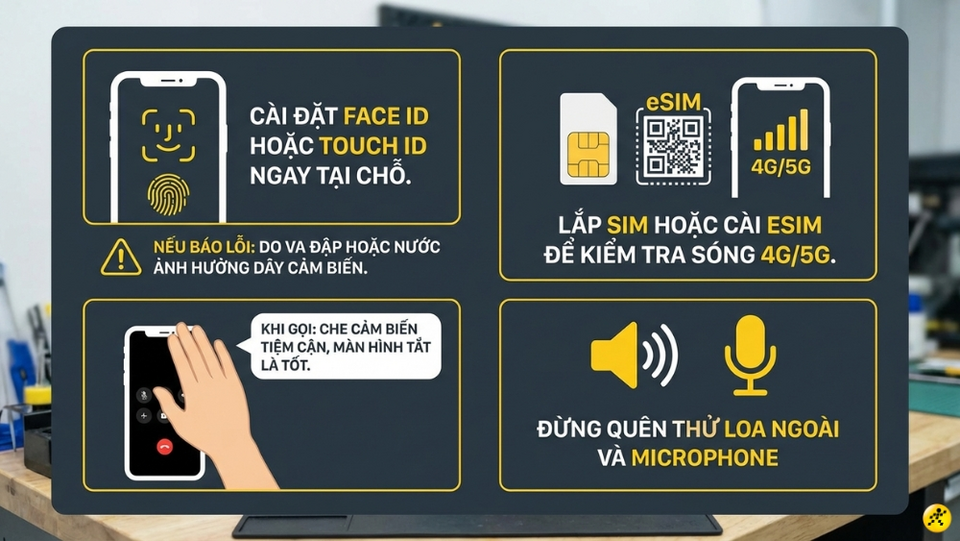
Kiểm tra các cảm biến bảo mật và kết nối
1. Kiểm tra ngoại hình và các phím vật lý
Kiểm tra ngoại quan là bước đầu tiên để đánh giá chiếc điện thoại đã từng bị va đập hay can thiệp phần cứng hay chưa. Một chiếc iPhone cũ chất lượng cần có sự liền mạch giữa các khớp nối và các chi tiết cơ khí phải hoạt động nhạy bén.Bạn cần soi kỹ mặt trước, mặt sau và khung viền để tìm kiếm các vết cấn móp hoặc nứt vỡ. Đặc biệt, hãy quan sát kỹ hai con ốc ở cạnh dưới (ốc đít); nếu ốc có dấu hiệu bị toét, trầy xước hoặc mất màu sơn, khả năng cao máy đã từng bị tháo mở để sửa chữa. Hãy thử độ nảy của các phím cứng như nút nguồn, cụm phím tăng/giảm âm lượng và cần gạt rung.
Kiểm tra ngoại hình và các phím vật lý
2. Kiểm tra màn hình và khả năng cảm ứng
Màn hình là linh kiện có giá trị cao nhất trên một chiếc iPhone, vì vậy việc kiểm tra độ hiển thị là bước sống còn để tránh mua nhầm máy đã thay màn hình lô. Để kiểm tra điểm chết hoặc lỗi hiển thị, bạn hãy mở một tấm ảnh màu đen hoàn toàn để xem màn hình có bị hở sáng ở các cạnh viền hay không.Tiếp theo, bạn chuyển sang một tấm ảnh màu trắng để tìm các vết ố, đốm đen hoặc hiện tượng âm ảnh (tình trạng màn hình lưu lại bóng mờ của hình ảnh thao tác trước đó). Về cảm ứng, bạn hãy nhấn giữ một biểu tượng ứng dụng bất kỳ và di chuyển nó liên tục khắp màn hình. Nếu biểu tượng bị tuột tay tại một vị trí, điểm đó có thể đã bị chết cảm ứng.
Kiểm tra màn hình và khả năng cảm ứng
3. Kiểm tra IMEI và nguồn gốc xuất xứ
Mã số IMEI giúp bạn xác nhận thiết bị là hàng chính hãng và kiểm tra thông tin phần cứng có trùng khớp hay không. Bạn hãy vào trình gọi điện, bấm cú pháp *#06# để lấy số IMEI, sau đó đối chiếu với thông tin trong phần Cài đặt và số trên khay SIM.Bạn nên kiểm tra Kiểu máy để biết nguồn gốc: iPhone mã VN/A là hàng Việt Nam, iPhone mã LL/A là hàng Mỹ, J/A là hàng Nhật. Việc xác định đúng mã vùng giúp bạn biết được các đặc điểm riêng biệt của máy theo từng thị trường.
Kiểm tra IMEI và nguồn gốc xuất xứ
4. Kiểm tra iCloud ẩn bằng cách Reset dòng 2
Bạn phải đảm bảo không mua phải thiết bị bị khóa tài khoản từ xa. iCloud ẩn là tình trạng tài khoản Apple ID vẫn còn tồn tại sâu trong hệ thống nhưng không hiển thị, điều này sẽ khiến máy bị khóa hoàn toàn sau khi đặt lại.Hãy yêu cầu người bán cho phép vào Cài đặt > Cài đặt chung > Chuyển hoặc đặt lại iPhone > Xóa tất cả nội dung và cài đặt. Sau khi máy khởi động lại, nếu máy yêu cầu nhập tài khoản cũ mới cho kích hoạt, thì đó là máy dính iCloud ẩn.
Kiểm tra iCloud ẩn
5. Kiểm tra tình trạng Pin và lịch sử linh kiện
Kể từ iOS 15.2, Apple đã bổ sung tính năng "Lịch sử linh kiện và dịch vụ" giúp người dùng minh bạch hóa thông tin sửa chữa. Bạn hãy vào Cài đặt > Cài đặt chung > Giới thiệu. Nếu máy hiển thị "Linh kiện không xác định" thì đó có thể là hàng lô kém chất lượng.Về tình trạng pin, với các dòng như iPhone 13, nếu dung lượng tối đa vẫn 100% nhưng máy đã hết bảo hành thì thường là đã thay pin mới hoặc bị kích pin ảo. Bạn nên kiểm tra pin iPhone kỹ để đảm bảo hiệu suất sử dụng.
Kiểm tra tình trạng pin và lịch sử linh kiện
6. Kiểm tra lỗi phần cứng nghiêm trọng qua Panic Full
Panic Full là dấu hiệu cho thấy bo mạch chủ của iPhone đang gặp sự cố nghiêm trọng. Lỗi này thường dẫn đến tình trạng máy tự khởi động lại liên tục hoặc sập nguồn đột ngột khi đang sử dụng.Để kiểm tra, bạn truy cập vào Cài đặt > Quyền riêng tư & Bảo mật > Phân tích & Cải tiến > Dữ liệu phân tích. Hãy tìm các tệp tin có tên bắt đầu bằng "panic-full" hoặc "reset-counter". Nếu các tệp này xuất hiện nhiều lần, bạn tuyệt đối không nên mua chiếc máy này.
Kiểm tra lỗi phần cứng nghiêm trọng qua Panic Full
7. Kiểm tra các cảm biến bảo mật và kết nối
Bạn nên thiết lập thử Face ID hoặc Touch ID ngay tại chỗ. Nếu hệ thống báo lỗi không thể kích hoạt, đây thường là lỗi do va đập hoặc vào nước ảnh hưởng đến cáp cảm biến.Hãy lắp SIM vật lý hoặc thiết lập eSIM để kiểm tra cột sóng 4G/5G. Trong khi gọi, hãy dùng tay che phần cảm biến tiệm cận; nếu màn hình tự động tắt, cảm biến vẫn hoạt động tốt. Đừng quên test loa thoại và micro.
Kiểm tra các cảm biến bảo mật và kết nối
Nguồn: Võ Anh Tấn Đạt/Thegioididong.com