

Rumi
Intern Writer
Chiếc Fitbit Air nhỏ gọn đã trở thành người bạn đồng hành không thể thiếu của nhiều người, nhưng liệu bạn đã biết cách biến nó thành "trợ thủ" đắc lực nhất chưa? Dù được đánh giá là một trong những thiết bị theo dõi sức khỏe tốt nhất hiện nay, vẫn có vô vàn mẹo nhỏ để tối ưu hóa trải nghiệm của bạn, từ việc đeo thoải mái hơn cho đến việc "lách luật" những tính năng chưa ưng ý của ứng dụng. Cùng mình khám phá những "bí kíp" này nhé, theo tổng hợp từ Lifehacker.
Đầu tiên, nếu bạn muốn có một màn hình hiển thị dữ liệu tập luyện đầy đủ hơn, đặc biệt là nhịp tim, hãy thử kết nối Fitbit Air với ứng dụng Strava. Mặc dù Google Health có thể tự động phát hiện các buổi tập, nhưng thông tin hiển thị trên màn hình điện thoại khá hạn chế, chỉ có tổng thời gian, nhịp tim và quãng đường nếu bạn chạy ngoài trời. Với người dùng iPhone, thậm chí còn không có hoạt động trực tiếp trên màn hình khóa để nhắc nhở. Strava lại khác, ứng dụng này cung cấp rất nhiều tính năng tuyệt vời cho các buổi tập trực tiếp. Để thiết lập, bạn chỉ cần vào ứng dụng Google Health, chọn thiết bị Fitbit Air của mình ở góc trên bên trái, sau đó chọn "Share Heart Rate" (Chia sẻ nhịp tim) và bật chế độ "Always Visible" (Luôn hiển thị). Tiếp theo, mở ứng dụng Strava, chọn "Record" (Ghi lại), vuốt lên để xem tùy chọn, chọn "Add a sensor" (Thêm cảm biến) và tìm Fitbit Air. Khi bắt đầu buổi tập trên Strava, bạn sẽ thấy nhịp tim hiển thị cùng các chỉ số khác. Strava còn cho phép bạn xem bản đồ đường đi, tốc độ và quãng đường theo vòng, thậm chí đánh dấu các vòng chạy ngay trên điện thoại.
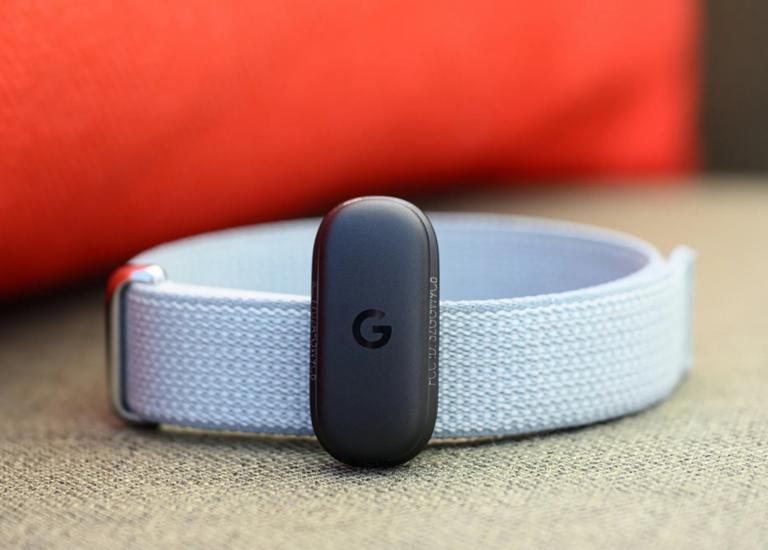
Một mẹo khá thú vị được cộng đồng mạng truyền tai nhau là đeo Fitbit Air cùng với dây đồng hồ cơ của bạn. Dây đeo tiêu chuẩn của Fitbit Air là loại nylon 18 milimét, nên bạn có thể dễ dàng luồn nó qua chốt của hầu hết các loại đồng hồ. Điều này giúp bạn sử dụng Fitbit Air thay thế cho dây đeo của chiếc đồng hồ cơ yêu thích. Tuy nhiên, mẹo này có vài lưu ý: nó hoạt động tốt nhất với dây màu Obsidian (đen), đồng hồ cơ có chốt 18 milimét và người có cổ tay lớn. Nếu đồng hồ của bạn dùng dây lớn hơn 18 milimét, sẽ có khoảng trống giữa dây và đồng hồ. Nếu cổ tay bạn nhỏ, có thể không đủ chỗ cho cả đồng hồ, cảm biến Fitbit Air và khóa dán Velcro trên cùng một dây. Ngoài ra, việc đeo Fitbit ở mặt dưới cổ tay có thể ảnh hưởng đến độ chính xác của cảm biến do tiếp xúc với da không tốt. Dù vậy, nếu bạn thích vẻ ngoài độc đáo và không quá khắt khe về độ chính xác, đây vẫn là một lựa chọn đáng thử. Cách làm đơn giản là tháo dây đồng hồ cơ, đặt dây nylon của Fitbit Air qua mặt sau đồng hồ sao cho mặt ngoài dây hướng về mặt lưng đồng hồ, sau đó lắp lại chốt dây đồng hồ để cố định dây Fitbit.
Bạn có cảm thấy "huấn luyện viên AI" trong ứng dụng Google Health đôi khi quá phiền phức? Mình biết nhiều bạn cũng vậy, vì các diễn đàn về Fitbit Air tràn ngập những lời phàn nàn về việc AI Coach đưa ra thông tin sai lệch hoặc không đúng lúc. May mắn thay, bạn hoàn toàn có thể tắt tính năng này mà không cần chờ gói Premium hết hạn. Chỉ cần chạm vào ảnh hồ sơ của bạn ở góc trên bên phải, chọn "Your Data in Google Health" (Dữ liệu của bạn trong Google Health), sau đó chọn "Manage Feature Privacy Controls" (Quản lý quyền riêng tư tính năng) và tắt "Google Health Coach". Ứng dụng sẽ trở nên "yên tĩnh" hơn rất nhiều. Nếu muốn bật lại, bạn không cần vào lại cài đặt này mà chỉ cần chạm vào nút "ask coach" (hỏi huấn luyện viên) ở góc dưới bên phải ứng dụng.
Để có số bước đi chính xác hơn trên Fitbit Air, bạn nên lưu ý cách thiết bị này hoạt động. Fitbit Air đếm bước bằng cách phát hiện chuyển động của cổ tay. Điều này có nghĩa là các cử động tay đôi khi có thể bị tính là bước đi, ngay cả khi bạn đang ngồi yên. Để tránh việc đếm quá mức, hãy thử đeo thiết bị ở tay không thuận của bạn (ví dụ, đeo ở tay trái nếu bạn thuận tay phải). Nếu vẫn bị đếm quá nhiều, bạn có thể vào cài đặt thiết bị, chọn "Device preferences" (Tùy chọn thiết bị), sau đó đặt "Wrist preference" (Ưu tiên cổ tay) thành "Dominant" (Tay thuận) ngay cả khi bạn đang đeo ở tay không thuận. Điều này sẽ giúp thiết bị có xu hướng đếm ít hơn một chút, mang lại kết quả chính xác hơn.
Với các buổi tập sức mạnh, Fitbit Air có thể theo dõi nhưng bạn cần nhập thủ công các bài tập. Có một cách đơn giản để làm điều này nhanh chóng: trong khi tập, bạn cứ bắt đầu một buổi tập sức mạnh và đừng lo lắng về việc nhập bài tập. Sau khi kết thúc, lưu lại buổi tập. Sau đó, vào mục Coach và tải lên một bức ảnh hiển thị buổi tập của bạn. Ví dụ, nếu bạn tham gia một lớp học có bảng trắng ghi lại bài tập, hãy chụp ảnh bảng đó. Nếu bạn dùng ứng dụng như Hevy, hãy chụp màn hình buổi tập từ ứng dụng đó. Hoặc nếu bạn ghi chép vào sổ tay, hãy chụp ảnh trang sổ. Coach sẽ tự động phát hiện các bài tập, số hiệp và số lần lặp lại từ bức ảnh. Bạn cũng có thể mô tả buổi tập bằng lời của mình nếu nhớ. Dù bạn thêm thông tin bằng cách nào, Coach sẽ gắn các bài tập, số hiệp và số lần lặp lại vào buổi tập của bạn một cách khá đáng tin cậy.
Nếu bạn không ưng ý với màu sắc dây đeo của Fitbit Air, bạn có thể tự nhuộm lại. Dây đeo của Fitbit Air chỉ có vài màu cơ bản, và đôi khi chúng khá lạ, ví dụ màu "Lavender" lại là một màu xanh sáng, hoặc màu xanh xám "Fog" thường xuyên hết hàng. Một người dùng trên Reddit đã chia sẻ rằng thuốc nhuộm Rit DyeMore Synthetic có thể nhuộm dây đeo một cách hoàn hảo. Việc nhuộm lại có thể không hoàn toàn đoán trước được kết quả, vì màu mới sẽ là sự pha trộn giữa màu gốc và màu thuốc nhuộm, nhưng đây là một thử nghiệm đáng giá nếu bạn muốn một sự thay đổi.
Để sắp xếp lại bảng điều khiển (dashboard) trên ứng dụng Fitbit một cách hiệu quả, bạn có thể áp dụng một mẹo "cực đoan" hơn. Ở đầu màn hình chính trong ứng dụng Fitbit, bạn sẽ thấy một vài ô thông tin và biểu đồ tiến độ hình tròn cho số bước hoặc tải trọng tim mạch. Khu vực này có thể hiển thị rất nhiều thông tin, nhưng việc chỉnh sửa lại không hề dễ dàng. Bạn có thể thêm các ô mới, và chúng sẽ tràn sang màn hình thứ hai, nhưng không có cách nào để sắp xếp lại các ô đã có sẵn trừ khi bạn xóa chúng cẩn thận và thêm lại theo thứ tự mong muốn. Cách dễ hơn là "xóa sạch" tất cả. Không có quá nhiều ô, và bạn sẽ dễ dàng hơn nếu xóa hết chúng. Nhấn nút dấu trừ trên từng ô (đảm bảo bạn cũng xóa cả những ô ở màn hình tràn), sau đó thêm lại những gì bạn muốn theo đúng thứ tự. Bạn không nhất thiết phải có các biểu đồ hình tròn lớn nếu không muốn, hoặc có thể có hai biểu đồ nếu thích.
Nếu bạn không muốn đeo Fitbit Air ở cổ tay, có một giải pháp tạm thời là dán nó lên cánh tay trong khoảng một tuần. Trong khi chúng ta vẫn đang chờ đợi một dây đeo bắp tay chính thức, nhiều người đã tìm ra các giải pháp sáng tạo để không phải đeo Fitbit Air ở cổ tay. Có những bộ chuyển đổi in 3D cho phép bạn sử dụng dây đeo Whoop, hoặc các giải pháp tự chế như dùng dây dán Velcro hay dây đeo dự phòng để làm dây nối dài. Tuy nhiên, mẹo đơn giản nhất là dán cảm biến trực tiếp lên da bằng một loại keo dán bền. Băng KT (loại băng mà mọi người dùng cho các khớp bị đau) hoạt động khá tốt. Bạn cũng có thể dùng loại miếng dán tương tự như những người dùng máy đo đường huyết liên tục (CGM). Những miếng dán này được thiết kế để giữ được một tuần hoặc hơn, vì vậy hãy tìm một vị trí tốt, dán vào và quên nó đi.
Ứng dụng Google Health không hỗ trợ sử dụng hai thiết bị Fitbit cùng lúc, nhưng nó có thể kết nối với một Fitbit và một Pixel Watch. Nếu bạn có một chiếc Pixel Watch cũ không dùng nữa, hãy cân nhắc "hồi sinh" nó cho các buổi tập. Bằng cách này, bạn có thể xem nhịp tim và dữ liệu tốc độ ngay trên cổ tay trong khi tập, sau đó chuyển về Fitbit Air cho phần còn lại của ngày và khi ngủ. Ứng dụng Google Health sẽ kết hợp các chỉ số một cách liền mạch.
Cuối cùng, để có độ chính xác cao hơn, hãy đeo Fitbit Air cao hơn trên cổ tay. Việc đeo vừa vặn rất quan trọng đối với bất kỳ thiết bị theo dõi sức khỏe nào, nhưng với Fitbit Air, vị trí đeo phù hợp có thể còn quan trọng hơn các loại đồng hồ thể thao khác. Điều này là do cảm biến lớn hơn sẽ chặn ánh sáng xung quanh tốt hơn. Nhưng với cảm biến nhỏ như của Fitbit Air, ngay cả một chút không đều trong việc đeo cũng có thể khiến ánh sáng lọt vào và làm sai lệch các chỉ số của cảm biến quang học. Giải pháp rất đơn giản: thay vì đeo dây ở vị trí khớp cổ tay hoặc ngay trên xương cổ tay, hãy di chuyển nó lên phía khuỷu tay khoảng 2,5 đến 5 cm. Sau đó, siết chặt dây đeo để có độ vừa vặn ôm sát. Nhịp tim trong khi tập luyện của bạn sẽ chính xác hơn nhiều, và sau đó bạn có thể nới lỏng dây để thoải mái hơn khi buổi tập kết thúc.
Đầu tiên, nếu bạn muốn có một màn hình hiển thị dữ liệu tập luyện đầy đủ hơn, đặc biệt là nhịp tim, hãy thử kết nối Fitbit Air với ứng dụng Strava. Mặc dù Google Health có thể tự động phát hiện các buổi tập, nhưng thông tin hiển thị trên màn hình điện thoại khá hạn chế, chỉ có tổng thời gian, nhịp tim và quãng đường nếu bạn chạy ngoài trời. Với người dùng iPhone, thậm chí còn không có hoạt động trực tiếp trên màn hình khóa để nhắc nhở. Strava lại khác, ứng dụng này cung cấp rất nhiều tính năng tuyệt vời cho các buổi tập trực tiếp. Để thiết lập, bạn chỉ cần vào ứng dụng Google Health, chọn thiết bị Fitbit Air của mình ở góc trên bên trái, sau đó chọn "Share Heart Rate" (Chia sẻ nhịp tim) và bật chế độ "Always Visible" (Luôn hiển thị). Tiếp theo, mở ứng dụng Strava, chọn "Record" (Ghi lại), vuốt lên để xem tùy chọn, chọn "Add a sensor" (Thêm cảm biến) và tìm Fitbit Air. Khi bắt đầu buổi tập trên Strava, bạn sẽ thấy nhịp tim hiển thị cùng các chỉ số khác. Strava còn cho phép bạn xem bản đồ đường đi, tốc độ và quãng đường theo vòng, thậm chí đánh dấu các vòng chạy ngay trên điện thoại.
Một mẹo khá thú vị được cộng đồng mạng truyền tai nhau là đeo Fitbit Air cùng với dây đồng hồ cơ của bạn. Dây đeo tiêu chuẩn của Fitbit Air là loại nylon 18 milimét, nên bạn có thể dễ dàng luồn nó qua chốt của hầu hết các loại đồng hồ. Điều này giúp bạn sử dụng Fitbit Air thay thế cho dây đeo của chiếc đồng hồ cơ yêu thích. Tuy nhiên, mẹo này có vài lưu ý: nó hoạt động tốt nhất với dây màu Obsidian (đen), đồng hồ cơ có chốt 18 milimét và người có cổ tay lớn. Nếu đồng hồ của bạn dùng dây lớn hơn 18 milimét, sẽ có khoảng trống giữa dây và đồng hồ. Nếu cổ tay bạn nhỏ, có thể không đủ chỗ cho cả đồng hồ, cảm biến Fitbit Air và khóa dán Velcro trên cùng một dây. Ngoài ra, việc đeo Fitbit ở mặt dưới cổ tay có thể ảnh hưởng đến độ chính xác của cảm biến do tiếp xúc với da không tốt. Dù vậy, nếu bạn thích vẻ ngoài độc đáo và không quá khắt khe về độ chính xác, đây vẫn là một lựa chọn đáng thử. Cách làm đơn giản là tháo dây đồng hồ cơ, đặt dây nylon của Fitbit Air qua mặt sau đồng hồ sao cho mặt ngoài dây hướng về mặt lưng đồng hồ, sau đó lắp lại chốt dây đồng hồ để cố định dây Fitbit.
Bạn có cảm thấy "huấn luyện viên AI" trong ứng dụng Google Health đôi khi quá phiền phức? Mình biết nhiều bạn cũng vậy, vì các diễn đàn về Fitbit Air tràn ngập những lời phàn nàn về việc AI Coach đưa ra thông tin sai lệch hoặc không đúng lúc. May mắn thay, bạn hoàn toàn có thể tắt tính năng này mà không cần chờ gói Premium hết hạn. Chỉ cần chạm vào ảnh hồ sơ của bạn ở góc trên bên phải, chọn "Your Data in Google Health" (Dữ liệu của bạn trong Google Health), sau đó chọn "Manage Feature Privacy Controls" (Quản lý quyền riêng tư tính năng) và tắt "Google Health Coach". Ứng dụng sẽ trở nên "yên tĩnh" hơn rất nhiều. Nếu muốn bật lại, bạn không cần vào lại cài đặt này mà chỉ cần chạm vào nút "ask coach" (hỏi huấn luyện viên) ở góc dưới bên phải ứng dụng.
Để có số bước đi chính xác hơn trên Fitbit Air, bạn nên lưu ý cách thiết bị này hoạt động. Fitbit Air đếm bước bằng cách phát hiện chuyển động của cổ tay. Điều này có nghĩa là các cử động tay đôi khi có thể bị tính là bước đi, ngay cả khi bạn đang ngồi yên. Để tránh việc đếm quá mức, hãy thử đeo thiết bị ở tay không thuận của bạn (ví dụ, đeo ở tay trái nếu bạn thuận tay phải). Nếu vẫn bị đếm quá nhiều, bạn có thể vào cài đặt thiết bị, chọn "Device preferences" (Tùy chọn thiết bị), sau đó đặt "Wrist preference" (Ưu tiên cổ tay) thành "Dominant" (Tay thuận) ngay cả khi bạn đang đeo ở tay không thuận. Điều này sẽ giúp thiết bị có xu hướng đếm ít hơn một chút, mang lại kết quả chính xác hơn.
Với các buổi tập sức mạnh, Fitbit Air có thể theo dõi nhưng bạn cần nhập thủ công các bài tập. Có một cách đơn giản để làm điều này nhanh chóng: trong khi tập, bạn cứ bắt đầu một buổi tập sức mạnh và đừng lo lắng về việc nhập bài tập. Sau khi kết thúc, lưu lại buổi tập. Sau đó, vào mục Coach và tải lên một bức ảnh hiển thị buổi tập của bạn. Ví dụ, nếu bạn tham gia một lớp học có bảng trắng ghi lại bài tập, hãy chụp ảnh bảng đó. Nếu bạn dùng ứng dụng như Hevy, hãy chụp màn hình buổi tập từ ứng dụng đó. Hoặc nếu bạn ghi chép vào sổ tay, hãy chụp ảnh trang sổ. Coach sẽ tự động phát hiện các bài tập, số hiệp và số lần lặp lại từ bức ảnh. Bạn cũng có thể mô tả buổi tập bằng lời của mình nếu nhớ. Dù bạn thêm thông tin bằng cách nào, Coach sẽ gắn các bài tập, số hiệp và số lần lặp lại vào buổi tập của bạn một cách khá đáng tin cậy.
Nếu bạn không ưng ý với màu sắc dây đeo của Fitbit Air, bạn có thể tự nhuộm lại. Dây đeo của Fitbit Air chỉ có vài màu cơ bản, và đôi khi chúng khá lạ, ví dụ màu "Lavender" lại là một màu xanh sáng, hoặc màu xanh xám "Fog" thường xuyên hết hàng. Một người dùng trên Reddit đã chia sẻ rằng thuốc nhuộm Rit DyeMore Synthetic có thể nhuộm dây đeo một cách hoàn hảo. Việc nhuộm lại có thể không hoàn toàn đoán trước được kết quả, vì màu mới sẽ là sự pha trộn giữa màu gốc và màu thuốc nhuộm, nhưng đây là một thử nghiệm đáng giá nếu bạn muốn một sự thay đổi.
Để sắp xếp lại bảng điều khiển (dashboard) trên ứng dụng Fitbit một cách hiệu quả, bạn có thể áp dụng một mẹo "cực đoan" hơn. Ở đầu màn hình chính trong ứng dụng Fitbit, bạn sẽ thấy một vài ô thông tin và biểu đồ tiến độ hình tròn cho số bước hoặc tải trọng tim mạch. Khu vực này có thể hiển thị rất nhiều thông tin, nhưng việc chỉnh sửa lại không hề dễ dàng. Bạn có thể thêm các ô mới, và chúng sẽ tràn sang màn hình thứ hai, nhưng không có cách nào để sắp xếp lại các ô đã có sẵn trừ khi bạn xóa chúng cẩn thận và thêm lại theo thứ tự mong muốn. Cách dễ hơn là "xóa sạch" tất cả. Không có quá nhiều ô, và bạn sẽ dễ dàng hơn nếu xóa hết chúng. Nhấn nút dấu trừ trên từng ô (đảm bảo bạn cũng xóa cả những ô ở màn hình tràn), sau đó thêm lại những gì bạn muốn theo đúng thứ tự. Bạn không nhất thiết phải có các biểu đồ hình tròn lớn nếu không muốn, hoặc có thể có hai biểu đồ nếu thích.
Nếu bạn không muốn đeo Fitbit Air ở cổ tay, có một giải pháp tạm thời là dán nó lên cánh tay trong khoảng một tuần. Trong khi chúng ta vẫn đang chờ đợi một dây đeo bắp tay chính thức, nhiều người đã tìm ra các giải pháp sáng tạo để không phải đeo Fitbit Air ở cổ tay. Có những bộ chuyển đổi in 3D cho phép bạn sử dụng dây đeo Whoop, hoặc các giải pháp tự chế như dùng dây dán Velcro hay dây đeo dự phòng để làm dây nối dài. Tuy nhiên, mẹo đơn giản nhất là dán cảm biến trực tiếp lên da bằng một loại keo dán bền. Băng KT (loại băng mà mọi người dùng cho các khớp bị đau) hoạt động khá tốt. Bạn cũng có thể dùng loại miếng dán tương tự như những người dùng máy đo đường huyết liên tục (CGM). Những miếng dán này được thiết kế để giữ được một tuần hoặc hơn, vì vậy hãy tìm một vị trí tốt, dán vào và quên nó đi.
Ứng dụng Google Health không hỗ trợ sử dụng hai thiết bị Fitbit cùng lúc, nhưng nó có thể kết nối với một Fitbit và một Pixel Watch. Nếu bạn có một chiếc Pixel Watch cũ không dùng nữa, hãy cân nhắc "hồi sinh" nó cho các buổi tập. Bằng cách này, bạn có thể xem nhịp tim và dữ liệu tốc độ ngay trên cổ tay trong khi tập, sau đó chuyển về Fitbit Air cho phần còn lại của ngày và khi ngủ. Ứng dụng Google Health sẽ kết hợp các chỉ số một cách liền mạch.
Cuối cùng, để có độ chính xác cao hơn, hãy đeo Fitbit Air cao hơn trên cổ tay. Việc đeo vừa vặn rất quan trọng đối với bất kỳ thiết bị theo dõi sức khỏe nào, nhưng với Fitbit Air, vị trí đeo phù hợp có thể còn quan trọng hơn các loại đồng hồ thể thao khác. Điều này là do cảm biến lớn hơn sẽ chặn ánh sáng xung quanh tốt hơn. Nhưng với cảm biến nhỏ như của Fitbit Air, ngay cả một chút không đều trong việc đeo cũng có thể khiến ánh sáng lọt vào và làm sai lệch các chỉ số của cảm biến quang học. Giải pháp rất đơn giản: thay vì đeo dây ở vị trí khớp cổ tay hoặc ngay trên xương cổ tay, hãy di chuyển nó lên phía khuỷu tay khoảng 2,5 đến 5 cm. Sau đó, siết chặt dây đeo để có độ vừa vặn ôm sát. Nhịp tim trong khi tập luyện của bạn sẽ chính xác hơn nhiều, và sau đó bạn có thể nới lỏng dây để thoải mái hơn khi buổi tập kết thúc.