Nhiều chuyên gia công nghệ cảnh báo người dùng cần chú ý đến các thiết lập mặc định trong Gmail. Một số tính năng tưởng chừng vô hại lại có thể vô tình làm lộ thông tin cá nhân nếu không được kiểm soát đúng cách.
Những tiện ích tiềm ẩn rủi ro
Theo khuyến nghị từ các chuyên gia, các tính năng “thông minh” được bật tự động ẩn trong Gmail có thể ảnh hưởng đến quyền riêng tư của người dùng là "tự động tải hình ảnh" trong email và các tính năng khác phục vụ cá nhân hóa trải nghiệm.
Việc tự động tải hình ảnh giúp email hiển thị đầy đủ và thuận tiện hơn nhưng cũng cho phép bên gửi biết được người nhận đã mở email hay chưa thông qua các công cụ theo dõi ẩn trong hình ảnh. Điều này có thể bị lợi dụng để thu thập thông tin hành vi người dùng mà họ không hề hay biết.
Trong khi đó, các tính năng thông minh như gợi ý nội dung, tự động phân loại email hay cá nhân hóa quảng cáo yêu cầu hệ thống phân tích dữ liệu trong hộp thư. Dù mang lại trải nghiệm tiện lợi, việc này đồng nghĩa với việc một phần nội dung cá nhân của người dùng được xử lý để phục vụ thuật toán.
Việc tự động tải hình ảnh giúp email hiển thị đầy đủ và thuận tiện hơn nhưng cũng cho phép bên gửi biết được người nhận đã mở email hay chưa thông qua các công cụ theo dõi ẩn trong hình ảnh. Điều này có thể bị lợi dụng để thu thập thông tin hành vi người dùng mà họ không hề hay biết.
Trong khi đó, các tính năng thông minh như gợi ý nội dung, tự động phân loại email hay cá nhân hóa quảng cáo yêu cầu hệ thống phân tích dữ liệu trong hộp thư. Dù mang lại trải nghiệm tiện lợi, việc này đồng nghĩa với việc một phần nội dung cá nhân của người dùng được xử lý để phục vụ thuật toán.
Cách bảo vệ quyền riêng tư
Để hạn chế rủi ro, người dùng có thể chủ động điều chỉnh các thiết lập trong Gmail nhằm tăng cường bảo mật. Việc tắt tự động tải hình ảnh giúp ngăn chặn các công cụ theo dõi, trong khi việc vô hiệu hóa các tính năng thông minh này sẽ giúp giảm mức độ thu thập và xử lý dữ liệu cá nhân.
Ảnh: Internet
Các chuyên gia cho rằng đây là những bước đơn giản nhưng hiệu quả, đặc biệt trong bối cảnh các hình thức theo dõi và khai thác dữ liệu ngày càng tinh vi.
Hướng dẫn tắt tính năng theo dõi người dùng trên Gmail từ máy tính
Nếu đang sử dụng máy tính, bạn có thể thực hiện theo các bước sau để tắt tính năng AI thông minh trên hộp thư Gmail:
- Đầu tiên, truy cập vào trang web của Gmail và đăng nhập vào tài khoản của bạn.
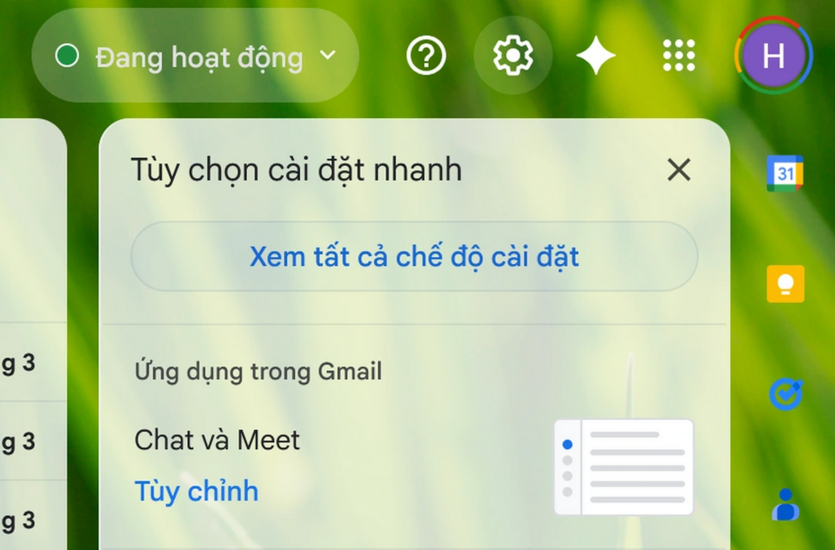
- Từ giao diện chính của hộp thư, bạn nhấn vào biểu tượng cài đặt (biểu tượng bánh răng) ở góc trên bên phải, chọn “Xem tất cả chế độ cài đặt” từ menu hiện ra.
- Đầu tiên, truy cập vào trang web của Gmail và đăng nhập vào tài khoản của bạn.
- Từ giao diện chính của hộp thư, bạn nhấn vào biểu tượng cài đặt (biểu tượng bánh răng) ở góc trên bên phải, chọn “Xem tất cả chế độ cài đặt” từ menu hiện ra.
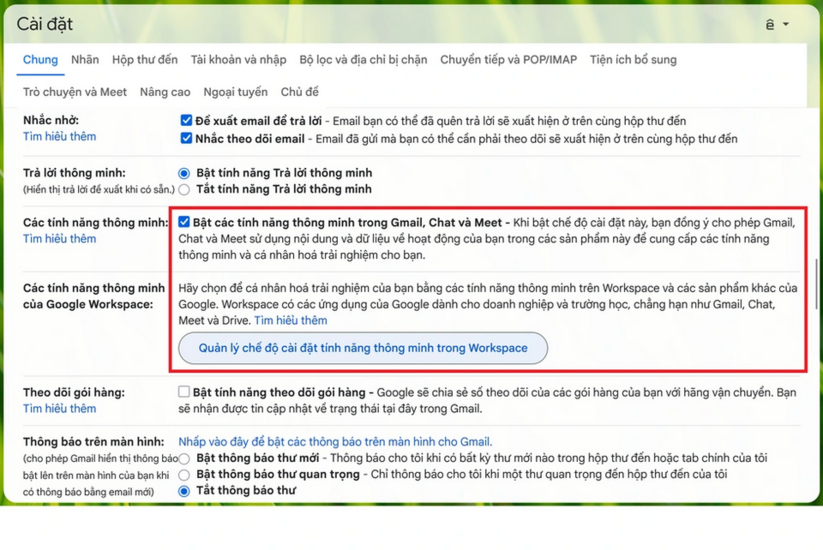
- Tại giao diện hiện ra tiếp theo, bạn kéo xuống dưới và tìm mục “Bật các tính năng thông minh trong Gmail, Chat và Meet”, sau đó bỏ đánh dấu để tắt đi tính năng này.
Đây là tính năng mà khi được kích hoạt, các dịch vụ của Google như Gmail, Chat và Meet sẽ sử dụng nội dung và dữ liệu về hoạt động của người dùng trong các sản phẩm này để cung cấp các tính năng thông minh và cá nhân hóa trải nghiệm. Điều này tiềm ẩn nguy cơ các dữ liệu cá nhân và riêng tư của người dùng bị Google thu thập.
Đây là tính năng mà khi được kích hoạt, các dịch vụ của Google như Gmail, Chat và Meet sẽ sử dụng nội dung và dữ liệu về hoạt động của người dùng trong các sản phẩm này để cung cấp các tính năng thông minh và cá nhân hóa trải nghiệm. Điều này tiềm ẩn nguy cơ các dữ liệu cá nhân và riêng tư của người dùng bị Google thu thập.
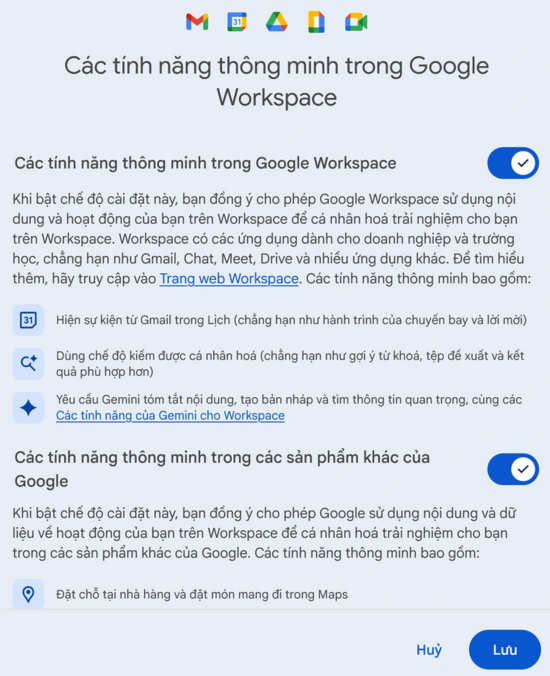
- Sau khi tắt đi tính năng thông minh kể trên, bạn nhấn tiếp vào nút “Quản lý chế độ cài đặt tính năng thông minh trong Workspace”, tắt đi hai tùy chọn “Các tính năng thông minh trong Google Workspace” và “Các tính năng thông minh trong các sản phẩm khác của Google”, sau đó nhấn nút “Lưu”.
Hướng dẫn tắt tính năng theo dõi người dùng từ ứng dụng Gmail trên smartphone
Để tắt tính năng thông minh AI trên hộp thư Gmail từ ứng dụng trên smartphone (iPhone và smartphone chạy Android), bạn thực hiện theo các bước sau:
- Kích hoạt ứng dụng Gmail trên smartphone. Từ giao diện chính của ứng dụng, nhấn vào biểu tượng cài đặt ở góc trên bên trái (biểu tượng 3 dấu gạch ngang), kéo xuống dưới và chọn “Cài đặt” từ menu hiện ra.
- Kích hoạt ứng dụng Gmail trên smartphone. Từ giao diện chính của ứng dụng, nhấn vào biểu tượng cài đặt ở góc trên bên trái (biểu tượng 3 dấu gạch ngang), kéo xuống dưới và chọn “Cài đặt” từ menu hiện ra.
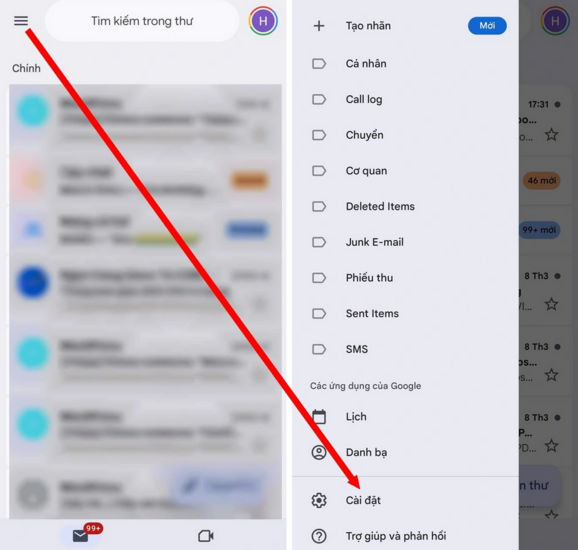
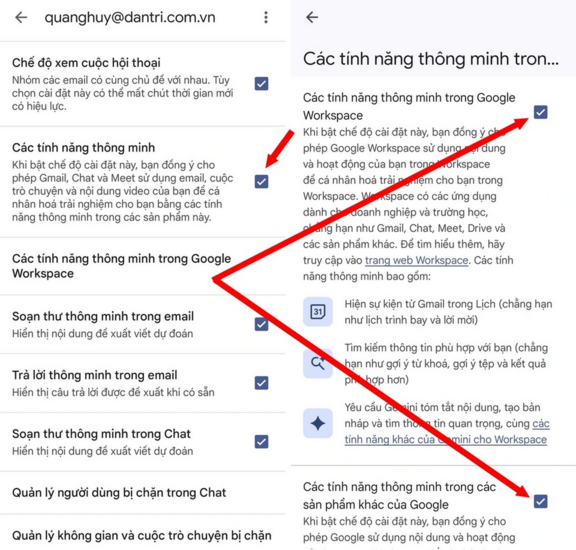
- Chọn một trong các tài khoản Gmail đã đăng nhập vào thiết bị từ danh sách tiếp theo. Từ giao diện hiện ra, kéo xuống dưới và bỏ tùy chọn tại mục “Các tính năng thông minh”.
Bạn nhấn tiếp vào mục “Các tính năng thông minh trong Google Workspace”, sau đó bỏ đi hai tùy chọn “Các tính năng thông minh trong Google Workspace” và “Các tính năng thông minh trong các sản phẩm khác của Google”.
Sự phát triển của các dịch vụ email thông minh cho thấy công nghệ đang ngày càng hướng đến cá nhân hóa và tối ưu trải nghiệm. Tuy nhiên, chính những tính năng này cũng mở ra khả năng bị khai thác nếu không được kiểm soát chặt chẽ.
Tổng hợp, Dân trí...
Được phối hợp thực hiện bởi các chuyên gia của Bkav,
cộng đồng An ninh mạng Việt Nam WhiteHat
và cộng đồng Khoa học công nghệ VnReview