


Lizzie✔
Writer
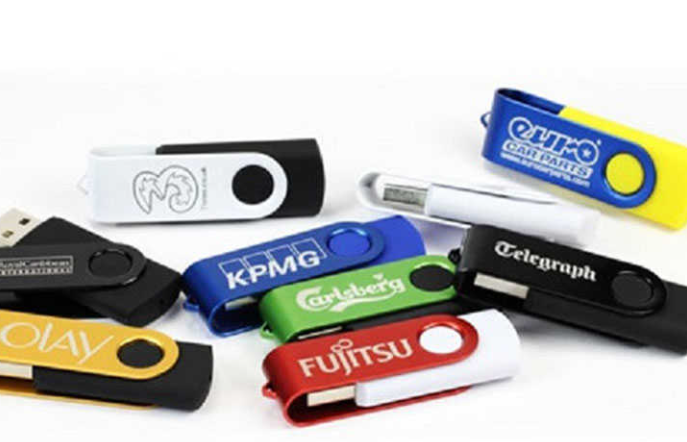
Bạn có thể tận dụng một chiếc USB cũ để làm “chìa khóa” khóa máy tính Windows, giúp ngăn người khác sử dụng máy khi bạn rời chỗ. Cách này không phải khóa bảo mật phần cứng đúng nghĩa như YubiKey, nhưng đủ để tăng thêm một lớp bảo vệ cơ bản cho máy cá nhân.
Chuẩn bị
Bước 2: Cắm USB vào máy. Cắm chiếc USB bạn muốn dùng làm “chìa khóa” vào cổng USB của máy tính. Lưu ý không dùng USB này cho việc khác sau khi thiết lập
Bước 3: Thiết lập khóa USB
Mở phần mềm USB Raptor >> Chọn chế độ tạo khóa mới >> Phần mềm sẽ lưu một tệp khóa đặc biệt vào USB >> Đặt mật khẩu dự phòng theo hướng dẫn trên màn hình, phòng trường hợp làm mất USB
Bước 4: Kích hoạt chế độ bảo vệ
Bật chế độ bảo vệ trong USB Raptor. Từ lúc này, khi rút USB ra khỏi máy, máy tính sẽ tự động khóa hoặc không cho sử dụng.
Khi cắm USB trở lại, máy sẽ mở khóa bình thường
Cách sử dụng hằng ngày: Không cần thao tác kỹ thuật phức tạp: Trước khi rời máy, chỉ cần rút USB. Muốn dùng lại máy, cắm USB vào.
Tuy nhiên, nên nhớ đây là giải pháp phần mềm, mức độ an toàn thấp hơn nhiều so với khóa bảo mật phần cứng như YubiKey. Không dùng để bảo vệ tài khoản ngân hàng, email quan trọng hoặc hệ thống doanh nghiệp. Nên đặt mật khẩu dự phòng mạnh và không cho người khác mượn USB.
Chuẩn bị
- 1 USB bất kỳ, dung lượng nhỏ cũng được
- Máy tính chạy Windows
- Kết nối Internet để tải phần mềm
Bước 2: Cắm USB vào máy. Cắm chiếc USB bạn muốn dùng làm “chìa khóa” vào cổng USB của máy tính. Lưu ý không dùng USB này cho việc khác sau khi thiết lập
Bước 3: Thiết lập khóa USB
Mở phần mềm USB Raptor >> Chọn chế độ tạo khóa mới >> Phần mềm sẽ lưu một tệp khóa đặc biệt vào USB >> Đặt mật khẩu dự phòng theo hướng dẫn trên màn hình, phòng trường hợp làm mất USB
Bước 4: Kích hoạt chế độ bảo vệ
Bật chế độ bảo vệ trong USB Raptor. Từ lúc này, khi rút USB ra khỏi máy, máy tính sẽ tự động khóa hoặc không cho sử dụng.
Khi cắm USB trở lại, máy sẽ mở khóa bình thường
Cách sử dụng hằng ngày: Không cần thao tác kỹ thuật phức tạp: Trước khi rời máy, chỉ cần rút USB. Muốn dùng lại máy, cắm USB vào.
Tuy nhiên, nên nhớ đây là giải pháp phần mềm, mức độ an toàn thấp hơn nhiều so với khóa bảo mật phần cứng như YubiKey. Không dùng để bảo vệ tài khoản ngân hàng, email quan trọng hoặc hệ thống doanh nghiệp. Nên đặt mật khẩu dự phòng mạnh và không cho người khác mượn USB.