


Mỹ Lệ✔
Writer
Mẹo đơn giản này sẽ giúp bạn bắt đầu năm mới với hộp thư Gmail trống rỗng.
Các email gửi đến ngày càng nặng, vì vậy nhiều người dùng Gmail đã dùng hết dung lượng 15GB miễn phí của Google. Nếu bạn không muốn trả tiền để mua thêm dung lượng, có một cách để giải phóng dung lượng lưu trữ trong Gmail chỉ trong vài phút.
Đó là hãy tạo một tài khoản Gmail thứ hai để lưu trữ tất cả các email cũ của mình. Google không giới hạn về số lượng tài khoản Google miễn phí, điều đó có nghĩa là bạn có thể thiết lập một tài khoản làm nơi lưu trữ để chuyển các email cũ của mình sang đó.
Việc chuyển email cũ sang Gmail cũng hữu ích nếu bạn dùng tài khoản Gmail của trường học hoặc doanh nghiệp. Hầu hết các trường học và doanh nghiệp sẽ vô hiệu hóa tài khoản đó khi bạn không còn là sinh viên hoặc nhân viên nữa.
Việc chuyển email cũ tài khoản Gmail này sang tài khoản Gmail khác không mất quá nhiều thời gian và việc thực hiện cũng đơn giản.
Bạn có thể lưu trữ bao nhiêu dữ liệu trên Gmail?
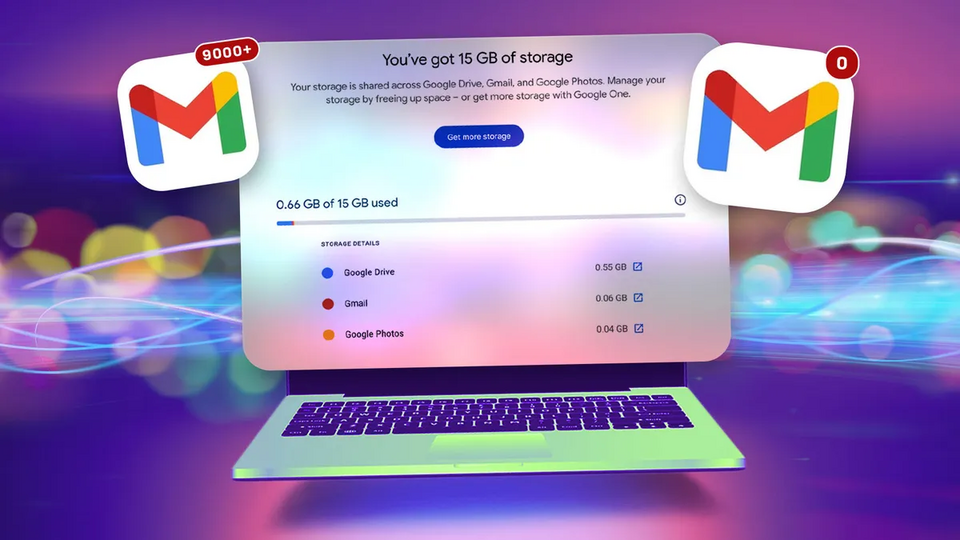
15 gigabyte dung lượng lưu trữ miễn phí nghe có vẻ nhiều khi bạn tạo tài khoản Gmail mới, nhưng cần biết dung lượng đó không chỉ được sử dụng cho email. Nó còn bao gồm các tệp bạn đã lưu trong Google Drive và Google Photos nữa.
Nếu bạn thường xuyên gửi hoặc nhận email chứa các tệp lớn, chẳng hạn như video, hoặc nếu bạn thường xuyên tải lên nhiều ảnh và video lên Google Photos, thì chẳng bao lâu nữa bạn sẽ thấy thông báo "Dung lượng tài khoản đã đầy". Khi dung lượng bộ nhớ, bạn sẽ không thể gửi hoặc nhận email trên tài khoản này nữa, vì vậy bạn cần phải dọn dẹp hoặc mua thêm dung lượng.
Giải pháp nhanh nhất là nâng cấp lên tài khoản Google One, gói 100GB có giá 45.000 đồng/tháng. Nếu không muốn mua thêm dung lượng lưu trữ, bạn có thể xóa các email cũ của mình. Gmail giúp bạn dễ dàng xác định và xóa các tệp theo kích thước. Tuy nhiên, tùy chọn đó tốn thời gian. Bạn có thể hàng giờ để sàng lọc thư cũ, quyết định xem nên giữ hay nên xóa email nào.
Ngoài hai giải pháp trên thì một cách nữa tiết kiệm và tiện hơn nhiều là chuyển tất cả email của bạn sang một tài khoản Gmail mới.
Cách chuyển tin nhắn Gmail sang tài khoản email mới
Trước khi bắt đầu quá trình chuyển Gmail, bạn nên sao lưu email của mình. Bạn có thể làm điều này bằng cách tải email xuống máy tính hoặc ổ cứng ngoài. Bạn có thể xóa bản sao lưu sau khi hoàn tất việc chuyển email sang tài khoản mới nếu muốn.
Để sao lưu eamail trên Gmail, bạn hãy truy cập Google Takeout và làm theo hướng dẫn.
Sau khi đã lưu bản sao email của mình, bạn đã sẵn sàng bắt đầu chuyển chúng. Dưới đây là các bước bạn cần thực hiện:
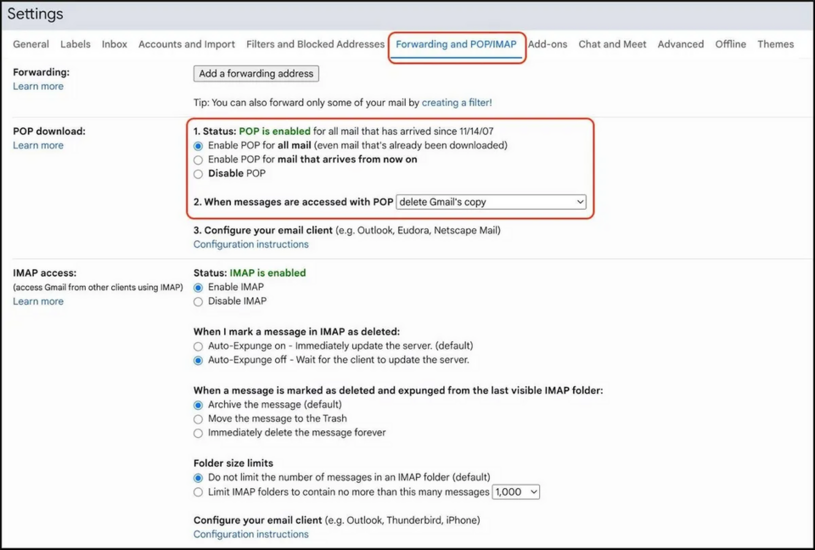
1. Bắt đầu bằng cách đăng nhập vào tài khoản Gmail ban đầu của bạn, nhấp vào biểu tượng "bánh răng" ở góc trên bên phải và nhấp vào See all settings.
2. Chọn tab Forwarding POP/IMAP và sau đó chọn tùy chọn Enable POP for all mail (POP là viết tắt của Post Office Protocol).
3. Bạn sẽ có một số tùy chọn trong mục When messages are accessed with POP. Để tự động xóa email khỏi tài khoản ban đầu của bạn sau khi chuyển, hãy chọn delete Gmail's copy.
4. Chọn Save Changes.
Bây giờ là lúc tạo tài khoản mới của bạn và chuyển tất cả tin nhắn sang đó:
Nếu bạn chưa làm vậy, hãy tạo tài khoản Gmail hoàn toàn mới, hộp thư đến trống rỗng - chúng ta sẽ gọi đây là tài khoản lưu trữ của bạn.
1. Đăng nhập vào tài khoản lưu trữ mới của bạn, nhấp vào biểu tượng bánh răng ở trên cùng và chọn See all settings.
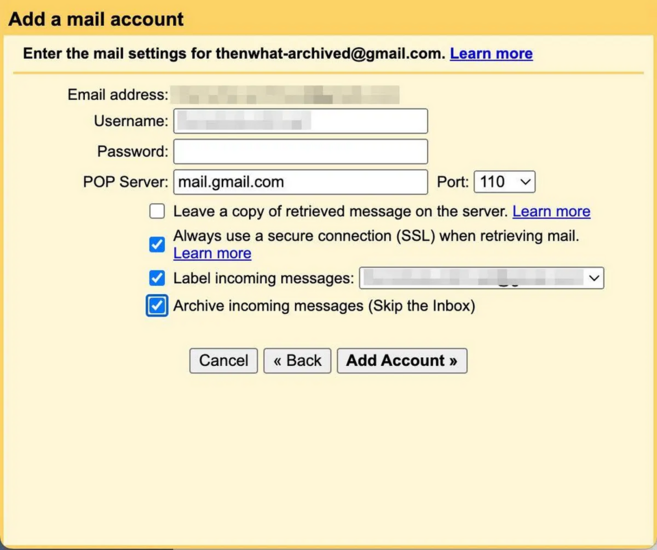
2. Chọn tab Accounts and Import ở trên cùng, sau đó chọn Add a mail account trong mục Check mail from other accounts.
3. Trong cửa sổ bật lên, nhập tên tài khoản Gmail gốc của bạn. Chọn Next.
4. Chọn Import emails from my other account (POP3) và chọn Next một lần nữa.
5. Nhập mật khẩu của tài khoản Gmail gốc của bạn. Bạn cũng có thể được yêu cầu tạo mật khẩu ứng dụng Google (xem ghi chú bên dưới).
6. Chọn 995 trong mục Cổng.
7. Chọn 3 ô này: Always use a secure connection (SSL) when retrieving mail, Label incoming messages, Archive incoming messages (Skip the Inbox)
8. Chọn Add Account.
Bạn có thể cần tạo mật khẩu ứng dụng Google để chuyển tin nhắn Gmail
Tôi đã thử nghiệm quy trình chuyển tin nhắn Gmail này hai lần và cả hai lần mật khẩu tiêu chuẩn cho các tài khoản Gmail đều không hoạt động. Sau một thời gian tìm hiểu, tôi nhận thấy rằng mình cần tạo một "mật khẩu ứng dụng" tạm thời để đồng bộ hóa các tài khoản.
Mật khẩu ứng dụng của Google là mã số 16 chữ số được tạo cho các ứng dụng hoặc thiết bị "kém bảo mật" hơn để truy cập vào tài khoản Google. Chúng hoạt động chính xác như mật khẩu Google thông thường của bạn.
Nếu mật khẩu Google thông thường của bạn không hoạt động để đồng bộ hóa tài khoản Gmail, hãy truy cập https://myaccount.google.com/apppasswords để tạo mật khẩu ứng dụng. Chỉ cần đặt tên cho mật khẩu và sau đó nhấn nút Create. Bạn sẽ nhận được một cửa sổ bật lên với mã số 16 chữ số mới của mình.
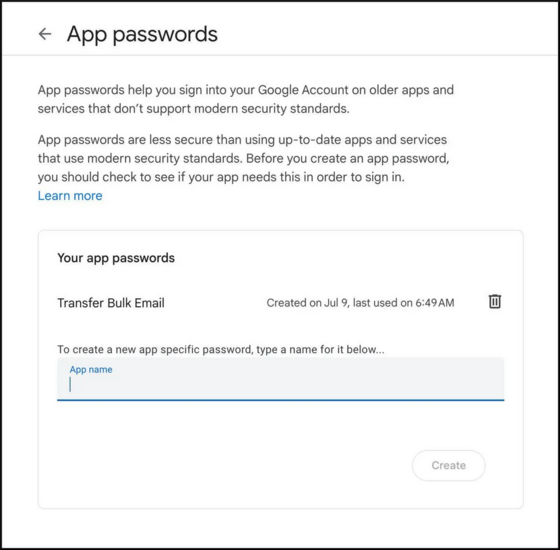
Sau khi bạn đã tạo mật khẩu ứng dụng, hãy quay lại bước 6 của hướng dẫn ở trên và sử dụng mật khẩu ứng dụng mới đó thay vì mật khẩu thông thường của bạn.
Quan trọng: Google sẽ chỉ hiển thị mật khẩu ứng dụng của bạn một lần. Sau khi bạn đã tạo, bạn không thể yêu cầu xem lại mật khẩu đó nữa, vì vậy hãy chắc chắn ghi lại hoặc lưu trữ nó sau khi đã tạo.
Trung tâm trợ giúp của Google cũng đề cập rằng "mật khẩu ứng dụng không được khuyến nghị và không cần thiết trong hầu hết các trường hợp." Vì vậy, sau khi bạn đã hoàn tất việc chuyển các tin nhắn Gmail của mình, tôi khuyên bạn nên xóa mật khẩu ứng dụng.
Điều gì xảy ra sau khi tài khoản Gmail của tôi được đồng bộ hóa?
Sau khi bạn đã liên kết thành công tài khoản lưu trữ Gmail mới với tài khoản gốc của mình, email của bạn sẽ bắt đầu được chuyển tự động. Quá trình này có thể mất vài giờ hoặc vài ngày, tùy thuộc vào số lượng email của bạn.
Trong tài khoản thử nghiệm của tôi với khoảng 75.000 tin nhắn, tôi thấy rằng Gmail mất khoảng 2 ngày để chuyển tất cả chúng từ tài khoản gốc sang tài khoản thư lưu trữ mới.
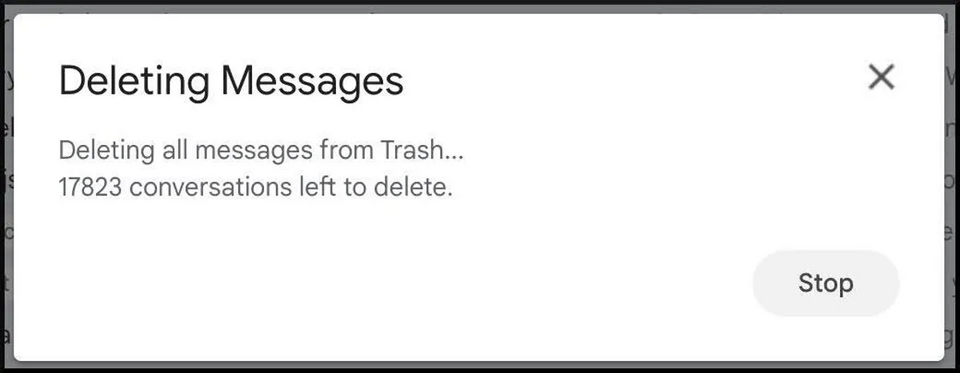
Quan trọng: Sau khi chuyển tin nhắn Gmail của bạn sang tài khoản thư lưu trữ, tài khoản Gmail gốc của bạn sẽ chuyển tất cả các tin nhắn đó vào thư mục Thùng rác, bạn cần phải xóa thủ công thư mục này. Việc xóa 75.000 tin nhắn đó khỏi Thùng rác mất khoảng một giờ.
Trước khi chuyển tin nhắn Gmail, tài khoản thử nghiệm của tôi sử dụng hơn 12GB, tương đương 80%, trong tổng số 15GB miễn phí của Google. Sau khi chuyển, tài khoản chỉ sử dụng 0,66GB, trong đó 0,06GB là từ Gmail.
Những tin nhắn Gmail nào sẽ không được chuyển? Tôi nhận thấy Gmail đã chuyển tất cả tin nhắn của tôi ngoại trừ hai loại – Thư nháp và Thư rác.
Bạn sẽ cần tự quyết định xem phải làm gì với thư nháp. Thư rác sẽ tự động bị xóa sau mỗi 30 ngày, vì vậy bạn có thể để Gmail tự xử lý hoặc tự vào thư mục Thư rác sau khi chuyển thư và xóa hoặc chuyển tiếp những tin nhắn đó.
Sau khi tất cả email của bạn đã được chuyển sang tài khoản mới, hãy tận hưởng cảm giác hộp thư đến trống rỗng. Bạn đã mang lại cho tài khoản cũ của mình một sức sống mới.
Ở bước này, còn hai bước cuối cùng: Bạn cần dừng quá trình chuyển tự động để có thể tiếp tục sử dụng tài khoản cũ và xóa mật khẩu ứng dụng nếu bạn đã tạo mật khẩu đó.
1. Đăng nhập vào tài khoản mới, vào Cài đặt và chọn See all settings.
2. Chọn tab Accounts and Import, sau đó chọn Delete tài khoản cũ của bạn (trong mục Check mail from other accounts).
3. Khi được yêu cầu Confirm delete mail account, hãy chọn OK.
Nếu bạn đã tạo mật khẩu ứng dụng Google và muốn xóa nó ngay bây giờ, hãy quay lại https://myaccount.google.com/apppasswords và nhấp vào biểu tượng thùng rác bên cạnh mật khẩu bạn đã tạo.
Chúc mừng, bạn đã hoàn tất.
Một lưu ý quan trọng cuối cùng: Google sẽ xóa các tài khoản không hoạt động trong hơn hai năm. Vì vậy, hãy đảm bảo bạn không hoàn toàn bỏ quên tất cả email cũ sau khi chuyển chúng. Nếu bạn không có kế hoạch sử dụng tài khoản lưu trữ thường xuyên để gửi email, bạn vẫn có thể giữ cho tài khoản hoạt động bằng cách đăng nhập ít nhất một lần mỗi hai năm.
Nguồn: Cnet
Các email gửi đến ngày càng nặng, vì vậy nhiều người dùng Gmail đã dùng hết dung lượng 15GB miễn phí của Google. Nếu bạn không muốn trả tiền để mua thêm dung lượng, có một cách để giải phóng dung lượng lưu trữ trong Gmail chỉ trong vài phút.
Đó là hãy tạo một tài khoản Gmail thứ hai để lưu trữ tất cả các email cũ của mình. Google không giới hạn về số lượng tài khoản Google miễn phí, điều đó có nghĩa là bạn có thể thiết lập một tài khoản làm nơi lưu trữ để chuyển các email cũ của mình sang đó.
Việc chuyển email cũ sang Gmail cũng hữu ích nếu bạn dùng tài khoản Gmail của trường học hoặc doanh nghiệp. Hầu hết các trường học và doanh nghiệp sẽ vô hiệu hóa tài khoản đó khi bạn không còn là sinh viên hoặc nhân viên nữa.
Việc chuyển email cũ tài khoản Gmail này sang tài khoản Gmail khác không mất quá nhiều thời gian và việc thực hiện cũng đơn giản.
Bạn có thể lưu trữ bao nhiêu dữ liệu trên Gmail?
15 gigabyte dung lượng lưu trữ miễn phí nghe có vẻ nhiều khi bạn tạo tài khoản Gmail mới, nhưng cần biết dung lượng đó không chỉ được sử dụng cho email. Nó còn bao gồm các tệp bạn đã lưu trong Google Drive và Google Photos nữa.
Nếu bạn thường xuyên gửi hoặc nhận email chứa các tệp lớn, chẳng hạn như video, hoặc nếu bạn thường xuyên tải lên nhiều ảnh và video lên Google Photos, thì chẳng bao lâu nữa bạn sẽ thấy thông báo "Dung lượng tài khoản đã đầy". Khi dung lượng bộ nhớ, bạn sẽ không thể gửi hoặc nhận email trên tài khoản này nữa, vì vậy bạn cần phải dọn dẹp hoặc mua thêm dung lượng.
Giải pháp nhanh nhất là nâng cấp lên tài khoản Google One, gói 100GB có giá 45.000 đồng/tháng. Nếu không muốn mua thêm dung lượng lưu trữ, bạn có thể xóa các email cũ của mình. Gmail giúp bạn dễ dàng xác định và xóa các tệp theo kích thước. Tuy nhiên, tùy chọn đó tốn thời gian. Bạn có thể hàng giờ để sàng lọc thư cũ, quyết định xem nên giữ hay nên xóa email nào.
Ngoài hai giải pháp trên thì một cách nữa tiết kiệm và tiện hơn nhiều là chuyển tất cả email của bạn sang một tài khoản Gmail mới.
Cách chuyển tin nhắn Gmail sang tài khoản email mới
Trước khi bắt đầu quá trình chuyển Gmail, bạn nên sao lưu email của mình. Bạn có thể làm điều này bằng cách tải email xuống máy tính hoặc ổ cứng ngoài. Bạn có thể xóa bản sao lưu sau khi hoàn tất việc chuyển email sang tài khoản mới nếu muốn.
Để sao lưu eamail trên Gmail, bạn hãy truy cập Google Takeout và làm theo hướng dẫn.
Sau khi đã lưu bản sao email của mình, bạn đã sẵn sàng bắt đầu chuyển chúng. Dưới đây là các bước bạn cần thực hiện:
1. Bắt đầu bằng cách đăng nhập vào tài khoản Gmail ban đầu của bạn, nhấp vào biểu tượng "bánh răng" ở góc trên bên phải và nhấp vào See all settings.
2. Chọn tab Forwarding POP/IMAP và sau đó chọn tùy chọn Enable POP for all mail (POP là viết tắt của Post Office Protocol).
3. Bạn sẽ có một số tùy chọn trong mục When messages are accessed with POP. Để tự động xóa email khỏi tài khoản ban đầu của bạn sau khi chuyển, hãy chọn delete Gmail's copy.
4. Chọn Save Changes.
Bây giờ là lúc tạo tài khoản mới của bạn và chuyển tất cả tin nhắn sang đó:
Nếu bạn chưa làm vậy, hãy tạo tài khoản Gmail hoàn toàn mới, hộp thư đến trống rỗng - chúng ta sẽ gọi đây là tài khoản lưu trữ của bạn.
1. Đăng nhập vào tài khoản lưu trữ mới của bạn, nhấp vào biểu tượng bánh răng ở trên cùng và chọn See all settings.
2. Chọn tab Accounts and Import ở trên cùng, sau đó chọn Add a mail account trong mục Check mail from other accounts.
3. Trong cửa sổ bật lên, nhập tên tài khoản Gmail gốc của bạn. Chọn Next.
4. Chọn Import emails from my other account (POP3) và chọn Next một lần nữa.
5. Nhập mật khẩu của tài khoản Gmail gốc của bạn. Bạn cũng có thể được yêu cầu tạo mật khẩu ứng dụng Google (xem ghi chú bên dưới).
6. Chọn 995 trong mục Cổng.
7. Chọn 3 ô này: Always use a secure connection (SSL) when retrieving mail, Label incoming messages, Archive incoming messages (Skip the Inbox)
8. Chọn Add Account.
Bạn có thể cần tạo mật khẩu ứng dụng Google để chuyển tin nhắn Gmail
Tôi đã thử nghiệm quy trình chuyển tin nhắn Gmail này hai lần và cả hai lần mật khẩu tiêu chuẩn cho các tài khoản Gmail đều không hoạt động. Sau một thời gian tìm hiểu, tôi nhận thấy rằng mình cần tạo một "mật khẩu ứng dụng" tạm thời để đồng bộ hóa các tài khoản.
Mật khẩu ứng dụng của Google là mã số 16 chữ số được tạo cho các ứng dụng hoặc thiết bị "kém bảo mật" hơn để truy cập vào tài khoản Google. Chúng hoạt động chính xác như mật khẩu Google thông thường của bạn.
Nếu mật khẩu Google thông thường của bạn không hoạt động để đồng bộ hóa tài khoản Gmail, hãy truy cập https://myaccount.google.com/apppasswords để tạo mật khẩu ứng dụng. Chỉ cần đặt tên cho mật khẩu và sau đó nhấn nút Create. Bạn sẽ nhận được một cửa sổ bật lên với mã số 16 chữ số mới của mình.
Sau khi bạn đã tạo mật khẩu ứng dụng, hãy quay lại bước 6 của hướng dẫn ở trên và sử dụng mật khẩu ứng dụng mới đó thay vì mật khẩu thông thường của bạn.
Quan trọng: Google sẽ chỉ hiển thị mật khẩu ứng dụng của bạn một lần. Sau khi bạn đã tạo, bạn không thể yêu cầu xem lại mật khẩu đó nữa, vì vậy hãy chắc chắn ghi lại hoặc lưu trữ nó sau khi đã tạo.
Trung tâm trợ giúp của Google cũng đề cập rằng "mật khẩu ứng dụng không được khuyến nghị và không cần thiết trong hầu hết các trường hợp." Vì vậy, sau khi bạn đã hoàn tất việc chuyển các tin nhắn Gmail của mình, tôi khuyên bạn nên xóa mật khẩu ứng dụng.
Điều gì xảy ra sau khi tài khoản Gmail của tôi được đồng bộ hóa?
Sau khi bạn đã liên kết thành công tài khoản lưu trữ Gmail mới với tài khoản gốc của mình, email của bạn sẽ bắt đầu được chuyển tự động. Quá trình này có thể mất vài giờ hoặc vài ngày, tùy thuộc vào số lượng email của bạn.
Trong tài khoản thử nghiệm của tôi với khoảng 75.000 tin nhắn, tôi thấy rằng Gmail mất khoảng 2 ngày để chuyển tất cả chúng từ tài khoản gốc sang tài khoản thư lưu trữ mới.
Quan trọng: Sau khi chuyển tin nhắn Gmail của bạn sang tài khoản thư lưu trữ, tài khoản Gmail gốc của bạn sẽ chuyển tất cả các tin nhắn đó vào thư mục Thùng rác, bạn cần phải xóa thủ công thư mục này. Việc xóa 75.000 tin nhắn đó khỏi Thùng rác mất khoảng một giờ.
Trước khi chuyển tin nhắn Gmail, tài khoản thử nghiệm của tôi sử dụng hơn 12GB, tương đương 80%, trong tổng số 15GB miễn phí của Google. Sau khi chuyển, tài khoản chỉ sử dụng 0,66GB, trong đó 0,06GB là từ Gmail.
Những tin nhắn Gmail nào sẽ không được chuyển? Tôi nhận thấy Gmail đã chuyển tất cả tin nhắn của tôi ngoại trừ hai loại – Thư nháp và Thư rác.
Bạn sẽ cần tự quyết định xem phải làm gì với thư nháp. Thư rác sẽ tự động bị xóa sau mỗi 30 ngày, vì vậy bạn có thể để Gmail tự xử lý hoặc tự vào thư mục Thư rác sau khi chuyển thư và xóa hoặc chuyển tiếp những tin nhắn đó.
Sau khi tất cả email của bạn đã được chuyển sang tài khoản mới, hãy tận hưởng cảm giác hộp thư đến trống rỗng. Bạn đã mang lại cho tài khoản cũ của mình một sức sống mới.
Ở bước này, còn hai bước cuối cùng: Bạn cần dừng quá trình chuyển tự động để có thể tiếp tục sử dụng tài khoản cũ và xóa mật khẩu ứng dụng nếu bạn đã tạo mật khẩu đó.
1. Đăng nhập vào tài khoản mới, vào Cài đặt và chọn See all settings.
2. Chọn tab Accounts and Import, sau đó chọn Delete tài khoản cũ của bạn (trong mục Check mail from other accounts).
3. Khi được yêu cầu Confirm delete mail account, hãy chọn OK.
Nếu bạn đã tạo mật khẩu ứng dụng Google và muốn xóa nó ngay bây giờ, hãy quay lại https://myaccount.google.com/apppasswords và nhấp vào biểu tượng thùng rác bên cạnh mật khẩu bạn đã tạo.
Chúc mừng, bạn đã hoàn tất.
Một lưu ý quan trọng cuối cùng: Google sẽ xóa các tài khoản không hoạt động trong hơn hai năm. Vì vậy, hãy đảm bảo bạn không hoàn toàn bỏ quên tất cả email cũ sau khi chuyển chúng. Nếu bạn không có kế hoạch sử dụng tài khoản lưu trữ thường xuyên để gửi email, bạn vẫn có thể giữ cho tài khoản hoạt động bằng cách đăng nhập ít nhất một lần mỗi hai năm.
Nguồn: Cnet