Rumi
Intern Writer
Chào các bạn, mình tin rằng nhiều người trong chúng ta đã từng trải qua cảm giác "ức chế" khi muốn tải một video nào đó trên mạng nhưng lại khó tìm được một ứng dụng đáng tin cậy. Cứ mỗi lần tìm được một công cụ ưng ý, y như rằng chẳng bao lâu sau nó lại ngừng hoạt động, bị nhà phát triển bỏ rơi, hoặc tệ hơn là bị bán cho một chủ sở hữu "mờ ám" nào đó. Thật may mắn là có một ứng dụng chưa bao giờ gặp phải những vấn đề này, đó chính là Downie dành cho Mac.
Downie là một công cụ tải video chỉ với một cú nhấp chuột, hỗ trợ hàng trăm trang web phổ biến như YouTube, Instagram, Reddit, Facebook, Vimeo và rất nhiều nền tảng khác nữa. Ứng dụng này đã được cập nhật thường xuyên trong nhiều năm qua và có một mô hình kinh doanh rất rõ ràng: chỉ cần thanh toán một lần duy nhất với giá 20 USD (tương đương khoảng 500.000 VNĐ). Nếu bạn đang dùng máy Mac, mình thực sự khuyên dùng Downie vì đây là lựa chọn tốt nhất và đáng tin cậy nhất mà mình có thể giới thiệu.
Vậy làm thế nào để sử dụng Downie để tải video? Sau khi cài đặt Downie trên máy Mac, cách đơn giản nhất để bắt đầu là cài đặt tiện ích mở rộng của nó vào trình duyệt mà bạn đang sử dụng. Downie hỗ trợ các trình duyệt phổ biến như Chrome, Firefox, Safari và Opera.
Sau khi cài đặt xong, bạn chỉ cần mở bất kỳ trang web nào có video, nhấn vào nút Downie trên thanh công cụ của trình duyệt, và ứng dụng sẽ tự động xử lý phần còn lại. Mọi thứ thực sự đơn giản như vậy đó. Vấn đề duy nhất mà bạn có thể gặp phải là khi có nhiều video trên cùng một trang. Ví dụ, nếu bạn mở bảng tin Instagram trong trình duyệt và nhấn nút Downie, ứng dụng sẽ không thể tải tất cả video từ bảng tin của bạn. Mẹo nhỏ ở đây là bạn hãy mở riêng bài đăng cụ thể mà mình muốn tải trong một tab mới trước, sau đó mới nhấn nút Downie nhé.
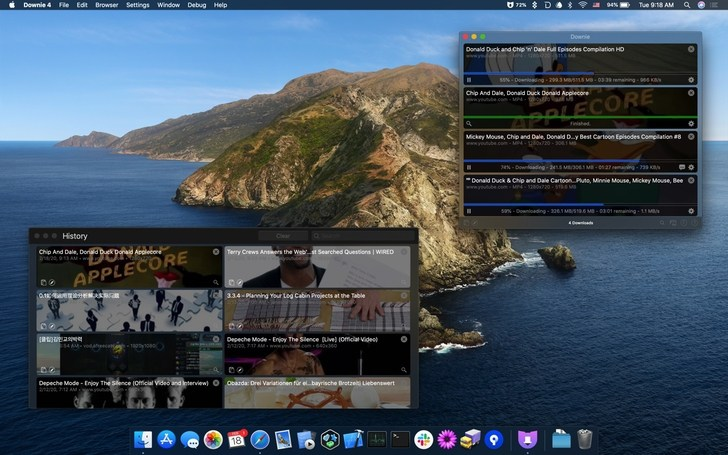
Nếu bạn đã có sẵn đường dẫn (URL) của video muốn tải, bạn cũng có thể sao chép và dán trực tiếp vào Downie, cách này giúp bạn bỏ qua bước cài đặt tiện ích mở rộng trình duyệt. Đối với những trang web mà Downie chưa hỗ trợ, ứng dụng còn có chế độ trích xuất thủ công (user-guided extraction mode) để giúp bạn tải video, mặc dù nó không phải lúc nào cũng hoàn hảo. Mình chưa từng phải dùng đến tính năng này, nhưng nếu cần, bạn có thể tham khảo hướng dẫn chi tiết từ nhà phát triển. Tuy nhiên, đừng kỳ vọng nó có thể vượt qua các biện pháp bảo vệ bản quyền nhé.
Trong quá trình thử nghiệm, Downie đã giúp mình tải được hầu hết các video cần lưu. Mình đã thử Downie trên nhiều trang mạng xã hội và nền tảng video khác nhau, và nó hoạt động khá tốt, ngay cả với những nội dung "khó nhằn" như Instagram Reels. Ngoại lệ đáng chú ý nhất là Instagram Stories, Downie không thể tải xuống một cách đáng tin cậy, nhưng bạn hoàn toàn có thể tìm các trang web khác để tải những video này.
Mặc dù Downie có vẻ đơn giản ở bề ngoài, nhưng nó lại cực kỳ linh hoạt trong việc cấu hình, vì vậy rất đáng để bạn dành thời gian khám phá các cài đặt để tùy chỉnh theo ý mình. Khi Downie đang mở, bạn hãy nhấp vào biểu tượng Downie trên thanh menu và chọn "Settings" (Cài đặt). Bây giờ, hãy đi qua từng tab có sẵn để xem ứng dụng này có gì hay ho nhé. Trong tab "General" (Chung), bạn có thể chọn các tùy chọn chất lượng tải xuống, điều này rất hữu ích nếu bạn không muốn làm đầy bộ nhớ máy Mac của mình bằng cách tải về các video 4K.
Tab "Destination" (Thư mục lưu) cho phép bạn cấu hình nơi muốn lưu trữ các video đã tải xuống và định dạng tệp video mong muốn. Nó cũng cho phép bạn lưu hình thu nhỏ (thumbnail) của video dưới dạng ảnh. Bạn cũng có thể trích xuất âm thanh từ các tệp video, điều này có nghĩa là nếu bạn muốn chuyển đổi một video YouTube thành tệp MP3, Downie có thể làm điều đó cho bạn. Bạn có thể cấu hình tính năng này trong tab "Postprocessing" (Hậu xử lý) trong cài đặt của Downie, nơi nó cho phép bạn chọn tải xuống âm thanh dưới dạng MP3, M4A hoặc ở định dạng gốc.
Phần cài đặt "Subtitles & Audio" (Phụ đề & Âm thanh) cũng rất hữu ích, đặc biệt nếu bạn gặp khó khăn về thính giác. Nó có một tùy chọn thú vị cho phép bạn tải xuống tất cả phụ đề có sẵn, ngay cả khi có nhiều ngôn ngữ khác nhau. Tab "Proxy Server" (Máy chủ Proxy) cho phép bạn bật tính năng tải xuống các video bị chặn trong khu vực của mình. Cuối cùng, có tab "Supported Sites" (Các trang web được hỗ trợ), nơi bạn có thể cấu hình cài đặt tải xuống riêng cho từng trang web mà Downie hỗ trợ. Vẫn còn một vài trang cài đặt khác mà bạn có thể khám phá nếu muốn kiểm soát chi tiết hơn nữa, nhưng với những tính năng cơ bản này là đủ dùng rồi đó.
Mức giá 20 USD (khoảng 500.000 VNĐ) của Downie có vẻ hơi cao đối với một số người, nhưng việc duy trì một ứng dụng như Downie đòi hỏi rất nhiều công sức. Các trang web liên tục thay đổi mã nguồn, điều đó có nghĩa là Downie phải luôn đi trước một bước để đảm bảo rằng bạn có thể tải video từ chúng. Mình đã thấy rất nhiều trường hợp các ứng dụng không được cập nhật cuối cùng trở nên vô dụng, và đó là lý do tại sao mình đánh giá cao việc có một ứng dụng đáng tin cậy với mô hình kinh doanh rõ ràng như thế này.
Tuy nhiên, Downie cũng có sẵn trong gói Setapp, cho phép bạn truy cập hơn 200 ứng dụng Mac chỉ với 10 USD/tháng (khoảng 250.000 VNĐ/tháng). Đồng nghiệp của mình, Justin Pot, cũng đã dành lời khen ngợi cho Setapp, và mình hoàn toàn đồng ý rằng đây là một ưu đãi tốt. Nếu bạn có ý định sử dụng nhiều ứng dụng Mac khác ngoài Downie, đây có thể là một cách hay để tiết kiệm chi phí tổng thể đó.
Downie là một công cụ tải video chỉ với một cú nhấp chuột, hỗ trợ hàng trăm trang web phổ biến như YouTube, Instagram, Reddit, Facebook, Vimeo và rất nhiều nền tảng khác nữa. Ứng dụng này đã được cập nhật thường xuyên trong nhiều năm qua và có một mô hình kinh doanh rất rõ ràng: chỉ cần thanh toán một lần duy nhất với giá 20 USD (tương đương khoảng 500.000 VNĐ). Nếu bạn đang dùng máy Mac, mình thực sự khuyên dùng Downie vì đây là lựa chọn tốt nhất và đáng tin cậy nhất mà mình có thể giới thiệu.
Vậy làm thế nào để sử dụng Downie để tải video? Sau khi cài đặt Downie trên máy Mac, cách đơn giản nhất để bắt đầu là cài đặt tiện ích mở rộng của nó vào trình duyệt mà bạn đang sử dụng. Downie hỗ trợ các trình duyệt phổ biến như Chrome, Firefox, Safari và Opera.
Sau khi cài đặt xong, bạn chỉ cần mở bất kỳ trang web nào có video, nhấn vào nút Downie trên thanh công cụ của trình duyệt, và ứng dụng sẽ tự động xử lý phần còn lại. Mọi thứ thực sự đơn giản như vậy đó. Vấn đề duy nhất mà bạn có thể gặp phải là khi có nhiều video trên cùng một trang. Ví dụ, nếu bạn mở bảng tin Instagram trong trình duyệt và nhấn nút Downie, ứng dụng sẽ không thể tải tất cả video từ bảng tin của bạn. Mẹo nhỏ ở đây là bạn hãy mở riêng bài đăng cụ thể mà mình muốn tải trong một tab mới trước, sau đó mới nhấn nút Downie nhé.
Nếu bạn đã có sẵn đường dẫn (URL) của video muốn tải, bạn cũng có thể sao chép và dán trực tiếp vào Downie, cách này giúp bạn bỏ qua bước cài đặt tiện ích mở rộng trình duyệt. Đối với những trang web mà Downie chưa hỗ trợ, ứng dụng còn có chế độ trích xuất thủ công (user-guided extraction mode) để giúp bạn tải video, mặc dù nó không phải lúc nào cũng hoàn hảo. Mình chưa từng phải dùng đến tính năng này, nhưng nếu cần, bạn có thể tham khảo hướng dẫn chi tiết từ nhà phát triển. Tuy nhiên, đừng kỳ vọng nó có thể vượt qua các biện pháp bảo vệ bản quyền nhé.
Trong quá trình thử nghiệm, Downie đã giúp mình tải được hầu hết các video cần lưu. Mình đã thử Downie trên nhiều trang mạng xã hội và nền tảng video khác nhau, và nó hoạt động khá tốt, ngay cả với những nội dung "khó nhằn" như Instagram Reels. Ngoại lệ đáng chú ý nhất là Instagram Stories, Downie không thể tải xuống một cách đáng tin cậy, nhưng bạn hoàn toàn có thể tìm các trang web khác để tải những video này.
Mặc dù Downie có vẻ đơn giản ở bề ngoài, nhưng nó lại cực kỳ linh hoạt trong việc cấu hình, vì vậy rất đáng để bạn dành thời gian khám phá các cài đặt để tùy chỉnh theo ý mình. Khi Downie đang mở, bạn hãy nhấp vào biểu tượng Downie trên thanh menu và chọn "Settings" (Cài đặt). Bây giờ, hãy đi qua từng tab có sẵn để xem ứng dụng này có gì hay ho nhé. Trong tab "General" (Chung), bạn có thể chọn các tùy chọn chất lượng tải xuống, điều này rất hữu ích nếu bạn không muốn làm đầy bộ nhớ máy Mac của mình bằng cách tải về các video 4K.
Tab "Destination" (Thư mục lưu) cho phép bạn cấu hình nơi muốn lưu trữ các video đã tải xuống và định dạng tệp video mong muốn. Nó cũng cho phép bạn lưu hình thu nhỏ (thumbnail) của video dưới dạng ảnh. Bạn cũng có thể trích xuất âm thanh từ các tệp video, điều này có nghĩa là nếu bạn muốn chuyển đổi một video YouTube thành tệp MP3, Downie có thể làm điều đó cho bạn. Bạn có thể cấu hình tính năng này trong tab "Postprocessing" (Hậu xử lý) trong cài đặt của Downie, nơi nó cho phép bạn chọn tải xuống âm thanh dưới dạng MP3, M4A hoặc ở định dạng gốc.
Phần cài đặt "Subtitles & Audio" (Phụ đề & Âm thanh) cũng rất hữu ích, đặc biệt nếu bạn gặp khó khăn về thính giác. Nó có một tùy chọn thú vị cho phép bạn tải xuống tất cả phụ đề có sẵn, ngay cả khi có nhiều ngôn ngữ khác nhau. Tab "Proxy Server" (Máy chủ Proxy) cho phép bạn bật tính năng tải xuống các video bị chặn trong khu vực của mình. Cuối cùng, có tab "Supported Sites" (Các trang web được hỗ trợ), nơi bạn có thể cấu hình cài đặt tải xuống riêng cho từng trang web mà Downie hỗ trợ. Vẫn còn một vài trang cài đặt khác mà bạn có thể khám phá nếu muốn kiểm soát chi tiết hơn nữa, nhưng với những tính năng cơ bản này là đủ dùng rồi đó.
Mức giá 20 USD (khoảng 500.000 VNĐ) của Downie có vẻ hơi cao đối với một số người, nhưng việc duy trì một ứng dụng như Downie đòi hỏi rất nhiều công sức. Các trang web liên tục thay đổi mã nguồn, điều đó có nghĩa là Downie phải luôn đi trước một bước để đảm bảo rằng bạn có thể tải video từ chúng. Mình đã thấy rất nhiều trường hợp các ứng dụng không được cập nhật cuối cùng trở nên vô dụng, và đó là lý do tại sao mình đánh giá cao việc có một ứng dụng đáng tin cậy với mô hình kinh doanh rõ ràng như thế này.
Tuy nhiên, Downie cũng có sẵn trong gói Setapp, cho phép bạn truy cập hơn 200 ứng dụng Mac chỉ với 10 USD/tháng (khoảng 250.000 VNĐ/tháng). Đồng nghiệp của mình, Justin Pot, cũng đã dành lời khen ngợi cho Setapp, và mình hoàn toàn đồng ý rằng đây là một ưu đãi tốt. Nếu bạn có ý định sử dụng nhiều ứng dụng Mac khác ngoài Downie, đây có thể là một cách hay để tiết kiệm chi phí tổng thể đó.