


Minh Nguyệt
Intern Writer
Chắc hẳn các bạn cũng không lạ gì với việc Google cứ liên tục nhắc nhở chúng ta về việc nâng cấp dung lượng lưu trữ đám mây phải không nào? Với mỗi tài khoản Google, mình chỉ có vỏn vẹn 15GB miễn phí và phải chia sẻ cho cả Gmail, Google Photos lẫn Google Drive. Con số 15GB này nghe có vẻ nhiều nhưng thực tế lại đầy rất nhanh, khiến nhiều người phải đau đầu tìm cách giải phóng không gian hoặc chấp nhận chi tiền hàng tháng.
Tuy nhiên, mọi chuyện không nhất thiết phải như vậy đâu nhé. Mình đã tổng hợp một vài mẹo nhỏ cực kỳ hữu ích để giúp các bạn "dọn dẹp" bớt không gian trong cả ba ứng dụng quan trọng này của Google. Nhờ đó, chúng ta có thể tạm biệt nỗi lo phải trả tiền cho Google mỗi tháng để có thêm chỗ lưu trữ. Những mẹo này chủ yếu tập trung vào các phiên bản web, nhưng các bạn hoàn toàn có thể áp dụng tương tự trên ứng dụng di động, dù giao diện có thể hơi khác một chút.
Với Gmail
Đầu tiên, hãy cùng mình kiểm tra xem Gmail đang chiếm bao nhiêu dung lượng nhé. Các bạn chỉ cần cuộn xuống cuối hộp thư đến và tìm dòng chữ hiển thị phần trăm dung lượng đã sử dụng, ví dụ như "X% của X GB". Khi đã biết "mức độ nghiêm trọng" của tình hình, chúng ta có thể bắt tay vào hành động ngay.
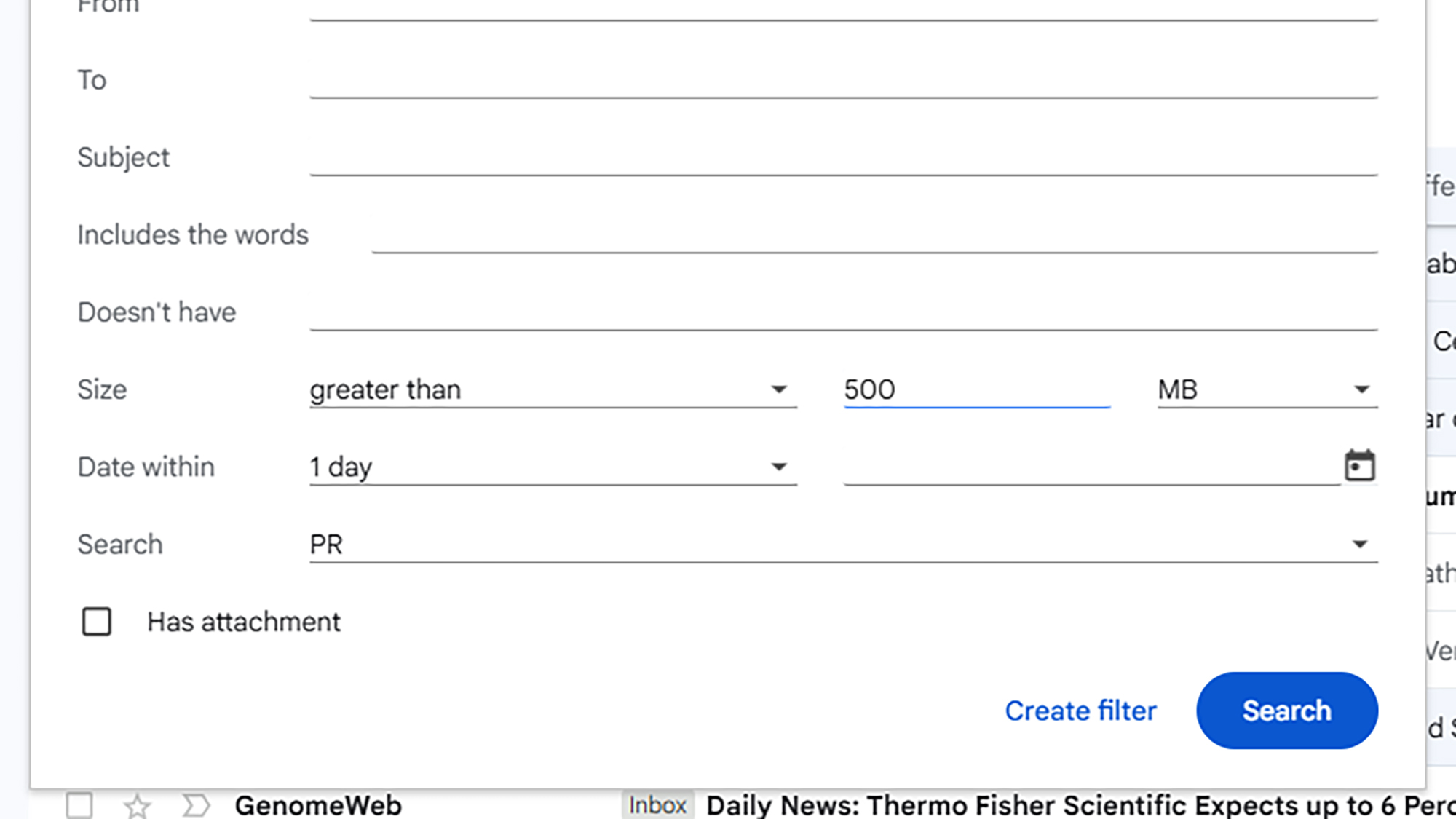
Hộp tìm kiếm ở phía trên cùng màn hình chính là công cụ đắc lực nhất của các bạn. Hãy nhấp vào biểu tượng thanh trượt nhỏ ở bên phải hộp tìm kiếm để mở rộng các tùy chọn. Từ đây, chúng ta có thể tìm kiếm email từ một người gửi cụ thể, hoặc theo chủ đề nếu có những nhóm email không còn cần thiết nữa. Đặc biệt, hãy sử dụng trường "Kích thước" để lọc ra những email "khổng lồ" và chọn ô "Có tệp đính kèm" để tìm các email chứa file nặng.
Sau khi có kết quả tìm kiếm, ví dụ như tất cả các bản tin từ một trang web nào đó, các bạn hãy nhấp vào ô chọn nhóm ở góc trên bên trái, sau đó chọn "Chọn tất cả". Xong xuôi, chỉ cần nhấp vào biểu tượng thùng rác là có thể xóa toàn bộ tin nhắn cùng lúc rồi.
Một cách khác là các bạn có thể nhấp vào "Tất cả thư" (ở bên trái) và sau đó nhấp vào mũi tên "cũ hơn" (góc trên bên phải) để quay ngược thời gian. Có thể sẽ mất một chút thời gian để tìm đến những email cũ nhất, nhưng mình tin là nhiều email trong số đó giờ đây đã không còn giá trị nữa đâu. À, các bạn cũng có thể dùng tùy chọn ngày tháng trong bảng tìm kiếm để lọc cho nhanh nhé.
Với Google Photos
Google Photos thực sự rất "tâm lý" khi cung cấp nhiều công cụ giúp chúng ta giải phóng không gian lưu trữ. Để xem ứng dụng này đang chiếm bao nhiêu dung lượng, các bạn chỉ cần nhấp vào thanh dung lượng ở cuối bảng điều hướng bên trái.
Ngay trên màn hình hiển thị dung lượng, Google Photos còn đưa ra một số gợi ý để dọn dẹp. Các bạn có thể thấy các liên kết như "Ảnh và video lớn", "Ảnh chụp màn hình", "Ảnh mờ" và "Video không được hỗ trợ". Chỉ cần nhấp vào bất kỳ liên kết nào để xem các hình ảnh và video tương ứng, sau đó xóa chúng đi nếu không cần nữa.
Ngoài ra, còn có một liên kết rất quan trọng là "Chuyển đổi ảnh và video hiện có sang chế độ tiết kiệm dung lượng". Khi nhấp vào đây, Google Photos sẽ nén các ảnh và video hiện có của các bạn để giải phóng không gian. Tuy nhiên, hãy lưu ý rằng thao tác này không thể hoàn tác được, nên hãy cân nhắc kỹ trước khi thực hiện nhé. Các bạn có thể nhấp vào liên kết "Tìm hiểu thêm" để biết chính xác cách thức hoạt động của nó.
Một điểm cộng nữa là Google Photos sẽ tự động lọc bỏ các tệp trùng lặp ngay từ khi tải lên, nên các bạn không cần lo lắng về việc có ảnh giống nhau đâu. Tất nhiên, chúng ta vẫn có thể sử dụng công cụ tìm kiếm tiêu chuẩn để tìm và xóa ảnh hoặc video. Ví dụ, tìm kiếm theo năm hoặc tháng, sau đó chọn các tệp không cần thiết và nhấp vào biểu tượng thùng rác (góc trên bên phải) để xóa.
Nhân tiện, nếu có những bức ảnh yêu thích, các bạn cũng có thể cân nhắc in chúng ra để lưu giữ kỷ niệm nhé.
Với Google Drive
Chuyển sang Google Drive, các bạn cũng sẽ thấy thanh dung lượng tương tự như trong Google Photos, nằm ở bảng điều hướng bên trái. Nhấp vào thanh này để xem chi tiết cách không gian lưu trữ đám mây của mình đang được sử dụng, bao gồm cả phần mà Google Drive chiếm dụng.
Ngay bên dưới phần phân tích dung lượng, các bạn sẽ thấy danh sách các tệp lớn nhất đang được lưu trong tài khoản Google Drive, với tệp lớn nhất nằm ở trên cùng. Nếu phát hiện bất kỳ tệp nào không còn cần thiết, chỉ cần nhấp vào tên tệp và sau đó nhấp vào biểu tượng thùng rác ở đầu danh sách để giải phóng không gian.
Các bạn cũng có thể tự mình tìm kiếm bằng cách nhấp vào liên kết "Trang chủ" ở bên trái, sau đó sử dụng thanh tìm kiếm ở phía trên cùng. Nhấp vào biểu tượng thanh trượt bên phải thanh tìm kiếm để xem tất cả các tùy chọn. Chúng ta có thể tìm kiếm các loại tệp cụ thể (như video) hoặc tìm các tệp cũ hơn một ngày nhất định.
Trên mỗi trang kết quả tìm kiếm, các bạn có thể sắp xếp theo "Ngày sửa đổi" để nhanh chóng tìm thấy các tệp cũ nhất và lỗi thời. Trong mỗi chế độ xem thư mục, chúng ta cũng có thể sắp xếp theo "Kích thước tệp" để dễ dàng xác định các tệp lớn nhất. Nếu cần xóa toàn bộ thư mục cùng lúc, hãy nhấp vào tên thư mục ở đầu màn hình, sau đó chọn "Chuyển vào thùng rác".
Sử dụng các ứng dụng thay thế và sao lưu dữ liệu
Một chiến lược khác mà các bạn có thể áp dụng trên tất cả các ứng dụng này để giải phóng không gian là sử dụng các ứng dụng thay thế hoặc sao lưu dữ liệu sang nơi khác. Chúng ta có thể dùng các ứng dụng của Google để đồng bộ hóa tệp của mình sang một nơi khác (như máy tính xách tay), sau đó sao lưu chúng theo cách riêng của mình, có thể là vào một ổ cứng ngoài chẳng hạn.
Việc tải xuống từng tệp và thư mục từ Google Drive và Google Photos khá dễ dàng. Tuy nhiên, việc lấy email ra khỏi Gmail thì phức tạp hơn một chút. Một cách là sử dụng ứng dụng email trên máy tính để bàn, nhưng hãy nhớ rằng nếu các bạn xóa email trong Gmail, các bản sao cục bộ cũng sẽ bị xóa theo mặc định. Nếu muốn giữ chúng, hãy xuất chúng ra trước nhé.
Ngoài ra, còn có dịch vụ Google Takeout rất hữu ích. Từ cổng web này, các bạn có thể chọn Drive, Mail và Google Photos để tải xuống tất cả dữ liệu từ ba ứng dụng này và lưu vào máy tính cục bộ. Sau khi hoàn tất, chúng ta có thể xóa các tệp khỏi đám mây, nhưng hãy đảm bảo rằng các bản sao trên máy tính của mình cũng đã được sao lưu ở một nơi an toàn khác nhé.
Để dọn dẹp toàn diện nhất không gian lưu trữ đám mây của Google, các bạn có thể sẽ cần kết hợp nhiều phương pháp khác nhau để xóa tệp. Các ứng dụng này cũng cung cấp rất nhiều sự hỗ trợ trong quá trình đó. Nếu chúng ta có thể duy trì dung lượng dưới giới hạn 15GB, thì đó là một khoản chi phí đăng ký ít hơn mà mình không cần phải lo lắng hay chi trả hàng tháng.
Tuy nhiên, mọi chuyện không nhất thiết phải như vậy đâu nhé. Mình đã tổng hợp một vài mẹo nhỏ cực kỳ hữu ích để giúp các bạn "dọn dẹp" bớt không gian trong cả ba ứng dụng quan trọng này của Google. Nhờ đó, chúng ta có thể tạm biệt nỗi lo phải trả tiền cho Google mỗi tháng để có thêm chỗ lưu trữ. Những mẹo này chủ yếu tập trung vào các phiên bản web, nhưng các bạn hoàn toàn có thể áp dụng tương tự trên ứng dụng di động, dù giao diện có thể hơi khác một chút.
Với Gmail
Đầu tiên, hãy cùng mình kiểm tra xem Gmail đang chiếm bao nhiêu dung lượng nhé. Các bạn chỉ cần cuộn xuống cuối hộp thư đến và tìm dòng chữ hiển thị phần trăm dung lượng đã sử dụng, ví dụ như "X% của X GB". Khi đã biết "mức độ nghiêm trọng" của tình hình, chúng ta có thể bắt tay vào hành động ngay.
Hộp tìm kiếm ở phía trên cùng màn hình chính là công cụ đắc lực nhất của các bạn. Hãy nhấp vào biểu tượng thanh trượt nhỏ ở bên phải hộp tìm kiếm để mở rộng các tùy chọn. Từ đây, chúng ta có thể tìm kiếm email từ một người gửi cụ thể, hoặc theo chủ đề nếu có những nhóm email không còn cần thiết nữa. Đặc biệt, hãy sử dụng trường "Kích thước" để lọc ra những email "khổng lồ" và chọn ô "Có tệp đính kèm" để tìm các email chứa file nặng.
Sau khi có kết quả tìm kiếm, ví dụ như tất cả các bản tin từ một trang web nào đó, các bạn hãy nhấp vào ô chọn nhóm ở góc trên bên trái, sau đó chọn "Chọn tất cả". Xong xuôi, chỉ cần nhấp vào biểu tượng thùng rác là có thể xóa toàn bộ tin nhắn cùng lúc rồi.
Một cách khác là các bạn có thể nhấp vào "Tất cả thư" (ở bên trái) và sau đó nhấp vào mũi tên "cũ hơn" (góc trên bên phải) để quay ngược thời gian. Có thể sẽ mất một chút thời gian để tìm đến những email cũ nhất, nhưng mình tin là nhiều email trong số đó giờ đây đã không còn giá trị nữa đâu. À, các bạn cũng có thể dùng tùy chọn ngày tháng trong bảng tìm kiếm để lọc cho nhanh nhé.
Với Google Photos
Google Photos thực sự rất "tâm lý" khi cung cấp nhiều công cụ giúp chúng ta giải phóng không gian lưu trữ. Để xem ứng dụng này đang chiếm bao nhiêu dung lượng, các bạn chỉ cần nhấp vào thanh dung lượng ở cuối bảng điều hướng bên trái.
Ngay trên màn hình hiển thị dung lượng, Google Photos còn đưa ra một số gợi ý để dọn dẹp. Các bạn có thể thấy các liên kết như "Ảnh và video lớn", "Ảnh chụp màn hình", "Ảnh mờ" và "Video không được hỗ trợ". Chỉ cần nhấp vào bất kỳ liên kết nào để xem các hình ảnh và video tương ứng, sau đó xóa chúng đi nếu không cần nữa.
Ngoài ra, còn có một liên kết rất quan trọng là "Chuyển đổi ảnh và video hiện có sang chế độ tiết kiệm dung lượng". Khi nhấp vào đây, Google Photos sẽ nén các ảnh và video hiện có của các bạn để giải phóng không gian. Tuy nhiên, hãy lưu ý rằng thao tác này không thể hoàn tác được, nên hãy cân nhắc kỹ trước khi thực hiện nhé. Các bạn có thể nhấp vào liên kết "Tìm hiểu thêm" để biết chính xác cách thức hoạt động của nó.
Một điểm cộng nữa là Google Photos sẽ tự động lọc bỏ các tệp trùng lặp ngay từ khi tải lên, nên các bạn không cần lo lắng về việc có ảnh giống nhau đâu. Tất nhiên, chúng ta vẫn có thể sử dụng công cụ tìm kiếm tiêu chuẩn để tìm và xóa ảnh hoặc video. Ví dụ, tìm kiếm theo năm hoặc tháng, sau đó chọn các tệp không cần thiết và nhấp vào biểu tượng thùng rác (góc trên bên phải) để xóa.
Nhân tiện, nếu có những bức ảnh yêu thích, các bạn cũng có thể cân nhắc in chúng ra để lưu giữ kỷ niệm nhé.
Với Google Drive
Chuyển sang Google Drive, các bạn cũng sẽ thấy thanh dung lượng tương tự như trong Google Photos, nằm ở bảng điều hướng bên trái. Nhấp vào thanh này để xem chi tiết cách không gian lưu trữ đám mây của mình đang được sử dụng, bao gồm cả phần mà Google Drive chiếm dụng.
Ngay bên dưới phần phân tích dung lượng, các bạn sẽ thấy danh sách các tệp lớn nhất đang được lưu trong tài khoản Google Drive, với tệp lớn nhất nằm ở trên cùng. Nếu phát hiện bất kỳ tệp nào không còn cần thiết, chỉ cần nhấp vào tên tệp và sau đó nhấp vào biểu tượng thùng rác ở đầu danh sách để giải phóng không gian.
Các bạn cũng có thể tự mình tìm kiếm bằng cách nhấp vào liên kết "Trang chủ" ở bên trái, sau đó sử dụng thanh tìm kiếm ở phía trên cùng. Nhấp vào biểu tượng thanh trượt bên phải thanh tìm kiếm để xem tất cả các tùy chọn. Chúng ta có thể tìm kiếm các loại tệp cụ thể (như video) hoặc tìm các tệp cũ hơn một ngày nhất định.
Trên mỗi trang kết quả tìm kiếm, các bạn có thể sắp xếp theo "Ngày sửa đổi" để nhanh chóng tìm thấy các tệp cũ nhất và lỗi thời. Trong mỗi chế độ xem thư mục, chúng ta cũng có thể sắp xếp theo "Kích thước tệp" để dễ dàng xác định các tệp lớn nhất. Nếu cần xóa toàn bộ thư mục cùng lúc, hãy nhấp vào tên thư mục ở đầu màn hình, sau đó chọn "Chuyển vào thùng rác".
Sử dụng các ứng dụng thay thế và sao lưu dữ liệu
Một chiến lược khác mà các bạn có thể áp dụng trên tất cả các ứng dụng này để giải phóng không gian là sử dụng các ứng dụng thay thế hoặc sao lưu dữ liệu sang nơi khác. Chúng ta có thể dùng các ứng dụng của Google để đồng bộ hóa tệp của mình sang một nơi khác (như máy tính xách tay), sau đó sao lưu chúng theo cách riêng của mình, có thể là vào một ổ cứng ngoài chẳng hạn.
Việc tải xuống từng tệp và thư mục từ Google Drive và Google Photos khá dễ dàng. Tuy nhiên, việc lấy email ra khỏi Gmail thì phức tạp hơn một chút. Một cách là sử dụng ứng dụng email trên máy tính để bàn, nhưng hãy nhớ rằng nếu các bạn xóa email trong Gmail, các bản sao cục bộ cũng sẽ bị xóa theo mặc định. Nếu muốn giữ chúng, hãy xuất chúng ra trước nhé.
Ngoài ra, còn có dịch vụ Google Takeout rất hữu ích. Từ cổng web này, các bạn có thể chọn Drive, Mail và Google Photos để tải xuống tất cả dữ liệu từ ba ứng dụng này và lưu vào máy tính cục bộ. Sau khi hoàn tất, chúng ta có thể xóa các tệp khỏi đám mây, nhưng hãy đảm bảo rằng các bản sao trên máy tính của mình cũng đã được sao lưu ở một nơi an toàn khác nhé.
Để dọn dẹp toàn diện nhất không gian lưu trữ đám mây của Google, các bạn có thể sẽ cần kết hợp nhiều phương pháp khác nhau để xóa tệp. Các ứng dụng này cũng cung cấp rất nhiều sự hỗ trợ trong quá trình đó. Nếu chúng ta có thể duy trì dung lượng dưới giới hạn 15GB, thì đó là một khoản chi phí đăng ký ít hơn mà mình không cần phải lo lắng hay chi trả hàng tháng.











