



Trúc Hà Nhân✔
Intern Writer
Bạn có bao giờ cảm thấy ứng dụng Ghi chú trên iPhone của mình giống như một cái kho chứa đồ lộn xộn, nơi mọi ý tưởng, danh sách hay thông tin quan trọng bị chôn vùi? Thực tế, Apple đã biến Ghi chú thành một trong những ứng dụng ghi chú tốt nhất cho iPhone, nhưng phần lớn chúng ta lại chưa khai thác hết tiềm năng của nó. Hôm nay, mình sẽ chia sẻ bảy mẹo nhỏ nhưng cực kỳ hữu ích để nâng tầm trải nghiệm ghi chú của bạn, biến nó thành một công cụ làm việc hiệu quả hơn rất nhiều.
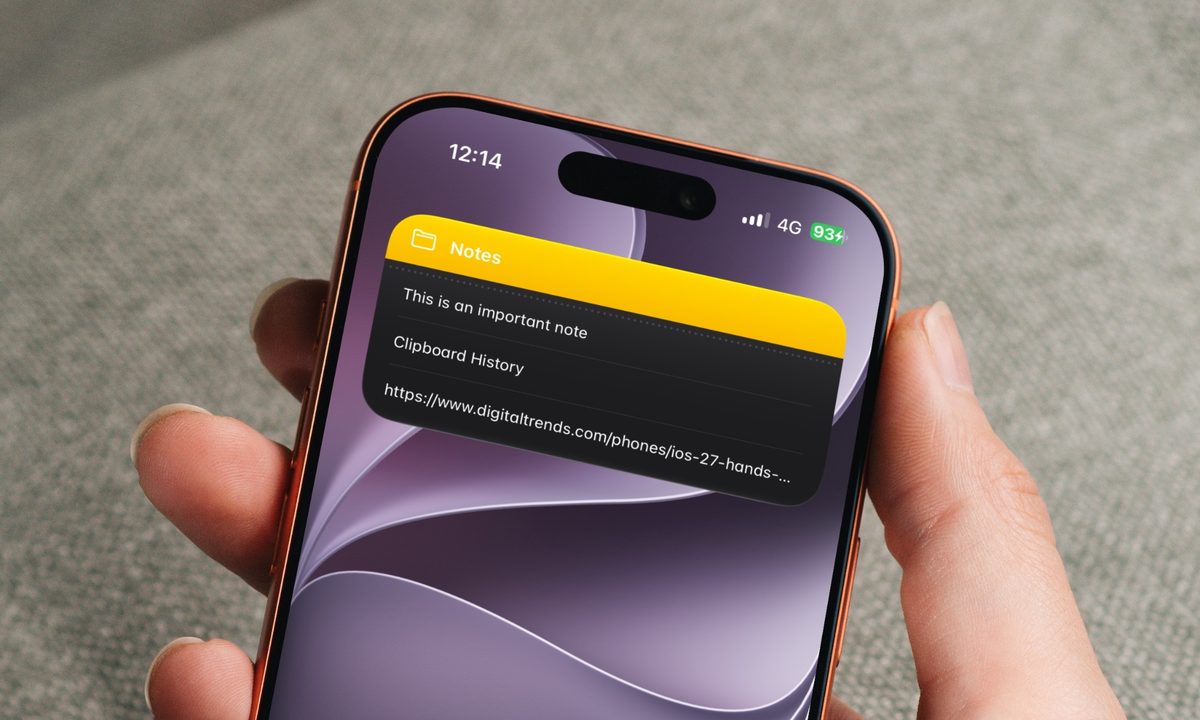
1. Mở lại ghi chú vừa xem
1. Mở lại ghi chú vừa xem
- Mở Ghi chú → chạm nút ba chấm ở góc trên bên phải → Ghi chú gần đây (Recent Notes).
- Xem nhanh các ghi chú vừa mở mà không cần tìm lại trong thư mục.
- Chọn đoạn văn bản → Aa → Highlight.
- Dùng để đánh dấu những ý cần nhớ, có thể đổi màu theo ý thích.
- Mở Trung tâm điều khiển → + → Thêm điều khiển (Add a Control) → Quick Note.
- Sau đó chỉ cần mở Trung tâm điều khiển là có thể tạo ghi chú ngay lập tức.
- Mở ghi chú cần bảo vệ → chạm nút ba chấm → Khóa (Lock).
- Ghi chú sẽ được bảo vệ bằng Face ID, Touch ID hoặc mật mã.
- Mở Ghi chú → chạm nút ba chấm → Xem tệp đính kèm (View Attachments).
- Hiển thị toàn bộ ảnh, tài liệu, bản quét và ghi âm đã lưu trong các ghi chú.
- Thêm #tênthẻ vào ghi chú, ví dụ #congviec hoặc #dulich.
- Tạo Thư mục thông minh (Smart Folder) để tự động gom các ghi chú có cùng thẻ.
- Trong ghi chú, gõ >> rồi chọn ghi chú muốn liên kết.
- Hoặc chọn đoạn văn bản → Thêm liên kết (Add Link) → chọn ghi chú.
- Rất hữu ích để tạo một ghi chú tổng hợp liên kết đến các ghi chú quan trọng khác.