


Hùng Lâm✔
Intern Writer
Còn nhớ ngày xưa, mỗi lần muốn khoe ảnh du lịch cho bạn bè, người thân, chúng ta phải làm gì không? Chắc hẳn nhiều người sẽ nghĩ ngay đến việc chép ảnh vào USB, kết nối laptop với TV bằng cáp HDMI, hoặc thậm chí là ghi ra đĩa CD. Những cách này giờ đây đã trở nên lỗi thời, bởi các nền tảng TV hiện đại không chỉ dừng lại ở việc xem phim hay nghe nhạc mà còn đang mở rộng sang các loại hình giải trí khác như ảnh và game.
Thực tế, việc trình chiếu ảnh từ điện thoại lên màn hình lớn của TV đã trở nên dễ dàng hơn rất nhiều, không cần đến máy tính hay các thiết bị phức tạp như Chromecast hay AirPlay theo cách truyền thống nữa. Mặc dù cách đơn giản nhất thường là kết nối TV với hệ điều hành trên điện thoại của bạn, nhưng vẫn có nhiều phương pháp khác hiệu quả không kém. Thậm chí, chúng ta đang thấy những dấu hiệu đầu tiên của việc Google Photos xuất hiện trên các Smart TV không chạy Google TV.
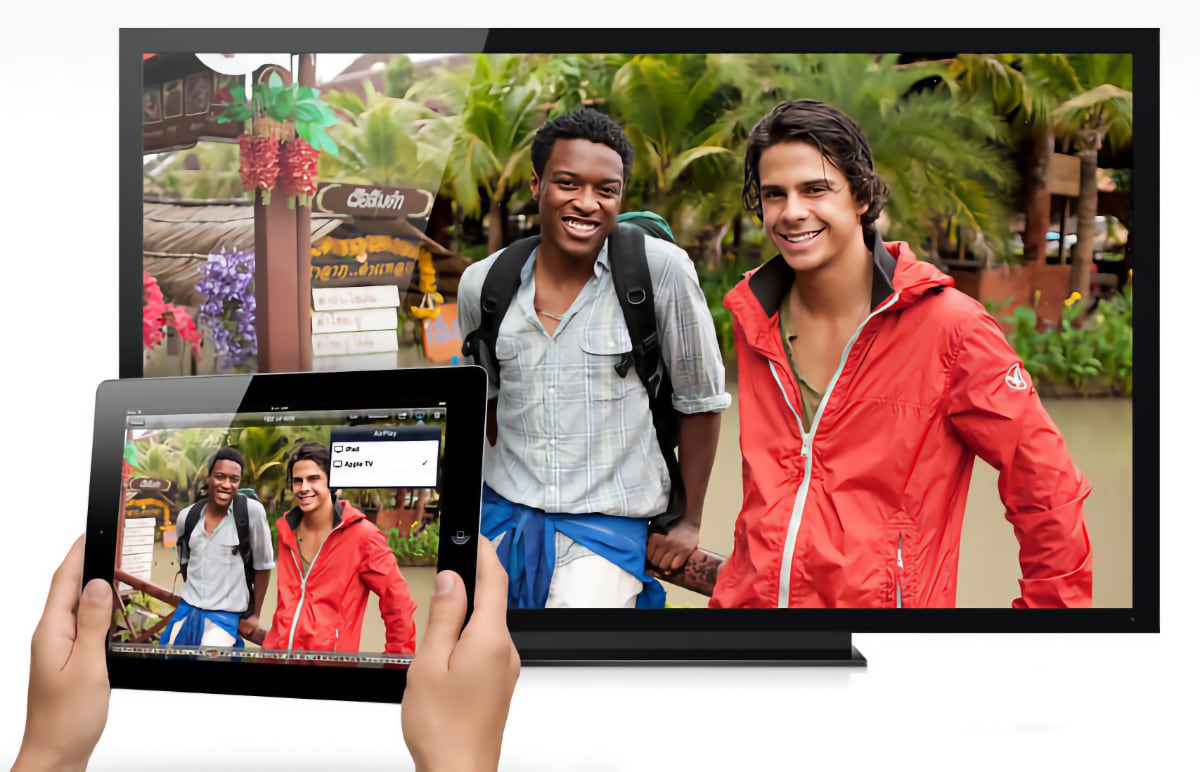
Trước đây, việc trình chiếu ảnh từ máy tính lên TV qua HDMI là chuyện thường tình. Giờ đây, bạn hoàn toàn có thể làm điều tương tự mà không cần bất kỳ sợi cáp nào, thông qua tính năng phản chiếu màn hình (screen mirroring) từ điện thoại, máy tính bảng hoặc PC bằng Google Cast, AirPlay hay Miracast. Hoặc bạn cũng có thể dùng DLNA để chia sẻ một thư mục từ máy tính. Tuy nhiên, một điểm trừ của phản chiếu màn hình là khách của bạn sẽ thấy toàn bộ những gì đang hiển thị trên điện thoại, bao gồm cả những bức ảnh không ưng ý hoặc không phù hợp để chia sẻ, trừ khi bạn đã sắp xếp thư mục ảnh từ trước.
Để khắc phục nhược điểm này, cả AirPlay và Google Cast đều cho phép bạn chỉ gửi nội dung đa phương tiện (ảnh, video) đến TV mà thôi. Điều này có nghĩa là khách sẽ không nhìn thấy toàn bộ màn hình điện thoại của bạn. Bạn chỉ cần tìm đến bức ảnh hoặc video muốn chia sẻ và nhấn vào biểu tượng "cast" (truyền tải), tương tự như cách bạn làm với các dịch vụ streaming. Trên điện thoại, bạn có thể tìm kiếm trước các từ khóa như "Pháp" và "2026" để chỉ hiển thị những bức ảnh đó, sau đó vuốt qua lại giữa các ảnh trên điện thoại và màn hình TV sẽ tự động chuyển theo.
Một lựa chọn mới mẻ hơn là sử dụng các ứng dụng ảnh chuyên dụng trên TV. Apple có Apple Photos và Google có Google Photos, đây là hai ứng dụng gốc để quản lý thư viện ảnh trên iPhone/iPad và Android. Cả hai đều tích hợp nhiều tính năng tự động hóa, giúp bạn không cần phải tự tay tải lên và sắp xếp mọi thứ.
Với Apple TV, bạn chỉ cần mở ứng dụng Photos, nó sẽ tự động kéo ảnh và video từ iCloud – giống hệt như trên iPhone của bạn – và hiển thị chúng với giao diện trực quan, gọn gàng. Apple TV cũng cho phép thiết lập nhiều người dùng, để mỗi người có thể xem ảnh của riêng mình bằng cách chuyển đổi hồ sơ từ trung tâm điều khiển. Đây được xem là cách dễ dàng nhất để xem ảnh và video cá nhân trên TV nếu bạn là người dùng Apple. Ảnh cũng có thể được cài đặt làm trình bảo vệ màn hình (screensaver) khi Apple TV 4K không hoạt động, giúp bạn không cần phải thao tác gì mỗi khi muốn hiển thị ảnh.
Đối với Google TV, tất cả các thiết bị như Sony, Philips, TCL, Nvidia, Chromecast hay Google TV Streamer đều có tính năng Google Photos tích hợp. Tuy nhiên, đây không phải là một ứng dụng độc lập nên không cung cấp sự tự do duyệt thư viện ảnh một cách đầy đủ. Thay vào đó, ảnh có thể được đặt làm trình bảo vệ màn hình – thay thế những hình ảnh mặc định từ các nhiếp ảnh gia khác – hoặc bạn có thể tìm kiếm ảnh bằng Google Assistant, ví dụ như ảnh từ một địa điểm cụ thể trong một năm nhất định. Khi trợ lý AI Gemini được triển khai rộng rãi hơn trên Google TV sau này, các tùy chọn bổ sung (như tính năng Remix) sẽ khả dụng, nhưng hiện tại, một ứng dụng Google Photos chuyên dụng vẫn còn thiếu.
Đáng chú ý, Samsung là nhà sản xuất TV đầu tiên không chạy Google TV nhưng lại có ứng dụng Google Photos. Tuy nhiên, ứng dụng này chỉ giới hạn ở tính năng "memories" (kỷ niệm) – những đoạn cắt ghép ảnh ngắn mà các điện thoại Android đời mới có thể tự động tạo ra từ các chuyến đi, người thân của bạn. Ứng dụng này không cho phép bạn duyệt toàn bộ thư viện Google Photos của mình.
Ngoài ra, còn có các ứng dụng của bên thứ ba, một số trong đó có thể kết nối với Google Photos và các dịch vụ đám mây tương tự. Ví dụ như Easy Photo Player dành cho LG Smart TV (webOS), Samsung Smart TV (Tizen) và Google TV, cũng như Viewer for Google Photos dành cho Apple TV. Các ứng dụng như Plex và Dropbox cũng có thể được sử dụng, nhưng bạn sẽ cần dành khá nhiều thời gian để tải lên và sắp xếp nội dung. Plex còn yêu cầu một máy chủ đa phương tiện tại nhà như NAS hoặc một PC luôn bật.
Theo kinh nghiệm từ FlatpanelsHD, hai cách tốt nhất để hiển thị ảnh cá nhân trên TV là thông qua tính năng trình bảo vệ màn hình và "memories". Trình bảo vệ màn hình sẽ tự động khởi động khi TV không được sử dụng, thường mang đến những khoảnh khắc bất ngờ hoặc đã bị lãng quên. Tuy nhiên, chúng phù hợp hơn cho việc sử dụng hàng ngày trong gia đình, thay vì những dịp bạn muốn trình chiếu những bức ảnh du lịch cụ thể cho bạn bè hoặc người thân.
"Memories" là những đoạn cắt ghép ảnh và video mà các điện thoại Android và iPhone đời mới tự động tạo ra – ví dụ như sau một chuyến đi hoặc vào những dịp đặc biệt. Chúng là những đoạn phim ngắn được điện thoại chỉnh sửa cùng với nhạc nền, giúp bạn không cần tốn thời gian tự quản lý mọi thứ. Bạn cũng có thể yêu cầu điện thoại tạo thủ công các "memories" khác dài hơn. Những tính năng này hoạt động rất hiệu quả khi được trình chiếu trên TV qua Apple TV 4K hoặc Samsung TV (thông qua ứng dụng Google Photos). "Memories" cũng có thể được truyền tải lên TV qua Google Cast hoặc AirPlay từ điện thoại của bạn.
Tất nhiên, vẫn còn nhiều cách khác để đưa những bức ảnh kỷ niệm lên màn hình lớn tại nhà. Vậy phương pháp nào đã hiệu quả nhất với bạn?
Thực tế, việc trình chiếu ảnh từ điện thoại lên màn hình lớn của TV đã trở nên dễ dàng hơn rất nhiều, không cần đến máy tính hay các thiết bị phức tạp như Chromecast hay AirPlay theo cách truyền thống nữa. Mặc dù cách đơn giản nhất thường là kết nối TV với hệ điều hành trên điện thoại của bạn, nhưng vẫn có nhiều phương pháp khác hiệu quả không kém. Thậm chí, chúng ta đang thấy những dấu hiệu đầu tiên của việc Google Photos xuất hiện trên các Smart TV không chạy Google TV.
Trước đây, việc trình chiếu ảnh từ máy tính lên TV qua HDMI là chuyện thường tình. Giờ đây, bạn hoàn toàn có thể làm điều tương tự mà không cần bất kỳ sợi cáp nào, thông qua tính năng phản chiếu màn hình (screen mirroring) từ điện thoại, máy tính bảng hoặc PC bằng Google Cast, AirPlay hay Miracast. Hoặc bạn cũng có thể dùng DLNA để chia sẻ một thư mục từ máy tính. Tuy nhiên, một điểm trừ của phản chiếu màn hình là khách của bạn sẽ thấy toàn bộ những gì đang hiển thị trên điện thoại, bao gồm cả những bức ảnh không ưng ý hoặc không phù hợp để chia sẻ, trừ khi bạn đã sắp xếp thư mục ảnh từ trước.
Để khắc phục nhược điểm này, cả AirPlay và Google Cast đều cho phép bạn chỉ gửi nội dung đa phương tiện (ảnh, video) đến TV mà thôi. Điều này có nghĩa là khách sẽ không nhìn thấy toàn bộ màn hình điện thoại của bạn. Bạn chỉ cần tìm đến bức ảnh hoặc video muốn chia sẻ và nhấn vào biểu tượng "cast" (truyền tải), tương tự như cách bạn làm với các dịch vụ streaming. Trên điện thoại, bạn có thể tìm kiếm trước các từ khóa như "Pháp" và "2026" để chỉ hiển thị những bức ảnh đó, sau đó vuốt qua lại giữa các ảnh trên điện thoại và màn hình TV sẽ tự động chuyển theo.
Một lựa chọn mới mẻ hơn là sử dụng các ứng dụng ảnh chuyên dụng trên TV. Apple có Apple Photos và Google có Google Photos, đây là hai ứng dụng gốc để quản lý thư viện ảnh trên iPhone/iPad và Android. Cả hai đều tích hợp nhiều tính năng tự động hóa, giúp bạn không cần phải tự tay tải lên và sắp xếp mọi thứ.
Với Apple TV, bạn chỉ cần mở ứng dụng Photos, nó sẽ tự động kéo ảnh và video từ iCloud – giống hệt như trên iPhone của bạn – và hiển thị chúng với giao diện trực quan, gọn gàng. Apple TV cũng cho phép thiết lập nhiều người dùng, để mỗi người có thể xem ảnh của riêng mình bằng cách chuyển đổi hồ sơ từ trung tâm điều khiển. Đây được xem là cách dễ dàng nhất để xem ảnh và video cá nhân trên TV nếu bạn là người dùng Apple. Ảnh cũng có thể được cài đặt làm trình bảo vệ màn hình (screensaver) khi Apple TV 4K không hoạt động, giúp bạn không cần phải thao tác gì mỗi khi muốn hiển thị ảnh.
Đối với Google TV, tất cả các thiết bị như Sony, Philips, TCL, Nvidia, Chromecast hay Google TV Streamer đều có tính năng Google Photos tích hợp. Tuy nhiên, đây không phải là một ứng dụng độc lập nên không cung cấp sự tự do duyệt thư viện ảnh một cách đầy đủ. Thay vào đó, ảnh có thể được đặt làm trình bảo vệ màn hình – thay thế những hình ảnh mặc định từ các nhiếp ảnh gia khác – hoặc bạn có thể tìm kiếm ảnh bằng Google Assistant, ví dụ như ảnh từ một địa điểm cụ thể trong một năm nhất định. Khi trợ lý AI Gemini được triển khai rộng rãi hơn trên Google TV sau này, các tùy chọn bổ sung (như tính năng Remix) sẽ khả dụng, nhưng hiện tại, một ứng dụng Google Photos chuyên dụng vẫn còn thiếu.
Đáng chú ý, Samsung là nhà sản xuất TV đầu tiên không chạy Google TV nhưng lại có ứng dụng Google Photos. Tuy nhiên, ứng dụng này chỉ giới hạn ở tính năng "memories" (kỷ niệm) – những đoạn cắt ghép ảnh ngắn mà các điện thoại Android đời mới có thể tự động tạo ra từ các chuyến đi, người thân của bạn. Ứng dụng này không cho phép bạn duyệt toàn bộ thư viện Google Photos của mình.
Ngoài ra, còn có các ứng dụng của bên thứ ba, một số trong đó có thể kết nối với Google Photos và các dịch vụ đám mây tương tự. Ví dụ như Easy Photo Player dành cho LG Smart TV (webOS), Samsung Smart TV (Tizen) và Google TV, cũng như Viewer for Google Photos dành cho Apple TV. Các ứng dụng như Plex và Dropbox cũng có thể được sử dụng, nhưng bạn sẽ cần dành khá nhiều thời gian để tải lên và sắp xếp nội dung. Plex còn yêu cầu một máy chủ đa phương tiện tại nhà như NAS hoặc một PC luôn bật.
Theo kinh nghiệm từ FlatpanelsHD, hai cách tốt nhất để hiển thị ảnh cá nhân trên TV là thông qua tính năng trình bảo vệ màn hình và "memories". Trình bảo vệ màn hình sẽ tự động khởi động khi TV không được sử dụng, thường mang đến những khoảnh khắc bất ngờ hoặc đã bị lãng quên. Tuy nhiên, chúng phù hợp hơn cho việc sử dụng hàng ngày trong gia đình, thay vì những dịp bạn muốn trình chiếu những bức ảnh du lịch cụ thể cho bạn bè hoặc người thân.
"Memories" là những đoạn cắt ghép ảnh và video mà các điện thoại Android và iPhone đời mới tự động tạo ra – ví dụ như sau một chuyến đi hoặc vào những dịp đặc biệt. Chúng là những đoạn phim ngắn được điện thoại chỉnh sửa cùng với nhạc nền, giúp bạn không cần tốn thời gian tự quản lý mọi thứ. Bạn cũng có thể yêu cầu điện thoại tạo thủ công các "memories" khác dài hơn. Những tính năng này hoạt động rất hiệu quả khi được trình chiếu trên TV qua Apple TV 4K hoặc Samsung TV (thông qua ứng dụng Google Photos). "Memories" cũng có thể được truyền tải lên TV qua Google Cast hoặc AirPlay từ điện thoại của bạn.
Tất nhiên, vẫn còn nhiều cách khác để đưa những bức ảnh kỷ niệm lên màn hình lớn tại nhà. Vậy phương pháp nào đã hiệu quả nhất với bạn?