


Sussie✔
Intern Writer
Bạn có từng nghĩ một chiếc điện thoại có thể hóa thân thành máy tính làm việc thực thụ? Samsung Galaxy Z Fold8 mang đến trải nghiệm đa nhiệm đỉnh cao, biến ước mơ đó thành hiện thực, đặc biệt phù hợp cho những ai luôn cần xử lý nhiều thông tin cùng lúc.
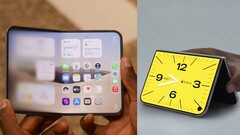
Với màn hình lớn 4:3 khi mở ra, mình có thể dễ dàng chạy song song hai ứng dụng như trình duyệt và ứng dụng ghi chú, bản đồ và tin nhắn, hoặc lịch và email. Thậm chí, việc sắp xếp ba ứng dụng cùng lúc cũng không thành vấn đề. One UI 9 còn cho phép bố cục độc đáo, với một ứng dụng chiếm gần trọn màn hình và hai ứng dụng còn lại hiển thị ở các cột hẹp bên cạnh, cực kỳ tiện lợi khi cần tham chiếu thông tin từ nhiều nguồn.
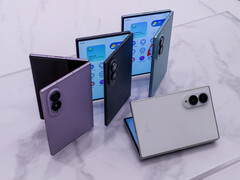
Những tính năng này không phải lúc nào cũng hiển thị rõ ràng ngay từ đầu. Để kích hoạt chế độ chia đôi màn hình nhanh, bạn vào "Tính năng nâng cao" trong cài đặt, sau đó bật tùy chọn Multi Window. Giờ thì chỉ cần vuốt hai ngón tay từ cạnh màn hình là xong. Nếu muốn biến một ứng dụng thành cửa sổ pop-up nổi, có thể di chuyển và thay đổi kích thước tùy ý, hãy vuốt từ góc trên bên phải.
Thanh tác vụ (taskbar) và Bảng điều khiển cạnh (Edge Panel) sẽ giúp mọi việc thuận tiện hơn rất nhiều. Mình có thể ghim các ứng dụng thường dùng vào đó, rồi kéo thả trực tiếp vào để tạo bố cục cửa sổ mới. Đặc biệt, tính năng "cặp ứng dụng" (App pairs) cho phép lưu lại các combo như trình duyệt và ghi chú, để mở chúng cùng lúc chỉ với một chạm.
Điểm nổi bật khác là Samsung DeX. Khi kết nối với màn hình ngoài, chiếc Fold8 của bạn sẽ biến thành một máy trạm desktop, hỗ trợ chuột và bàn phím. Cả điện thoại và màn hình ngoài có thể hiển thị nội dung khác nhau cùng lúc, rất lý tưởng để làm việc năng suất khi di chuyển.
Nếu bạn chỉ dùng một ứng dụng tại một thời điểm, mình tin bạn chưa khai thác hết tiềm năng của Fold8. Nhưng nếu bạn thường xuyên chuyển đổi giữa các ứng dụng, so sánh thông tin hoặc cần làm việc hiệu quả mọi lúc mọi nơi, Fold8 sẽ là một chiếc smartphone mang lại cảm giác như một chiếc máy tính nhỏ gọn, đa năng.
Nguồn: https://www.notebookcheck.net/Tips-Tricks-for-multitasking-on-the-Fold8.1393519.0.html
Với màn hình lớn 4:3 khi mở ra, mình có thể dễ dàng chạy song song hai ứng dụng như trình duyệt và ứng dụng ghi chú, bản đồ và tin nhắn, hoặc lịch và email. Thậm chí, việc sắp xếp ba ứng dụng cùng lúc cũng không thành vấn đề. One UI 9 còn cho phép bố cục độc đáo, với một ứng dụng chiếm gần trọn màn hình và hai ứng dụng còn lại hiển thị ở các cột hẹp bên cạnh, cực kỳ tiện lợi khi cần tham chiếu thông tin từ nhiều nguồn.
Những tính năng này không phải lúc nào cũng hiển thị rõ ràng ngay từ đầu. Để kích hoạt chế độ chia đôi màn hình nhanh, bạn vào "Tính năng nâng cao" trong cài đặt, sau đó bật tùy chọn Multi Window. Giờ thì chỉ cần vuốt hai ngón tay từ cạnh màn hình là xong. Nếu muốn biến một ứng dụng thành cửa sổ pop-up nổi, có thể di chuyển và thay đổi kích thước tùy ý, hãy vuốt từ góc trên bên phải.
Thanh tác vụ (taskbar) và Bảng điều khiển cạnh (Edge Panel) sẽ giúp mọi việc thuận tiện hơn rất nhiều. Mình có thể ghim các ứng dụng thường dùng vào đó, rồi kéo thả trực tiếp vào để tạo bố cục cửa sổ mới. Đặc biệt, tính năng "cặp ứng dụng" (App pairs) cho phép lưu lại các combo như trình duyệt và ghi chú, để mở chúng cùng lúc chỉ với một chạm.
Điểm nổi bật khác là Samsung DeX. Khi kết nối với màn hình ngoài, chiếc Fold8 của bạn sẽ biến thành một máy trạm desktop, hỗ trợ chuột và bàn phím. Cả điện thoại và màn hình ngoài có thể hiển thị nội dung khác nhau cùng lúc, rất lý tưởng để làm việc năng suất khi di chuyển.
Nếu bạn chỉ dùng một ứng dụng tại một thời điểm, mình tin bạn chưa khai thác hết tiềm năng của Fold8. Nhưng nếu bạn thường xuyên chuyển đổi giữa các ứng dụng, so sánh thông tin hoặc cần làm việc hiệu quả mọi lúc mọi nơi, Fold8 sẽ là một chiếc smartphone mang lại cảm giác như một chiếc máy tính nhỏ gọn, đa năng.
Nguồn: https://www.notebookcheck.net/Tips-Tricks-for-multitasking-on-the-Fold8.1393519.0.html