Checker
Writer
Chrome là trình duyệt web phổ biến nhất thế giới, nhưng đi kèm với sự tiện lợi và tốc độ là một vấn đề khiến nhiều người dùng di động đau đầu: Chrome thường chiếm dụng một lượng lớn dung lượng bộ nhớ điện thoại.
Lý do chính khiến ứng dụng Chrome ngày càng phình to không phải là bản thân ứng dụng, mà là khối lượng dữ liệu tích lũy theo thời gian. Cụ thể, các thành phần sau là thủ phạm chính:
Bộ nhớ đệm (Cache): Chrome lưu trữ tạm thời hình ảnh, tệp tin và mã HTML của các trang web bạn truy cập để lần sau tải nhanh hơn. Đây là phần lớn nhất làm tăng dung lượng.
Lịch sử và Dữ liệu trang web: Dữ liệu duyệt web, cookie, và dữ liệu lưu trữ cục bộ (local storage) mà các trang web sử dụng để theo dõi hoặc lưu cài đặt của bạn.
Tệp Tải xuống (Downloads): Các tệp PDF, hình ảnh, video bạn tải về thường được lưu mặc định trong thư mục Chrome.
Nếu không được giải phóng thường xuyên, các dữ liệu này sẽ tích tụ, làm chậm máy và chiếm dụng không gian quý giá. Vậy làm thế nào để dọn dẹp và duy trì một phiên bản Chrome gọn gàng, nhẹ nhàng? Dưới đây là các bước chi tiết để "giảm cân" tức thì cho trình duyệt của bạn.
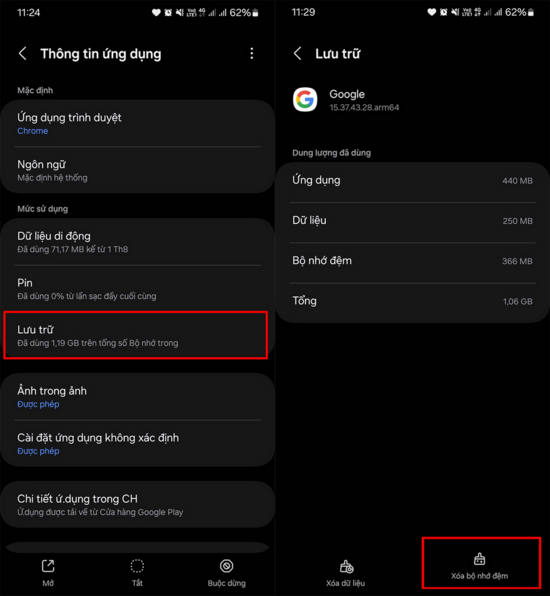
1. Xóa Bộ nhớ Đệm (Cache) và Dữ liệu Ứng dụng (Cách hiệu quả nhất) Bộ nhớ đệm giúp tải nhanh hơn các trang web bạn đã truy cập, nhưng nó cũng là nguyên nhân chính làm tăng dung lượng Chrome.
Trên Android:
Mở Cài đặt (Settings) trên điện thoại. >> Chọn Ứng dụng (Apps) hoặc Quản lý Ứng dụng (Application Manager). >> Tìm và chọn ứng dụng Chrome. >> Chọn Lưu trữ (Storage) hoặc Bộ nhớ và bộ nhớ đệm (Storage & cache). >> Nhấn vào Xóa bộ nhớ đệm (Clear Cache).
Lưu ý: Nếu bạn nhấn Xóa dữ liệu (Clear Storage/Clear Data), nó sẽ xóa tất cả dữ liệu của Chrome (lịch sử, mật khẩu đã lưu, cài đặt), giúp giảm dung lượng tối đa nhưng bạn sẽ phải đăng nhập lại và cài đặt lại mọi thứ. Hãy cân nhắc kỹ trước khi làm bước này.
Trên iOS (iPhone/iPad):
Trên iOS, bạn không thể xóa riêng bộ nhớ đệm của một ứng dụng như Android, mà phải thực hiện trực tiếp trong ứng dụng Chrome.
Mở ứng dụng Chrome. >> Nhấn vào biểu tượng dấu ba chấm dọc (⋮) ở góc dưới cùng bên phải (hoặc góc trên cùng bên phải). >> Chọn Lịch sử (History). >> Chọn Xóa dữ liệu duyệt web (Clear Browsing Data). >> Chọn Phạm vi thời gian (Time Range) là Mọi lúc (All time). >> Đảm bảo mục Ảnh và tệp được lưu trong bộ nhớ đệm (Cached Images and Files) đã được chọn. >> Nhấn Xóa dữ liệu duyệt web.
2. Xóa Dữ liệu Trang web (Website Data). Dữ liệu trang web là các tệp cookie, dữ liệu lưu trữ cục bộ mà các trang web đã lưu trên điện thoại.
Trên Android & iOS (Thực hiện trong Chrome):
Mở ứng dụng Chrome. >> Nhấn vào biểu tượng dấu ba chấm dọc (⋮) >> Chọn Cài đặt (Settings). >> Chọn Quyền riêng tư và bảo mật (Privacy and Security). >> Chọn Xóa dữ liệu duyệt web (Clear browsing data). >> Chuyển sang tab Nâng cao (Advanced). >> Chọn mục Dữ liệu trang web (Site data) hoặc Dữ liệu được lưu trữ (Stored data). >> Nhấn Xóa dữ liệu.
3. Xóa các Tệp đã Tải xuống (Downloads): Chrome thường lưu trữ các tệp bạn tải về (như PDF, ảnh, video,...) trong bộ nhớ điện thoại.
Mở ứng dụng Chrome. >> Nhấn vào biểu tượng dấu ba chấm dọc (⋮). >> Chọn Tệp tải xuống (Downloads). >> Chọn các tệp bạn không cần nữa và xóa chúng.
Lưu ý: Các tệp này thường cũng nằm trong thư mục "Downloads" của điện thoại, bạn có thể xóa chúng trực tiếp bằng ứng dụng quản lý tệp của điện thoại.
4. Vô hiệu hóa hoặc Gỡ cài đặt các Tiện ích mở rộng không cần thiết (Nếu có): Mặc dù Chrome trên điện thoại ít hỗ trợ tiện ích mở rộng như trên máy tính, nhưng nếu bạn có sử dụng phiên bản Chrome hỗ trợ tiện ích, hãy xóa những tiện ích không cần thiết để giảm tải.
 Mẹo ngăn Chrome tăng dung lượng trong tương lai
Bật Chế độ Tiết kiệm Dữ liệu (Data Saver/Lite Mode): Chế độ này nén trang web trước khi tải, giúp giảm dữ liệu sử dụng và có thể giảm dung lượng bộ nhớ đệm.
>> Vào Cài đặt (Settings) của Chrome.
>> Tìm Chế độ đơn giản (Lite Mode) hoặc Tiết kiệm dữ liệu (Data Saver) và bật nó lên. (Tính năng này có thể không còn xuất hiện trên một số phiên bản Chrome mới).
Thường xuyên dọn dẹp: Thiết lập thói quen xóa bộ nhớ đệm hàng tuần hoặc hàng tháng để giữ cho ứng dụng không quá nặng.
Sử dụng ứng dụng thay thế: Nếu không cần thiết phải dùng Chrome, hãy cân nhắc sử dụng các trình duyệt nhẹ hơn (như Chrome Lite hoặc một số trình duyệt khác) để tiết kiệm dung lượng.
Lý do chính khiến ứng dụng Chrome ngày càng phình to không phải là bản thân ứng dụng, mà là khối lượng dữ liệu tích lũy theo thời gian. Cụ thể, các thành phần sau là thủ phạm chính:
Bộ nhớ đệm (Cache): Chrome lưu trữ tạm thời hình ảnh, tệp tin và mã HTML của các trang web bạn truy cập để lần sau tải nhanh hơn. Đây là phần lớn nhất làm tăng dung lượng.
Lịch sử và Dữ liệu trang web: Dữ liệu duyệt web, cookie, và dữ liệu lưu trữ cục bộ (local storage) mà các trang web sử dụng để theo dõi hoặc lưu cài đặt của bạn.
Tệp Tải xuống (Downloads): Các tệp PDF, hình ảnh, video bạn tải về thường được lưu mặc định trong thư mục Chrome.
Nếu không được giải phóng thường xuyên, các dữ liệu này sẽ tích tụ, làm chậm máy và chiếm dụng không gian quý giá. Vậy làm thế nào để dọn dẹp và duy trì một phiên bản Chrome gọn gàng, nhẹ nhàng? Dưới đây là các bước chi tiết để "giảm cân" tức thì cho trình duyệt của bạn.
Cách giảm dung lượng Chrome trên điện thoại
(áp dụng cho cả Android và iOS, nhưng các bước có thể hơi khác nhau):1. Xóa Bộ nhớ Đệm (Cache) và Dữ liệu Ứng dụng (Cách hiệu quả nhất) Bộ nhớ đệm giúp tải nhanh hơn các trang web bạn đã truy cập, nhưng nó cũng là nguyên nhân chính làm tăng dung lượng Chrome.
Trên Android:
Mở Cài đặt (Settings) trên điện thoại. >> Chọn Ứng dụng (Apps) hoặc Quản lý Ứng dụng (Application Manager). >> Tìm và chọn ứng dụng Chrome. >> Chọn Lưu trữ (Storage) hoặc Bộ nhớ và bộ nhớ đệm (Storage & cache). >> Nhấn vào Xóa bộ nhớ đệm (Clear Cache).
Lưu ý: Nếu bạn nhấn Xóa dữ liệu (Clear Storage/Clear Data), nó sẽ xóa tất cả dữ liệu của Chrome (lịch sử, mật khẩu đã lưu, cài đặt), giúp giảm dung lượng tối đa nhưng bạn sẽ phải đăng nhập lại và cài đặt lại mọi thứ. Hãy cân nhắc kỹ trước khi làm bước này.
Trên iOS (iPhone/iPad):
Trên iOS, bạn không thể xóa riêng bộ nhớ đệm của một ứng dụng như Android, mà phải thực hiện trực tiếp trong ứng dụng Chrome.
Mở ứng dụng Chrome. >> Nhấn vào biểu tượng dấu ba chấm dọc (⋮) ở góc dưới cùng bên phải (hoặc góc trên cùng bên phải). >> Chọn Lịch sử (History). >> Chọn Xóa dữ liệu duyệt web (Clear Browsing Data). >> Chọn Phạm vi thời gian (Time Range) là Mọi lúc (All time). >> Đảm bảo mục Ảnh và tệp được lưu trong bộ nhớ đệm (Cached Images and Files) đã được chọn. >> Nhấn Xóa dữ liệu duyệt web.
2. Xóa Dữ liệu Trang web (Website Data). Dữ liệu trang web là các tệp cookie, dữ liệu lưu trữ cục bộ mà các trang web đã lưu trên điện thoại.
Trên Android & iOS (Thực hiện trong Chrome):
Mở ứng dụng Chrome. >> Nhấn vào biểu tượng dấu ba chấm dọc (⋮) >> Chọn Cài đặt (Settings). >> Chọn Quyền riêng tư và bảo mật (Privacy and Security). >> Chọn Xóa dữ liệu duyệt web (Clear browsing data). >> Chuyển sang tab Nâng cao (Advanced). >> Chọn mục Dữ liệu trang web (Site data) hoặc Dữ liệu được lưu trữ (Stored data). >> Nhấn Xóa dữ liệu.
3. Xóa các Tệp đã Tải xuống (Downloads): Chrome thường lưu trữ các tệp bạn tải về (như PDF, ảnh, video,...) trong bộ nhớ điện thoại.
Mở ứng dụng Chrome. >> Nhấn vào biểu tượng dấu ba chấm dọc (⋮). >> Chọn Tệp tải xuống (Downloads). >> Chọn các tệp bạn không cần nữa và xóa chúng.
Lưu ý: Các tệp này thường cũng nằm trong thư mục "Downloads" của điện thoại, bạn có thể xóa chúng trực tiếp bằng ứng dụng quản lý tệp của điện thoại.
4. Vô hiệu hóa hoặc Gỡ cài đặt các Tiện ích mở rộng không cần thiết (Nếu có): Mặc dù Chrome trên điện thoại ít hỗ trợ tiện ích mở rộng như trên máy tính, nhưng nếu bạn có sử dụng phiên bản Chrome hỗ trợ tiện ích, hãy xóa những tiện ích không cần thiết để giảm tải.
Mẹo ngăn Chrome tăng dung lượng trong tương laiBật Chế độ Tiết kiệm Dữ liệu (Data Saver/Lite Mode): Chế độ này nén trang web trước khi tải, giúp giảm dữ liệu sử dụng và có thể giảm dung lượng bộ nhớ đệm.
>> Vào Cài đặt (Settings) của Chrome.
>> Tìm Chế độ đơn giản (Lite Mode) hoặc Tiết kiệm dữ liệu (Data Saver) và bật nó lên. (Tính năng này có thể không còn xuất hiện trên một số phiên bản Chrome mới).
Thường xuyên dọn dẹp: Thiết lập thói quen xóa bộ nhớ đệm hàng tuần hoặc hàng tháng để giữ cho ứng dụng không quá nặng.
Sử dụng ứng dụng thay thế: Nếu không cần thiết phải dùng Chrome, hãy cân nhắc sử dụng các trình duyệt nhẹ hơn (như Chrome Lite hoặc một số trình duyệt khác) để tiết kiệm dung lượng.