


Một người dùng laptop MSI GF65 Thin vừa lên Reddit tố trung tâm bảo hành đánh tráo màn hình 144Hz của mình thành loại 60Hz. Tuy nhiên, soi kỹ vào thông số kỹ thuật phần cứng, việc hoán đổi này lại là điều gần như không thể xảy ra.
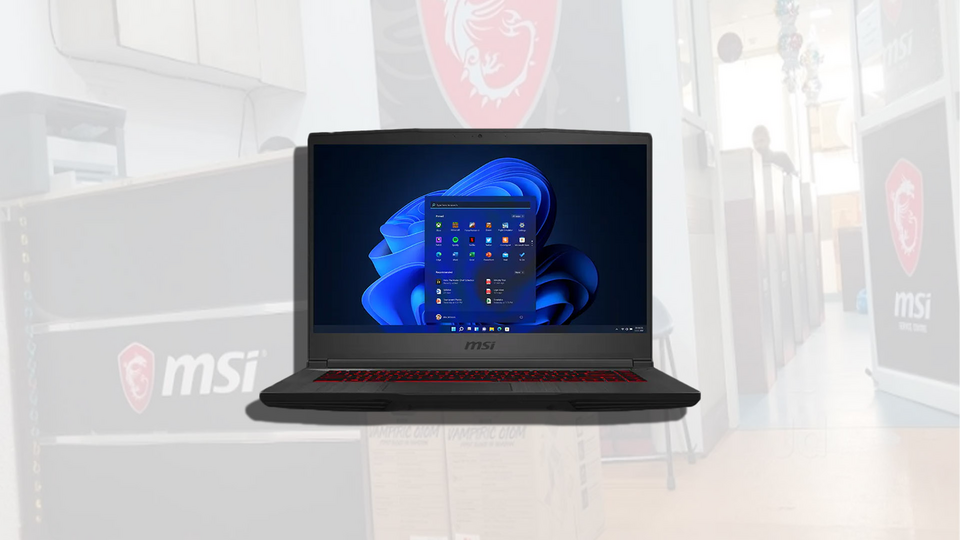
Thế nhưng ngay khi di chuột, người này cảm thấy có gì đó "sai sai" vì chuyển động không còn mượt mà. Kiểm tra lại thông số, anh phát hiện màn hình 144Hz ban đầu đã biến thành 60Hz, từ đó nghi ngờ trung tâm bảo hành đã tráo tấm nền của mình.
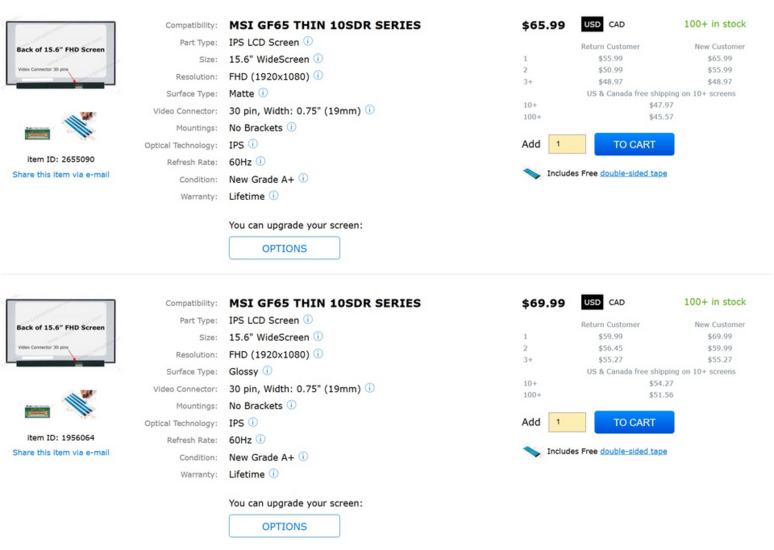
Tấm nền 144Hz trên dòng MSI GF65 Thin sử dụng chuẩn kết nối eDP (Embedded DisplayPort) loại 40-pin. Trong khi đó, các tấm nền 60Hz lại sử dụng cổng eDP 30-pin. Hai loại chân cắm này hoàn toàn khác nhau về số lượng pin kết nối, nên không thể cắm vừa cáp tín hiệu nếu không thay đổi toàn bộ bo mạch hoặc dây cáp màn hình.
Dữ liệu tra cứu trên trang Laptop Screens cũng xác nhận các tấm nền 144Hz cho dòng máy này có giá cao hơn và bắt buộc đi kèm cổng 40-pin eDP.
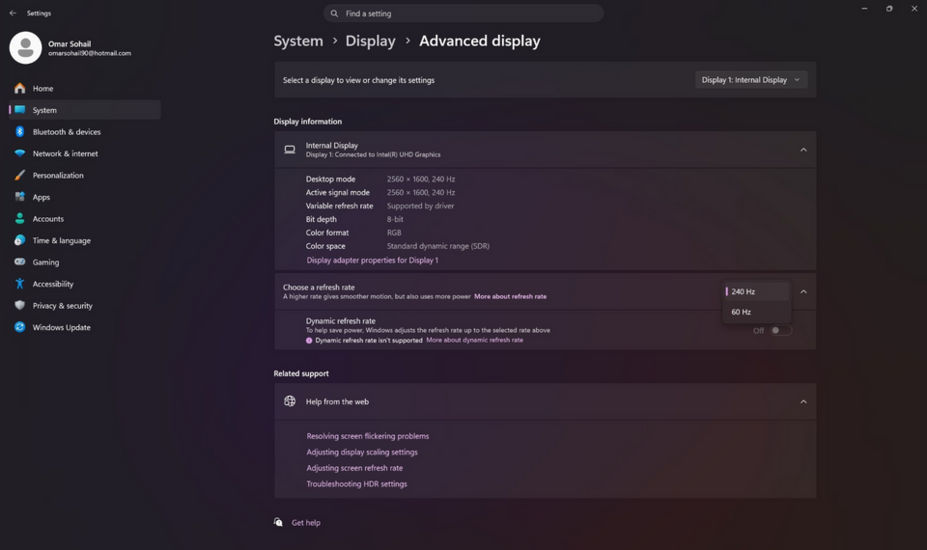
Nếu gặp tình trạng tương tự, người dùng chỉ cần thực hiện vài bước đơn giản:
- Nhấp chuột phải ngoài Desktop -> chọn Display settings.
- Cuộn xuống chọn Advanced display.
- Tại mục tần số quét, chọn lại mức 144Hz thay vì 60Hz.
Trong trường hợp tùy chọn 144Hz vẫn không xuất hiện, giải pháp triệt để là gỡ sạch driver GPU NVIDIA hoặc AMD bằng công cụ DDU (Display Driver Uninstaller) trong chế độ Safe Mode, sau đó tải và cài đặt lại bản driver mới nhất từ trang chủ.
Nghi vấn bị "luộc đồ" sau 15 ngày bảo hành
Chuyện bắt đầu khi tài khoản Reddit "NOMONoP", chủ sở hữu chiếc laptop gaming MSI GF65 Thin 10UE, gặp sự cố màn hình lăn ra chết đột ngột. Anh mang máy đến trung tâm bảo hành ủy quyền của MSI và nhận lại thiết bị sau 15 ngày – thời gian xử lý có thể coi là khá nhanh gọn.Thế nhưng ngay khi di chuột, người này cảm thấy có gì đó "sai sai" vì chuyển động không còn mượt mà. Kiểm tra lại thông số, anh phát hiện màn hình 144Hz ban đầu đã biến thành 60Hz, từ đó nghi ngờ trung tâm bảo hành đã tráo tấm nền của mình.
Sự thật kỹ thuật: Không thể cắm vừa chân cáp
Các trung tâm bảo hành đôi khi vẫn có thể nhầm lẫn, nhưng việc thay thế một tấm nền 144Hz bằng loại 60Hz trên dòng máy này lại vướng phải một rào cản vật lý rõ ràng.Tấm nền 144Hz trên dòng MSI GF65 Thin sử dụng chuẩn kết nối eDP (Embedded DisplayPort) loại 40-pin. Trong khi đó, các tấm nền 60Hz lại sử dụng cổng eDP 30-pin. Hai loại chân cắm này hoàn toàn khác nhau về số lượng pin kết nối, nên không thể cắm vừa cáp tín hiệu nếu không thay đổi toàn bộ bo mạch hoặc dây cáp màn hình.
Dữ liệu tra cứu trên trang Laptop Screens cũng xác nhận các tấm nền 144Hz cho dòng máy này có giá cao hơn và bắt buộc đi kèm cổng 40-pin eDP.
Nguyên nhân thực sự và cách tự khắc phục
Vậy tại sao màn hình lại chỉ nhận 60Hz? Câu trả lời đơn giản nằm ở phần mềm. Khi thay thế tấm nền mới hoặc cài đặt lại driver đồ họa, Windows 10 và Windows 11 thường có thói quen tự động đưa tần số quét về mức mặc định 60Hz.Nếu gặp tình trạng tương tự, người dùng chỉ cần thực hiện vài bước đơn giản:
- Nhấp chuột phải ngoài Desktop -> chọn Display settings.
- Cuộn xuống chọn Advanced display.
- Tại mục tần số quét, chọn lại mức 144Hz thay vì 60Hz.
Trong trường hợp tùy chọn 144Hz vẫn không xuất hiện, giải pháp triệt để là gỡ sạch driver GPU NVIDIA hoặc AMD bằng công cụ DDU (Display Driver Uninstaller) trong chế độ Safe Mode, sau đó tải và cài đặt lại bản driver mới nhất từ trang chủ.