


Tính năng Quick Share với khả năng hỗ trợ AirDrop đang chính thức mở rộng phạm vi hoạt động ra ngoài các dòng điện thoại Pixel và Galaxy. Sự xuất hiện của AirDrop trên Android giúp người dùng dễ dàng trao đổi dữ liệu với các thiết bị Apple như iPhone mà không cần cài đặt thêm ứng dụng từ bên thứ ba, mang lại trải nghiệm chia sẻ tệp tin liền mạch hơn bao giờ hết.
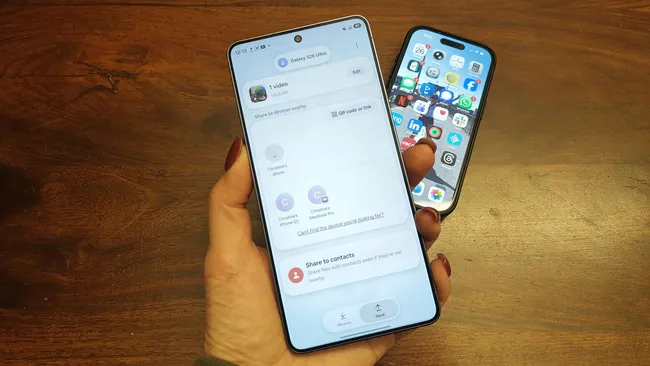
Hiện tại, sự hỗ trợ AirDrop trên Android đã bắt đầu xuất hiện trên các thương hiệu khác. Oppo Find X9 Ultra và Vivo X300 Ultra là những thiết bị mới nhất nhận được khả năng này. Với Oppo Find X9 Ultra, người dùng có thể gửi và nhận ảnh, video hoặc tài liệu với iPhone mà không gặp bất kỳ trở ngại nào. Tương tự, Vivo X300 Ultra cũng đã ghi nhận khả năng tương thích với AirDrop, đánh dấu một bước tiến quan trọng trong việc mở rộng tính năng chia sẻ đa nền tảng.
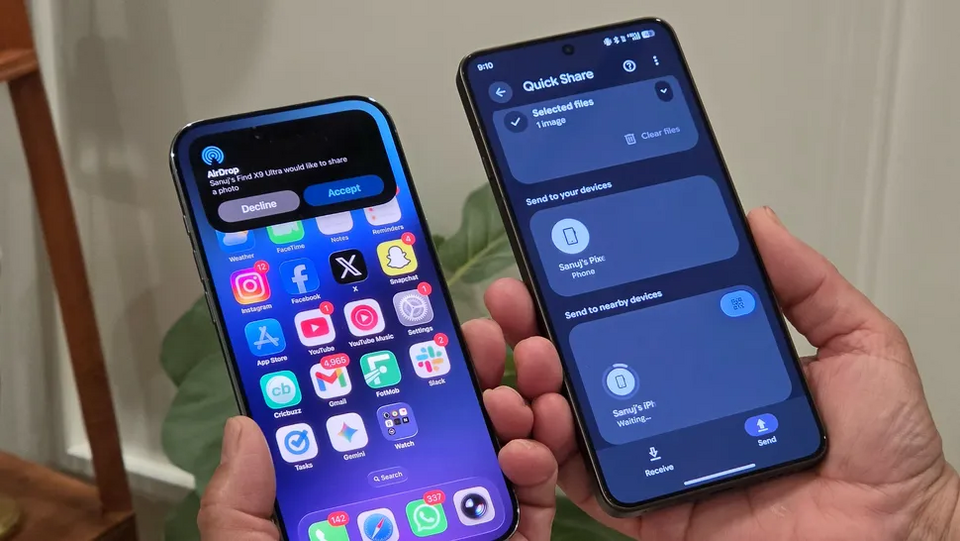
Để sử dụng tính năng này, người dùng cần truy cập vào cài đặt Quick Share trên các thiết bị hỗ trợ như Oppo Find X9 Ultra. Tại đây, một biểu ngữ xác nhận khả năng chia sẻ AirDrop sẽ xuất hiện kèm theo hướng dẫn sử dụng. Để thiết bị Android phát hiện được iPhone, người dùng cần bật AirDrop trên iPhone và thiết lập chế độ hiển thị là 'Mọi người' (Everyone) trong vòng 10 phút.
Khi thiết lập hoàn tất, iPhone sẽ hiển thị trong menu Quick Share trên Android để bắt đầu quá trình gửi tệp. Người dùng Android cũng có thể nhận tệp từ iPhone bằng cách điều chỉnh khả năng hiển thị của thiết bị tương ứng. Mặc dù trải nghiệm thực tế cho thấy tốc độ truyền tải có phần chậm hơn so với việc chia sẻ AirDrop thuần túy giữa các thiết bị Apple hoặc Quick Share giữa các máy Android, nhưng tính ổn định và sự tiện lợi mà nó mang lại là một điểm cộng lớn.
Tuy nhiên, việc mở rộng này cho thấy nỗ lực của các nhà sản xuất trong việc đơn giản hóa việc chia sẻ dữ liệu giữa hai hệ điều hành phổ biến nhất thế giới. Việc không còn phụ thuộc vào ứng dụng bên thứ ba giúp bảo mật thông tin tốt hơn và tối ưu hóa quy trình làm việc cho người dùng sở hữu nhiều thiết bị khác nhau.
Mở rộng khả năng tương thích AirDrop trên Android sang Oppo và Vivo
Trước đây, Google đã giới thiệu khả năng chia sẻ tệp giữa Quick Share của Android và AirDrop của Apple trên dòng Pixel 10 và sau đó là Pixel 9. Samsung cũng đã tích hợp tính năng này cho dòng Galaxy S26 và Galaxy S25 thông qua bản cập nhật One UI 8.5. Tuy nhiên, cho đến gần đây, tính năng này vẫn chủ yếu giới hạn trong hệ sinh thái của Google và Samsung.Hiện tại, sự hỗ trợ AirDrop trên Android đã bắt đầu xuất hiện trên các thương hiệu khác. Oppo Find X9 Ultra và Vivo X300 Ultra là những thiết bị mới nhất nhận được khả năng này. Với Oppo Find X9 Ultra, người dùng có thể gửi và nhận ảnh, video hoặc tài liệu với iPhone mà không gặp bất kỳ trở ngại nào. Tương tự, Vivo X300 Ultra cũng đã ghi nhận khả năng tương thích với AirDrop, đánh dấu một bước tiến quan trọng trong việc mở rộng tính năng chia sẻ đa nền tảng.
Cách thức hoạt động và hiệu suất thực tế của AirDrop trên Android
Để sử dụng tính năng này, người dùng cần truy cập vào cài đặt Quick Share trên các thiết bị hỗ trợ như Oppo Find X9 Ultra. Tại đây, một biểu ngữ xác nhận khả năng chia sẻ AirDrop sẽ xuất hiện kèm theo hướng dẫn sử dụng. Để thiết bị Android phát hiện được iPhone, người dùng cần bật AirDrop trên iPhone và thiết lập chế độ hiển thị là 'Mọi người' (Everyone) trong vòng 10 phút.
Khi thiết lập hoàn tất, iPhone sẽ hiển thị trong menu Quick Share trên Android để bắt đầu quá trình gửi tệp. Người dùng Android cũng có thể nhận tệp từ iPhone bằng cách điều chỉnh khả năng hiển thị của thiết bị tương ứng. Mặc dù trải nghiệm thực tế cho thấy tốc độ truyền tải có phần chậm hơn so với việc chia sẻ AirDrop thuần túy giữa các thiết bị Apple hoặc Quick Share giữa các máy Android, nhưng tính ổn định và sự tiện lợi mà nó mang lại là một điểm cộng lớn.
Tương lai của việc chia sẻ tệp liên nền tảng
Dù đã có những bước tiến đáng kể trên Oppo và Vivo, tính năng AirDrop trên Android vẫn chưa xuất hiện trên tất cả các dòng điện thoại cao cấp.Tuy nhiên, việc mở rộng này cho thấy nỗ lực của các nhà sản xuất trong việc đơn giản hóa việc chia sẻ dữ liệu giữa hai hệ điều hành phổ biến nhất thế giới. Việc không còn phụ thuộc vào ứng dụng bên thứ ba giúp bảo mật thông tin tốt hơn và tối ưu hóa quy trình làm việc cho người dùng sở hữu nhiều thiết bị khác nhau.