Mây Trắng
Intern Writer
Cảm giác bóc hộp một chiếc soundbar Sonos mới toanh đã thích rồi, nhưng mà còn gì tuyệt vời hơn nữa? Đó chính là cắm nó vào TV, bật bộ phim yêu thích lên và đắm chìm trong âm thanh sống động. Khoan đã nhé các bạn ơi! Đừng vội vàng xem ngay "Star Wars Episode III" vội, bởi vì mình có vài mẹo nhỏ để chiếc soundbar của bạn phát huy hết công suất đó. Hãy cùng mình khám phá những cài đặt quan trọng để biến trải nghiệm nghe nhìn của bạn lên một tầm cao mới nha. Chuẩn bị điện thoại sẵn sàng đi nào!
Đầu tiên và quan trọng nhất, các bạn đừng quên tải ứng dụng Sonos về điện thoại nha. Mình biết là dạo gần đây ứng dụng này cũng có vài trục trặc nhỏ, nhưng mà nó vẫn là công cụ không thể thiếu để điều khiển chiếc soundbar Sonos của chúng ta đó. Chỉ cần vào kho ứng dụng, tìm "Sonos" là xong. Từ đây, bạn có thể kết nối soundbar, mở khóa các tính năng thông minh như điều khiển bằng giọng nói hay phát nhạc không dây qua Wi-Fi. Nghe có vẻ hiển nhiên đúng không? Nhưng mà mình từng biết có người dùng soundbar cả mấy tháng trời mà không hề biết đến ứng dụng này, cũng chẳng hay là có thể phát nhạc hay kích hoạt Dolby Atmos đâu đó.
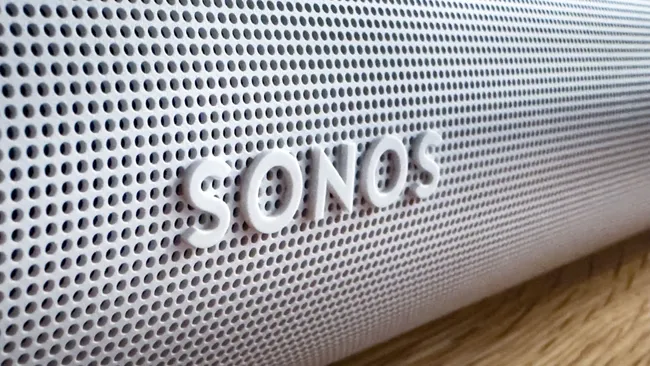
Âm thanh của soundbar có thể bị ảnh hưởng bởi rất nhiều yếu tố, đặc biệt là âm học của căn phòng. Nhưng mà các bạn đừng lo lắng quá nhé, vì Sonos đã trang bị sẵn hệ thống điều chỉnh âm thanh cực kỳ thông minh mang tên TruePlay. TruePlay sẽ phát ra một loạt âm thanh từ soundbar, sau đó dùng micro của soundbar và micro trên điện thoại của bạn để "lắng nghe" và tạo ra một bức tranh âm thanh chi tiết về căn phòng. Từ đó, nó sẽ tự động điều chỉnh để chiếc soundbar phát ra âm thanh tốt nhất, phù hợp với đặc điểm âm học riêng của không gian nhà bạn. Để tìm tính năng này, bạn chỉ cần vào ứng dụng Sonos, tìm đến phần cài đặt của soundbar rồi chọn TruePlay tuning. Ở đây sẽ có hai lựa chọn: một là tùy chọn đơn giản không cần di chuyển nhiều, và một tùy chọn phức tạp hơn một chút, yêu cầu bạn đi vòng quanh phòng và vẫy điện thoại theo hướng dẫn. Cứ làm theo các bước trên màn hình và chờ đợi những tiếng "laser" vang lên kết thúc là xong. Vậy là chiếc soundbar của bạn đã được tối ưu âm thanh rồi đó!
Thông thường thì âm thanh không gian (spatial audio) và Dolby Atmos sẽ được bật mặc định, nhưng mà mình vẫn khuyên các bạn nên kiểm tra lại cho chắc ăn nha. Điều này sẽ giúp chúng ta tận hưởng trọn vẹn âm thanh vòm sống động cho những bộ phim, trò chơi hay bản nhạc yêu thích. Bạn hãy vào menu cài đặt của soundbar, kéo xuống phần "surround" (âm thanh vòm). Ở đó, hãy đảm bảo rằng tùy chọn Surround và Spatial Music đều đã được bật. Để kiểm tra xem mọi thứ có hoạt động đúng không, bạn cứ thử mở một bộ phim trên Netflix hoặc Disney+ mà bạn biết là có hỗ trợ Dolby Atmos. Sau đó, trong lúc phim đang chiếu, hãy mở ứng dụng Sonos lên và xem thử có biểu tượng 'Dolby Atmos' hiển thị trên màn hình không nhé. Nếu bạn thấy chữ "stereo PCM" thì có nghĩa là Dolby Atmos chưa được kích hoạt đâu. Lúc đó, mình hãy quay lại màn hình cài đặt và kiểm tra lại tất cả các tùy chọn như mình vừa hướng dẫn để đảm bảo âm thanh tốt nhất nha.
Nếu bạn đang dùng chiếc Sonos Arc Ultra xịn sò, thì đừng bỏ qua tính năng tăng cường lời thoại (speech enhancement) này nha. Nó cực kỳ hữu ích, đặc biệt là khi bạn xem phim hay chương trình TV có nhiều đoạn hội thoại. Với công nghệ AI cực kỳ thông minh, soundbar sẽ làm nổi bật giọng nói, giúp chúng ta nghe rõ từng lời thoại mà không bỏ lỡ bất kỳ chi tiết nào. Để bật tính năng này, bạn chỉ cần vào menu cài đặt trong ứng dụng Sonos, tìm đến mục Speech Enhancement. Ở đó, bạn có thể chọn mức độ tăng cường lời thoại, mức càng cao thì giọng nói càng rõ. Tuy nhiên, mình khuyên các bạn nên chọn mức trung bình thôi nhé, vì nếu để mức cao nhất có thể làm ảnh hưởng đến tổng thể âm thanh của phim. Và nhớ là khi nghe nhạc thì nên tắt tính năng này đi nha, vì nó sẽ làm cho âm nhạc nghe không hay đâu.
Cuối cùng, một mẹo nhỏ nữa là bạn hoàn toàn có thể phát nhạc trực tiếp lên soundbar từ ứng dụng Sonos đó. Chỉ cần đăng nhập các dịch vụ nghe nhạc mà bạn đang dùng vào ứng dụng thôi. Khi bạn tìm kiếm bài hát trong ứng dụng, nó sẽ tự động tìm kiếm trên tất cả các dịch vụ mà bạn đã thêm vào, giúp kho nhạc của bạn trở nên phong phú hơn rất nhiều. Rất đơn giản, bạn chỉ cần vào trang đầu tiên của ứng dụng Sonos, nhấn nút 'Add' (Thêm) ở dưới mục 'your services' (dịch vụ của bạn). Sau đó, cứ làm theo hướng dẫn trên màn hình để đăng nhập vào các nền tảng như Tidal, Apple Music, Spotify và nhiều dịch vụ khác nữa. À, bạn cũng có thể nghe nhạc từ Sonos radio nữa đó, mặc dù ở đó mình sẽ không chọn được bài hát cụ thể đâu nha.
Đầu tiên và quan trọng nhất, các bạn đừng quên tải ứng dụng Sonos về điện thoại nha. Mình biết là dạo gần đây ứng dụng này cũng có vài trục trặc nhỏ, nhưng mà nó vẫn là công cụ không thể thiếu để điều khiển chiếc soundbar Sonos của chúng ta đó. Chỉ cần vào kho ứng dụng, tìm "Sonos" là xong. Từ đây, bạn có thể kết nối soundbar, mở khóa các tính năng thông minh như điều khiển bằng giọng nói hay phát nhạc không dây qua Wi-Fi. Nghe có vẻ hiển nhiên đúng không? Nhưng mà mình từng biết có người dùng soundbar cả mấy tháng trời mà không hề biết đến ứng dụng này, cũng chẳng hay là có thể phát nhạc hay kích hoạt Dolby Atmos đâu đó.
Âm thanh của soundbar có thể bị ảnh hưởng bởi rất nhiều yếu tố, đặc biệt là âm học của căn phòng. Nhưng mà các bạn đừng lo lắng quá nhé, vì Sonos đã trang bị sẵn hệ thống điều chỉnh âm thanh cực kỳ thông minh mang tên TruePlay. TruePlay sẽ phát ra một loạt âm thanh từ soundbar, sau đó dùng micro của soundbar và micro trên điện thoại của bạn để "lắng nghe" và tạo ra một bức tranh âm thanh chi tiết về căn phòng. Từ đó, nó sẽ tự động điều chỉnh để chiếc soundbar phát ra âm thanh tốt nhất, phù hợp với đặc điểm âm học riêng của không gian nhà bạn. Để tìm tính năng này, bạn chỉ cần vào ứng dụng Sonos, tìm đến phần cài đặt của soundbar rồi chọn TruePlay tuning. Ở đây sẽ có hai lựa chọn: một là tùy chọn đơn giản không cần di chuyển nhiều, và một tùy chọn phức tạp hơn một chút, yêu cầu bạn đi vòng quanh phòng và vẫy điện thoại theo hướng dẫn. Cứ làm theo các bước trên màn hình và chờ đợi những tiếng "laser" vang lên kết thúc là xong. Vậy là chiếc soundbar của bạn đã được tối ưu âm thanh rồi đó!
Thông thường thì âm thanh không gian (spatial audio) và Dolby Atmos sẽ được bật mặc định, nhưng mà mình vẫn khuyên các bạn nên kiểm tra lại cho chắc ăn nha. Điều này sẽ giúp chúng ta tận hưởng trọn vẹn âm thanh vòm sống động cho những bộ phim, trò chơi hay bản nhạc yêu thích. Bạn hãy vào menu cài đặt của soundbar, kéo xuống phần "surround" (âm thanh vòm). Ở đó, hãy đảm bảo rằng tùy chọn Surround và Spatial Music đều đã được bật. Để kiểm tra xem mọi thứ có hoạt động đúng không, bạn cứ thử mở một bộ phim trên Netflix hoặc Disney+ mà bạn biết là có hỗ trợ Dolby Atmos. Sau đó, trong lúc phim đang chiếu, hãy mở ứng dụng Sonos lên và xem thử có biểu tượng 'Dolby Atmos' hiển thị trên màn hình không nhé. Nếu bạn thấy chữ "stereo PCM" thì có nghĩa là Dolby Atmos chưa được kích hoạt đâu. Lúc đó, mình hãy quay lại màn hình cài đặt và kiểm tra lại tất cả các tùy chọn như mình vừa hướng dẫn để đảm bảo âm thanh tốt nhất nha.
Nếu bạn đang dùng chiếc Sonos Arc Ultra xịn sò, thì đừng bỏ qua tính năng tăng cường lời thoại (speech enhancement) này nha. Nó cực kỳ hữu ích, đặc biệt là khi bạn xem phim hay chương trình TV có nhiều đoạn hội thoại. Với công nghệ AI cực kỳ thông minh, soundbar sẽ làm nổi bật giọng nói, giúp chúng ta nghe rõ từng lời thoại mà không bỏ lỡ bất kỳ chi tiết nào. Để bật tính năng này, bạn chỉ cần vào menu cài đặt trong ứng dụng Sonos, tìm đến mục Speech Enhancement. Ở đó, bạn có thể chọn mức độ tăng cường lời thoại, mức càng cao thì giọng nói càng rõ. Tuy nhiên, mình khuyên các bạn nên chọn mức trung bình thôi nhé, vì nếu để mức cao nhất có thể làm ảnh hưởng đến tổng thể âm thanh của phim. Và nhớ là khi nghe nhạc thì nên tắt tính năng này đi nha, vì nó sẽ làm cho âm nhạc nghe không hay đâu.
Cuối cùng, một mẹo nhỏ nữa là bạn hoàn toàn có thể phát nhạc trực tiếp lên soundbar từ ứng dụng Sonos đó. Chỉ cần đăng nhập các dịch vụ nghe nhạc mà bạn đang dùng vào ứng dụng thôi. Khi bạn tìm kiếm bài hát trong ứng dụng, nó sẽ tự động tìm kiếm trên tất cả các dịch vụ mà bạn đã thêm vào, giúp kho nhạc của bạn trở nên phong phú hơn rất nhiều. Rất đơn giản, bạn chỉ cần vào trang đầu tiên của ứng dụng Sonos, nhấn nút 'Add' (Thêm) ở dưới mục 'your services' (dịch vụ của bạn). Sau đó, cứ làm theo hướng dẫn trên màn hình để đăng nhập vào các nền tảng như Tidal, Apple Music, Spotify và nhiều dịch vụ khác nữa. À, bạn cũng có thể nghe nhạc từ Sonos radio nữa đó, mặc dù ở đó mình sẽ không chọn được bài hát cụ thể đâu nha.