Sasha
Writer
Đôi khi điện thoại bị chậm chờn hoặc mất sóng không phải vì nhà mạng.
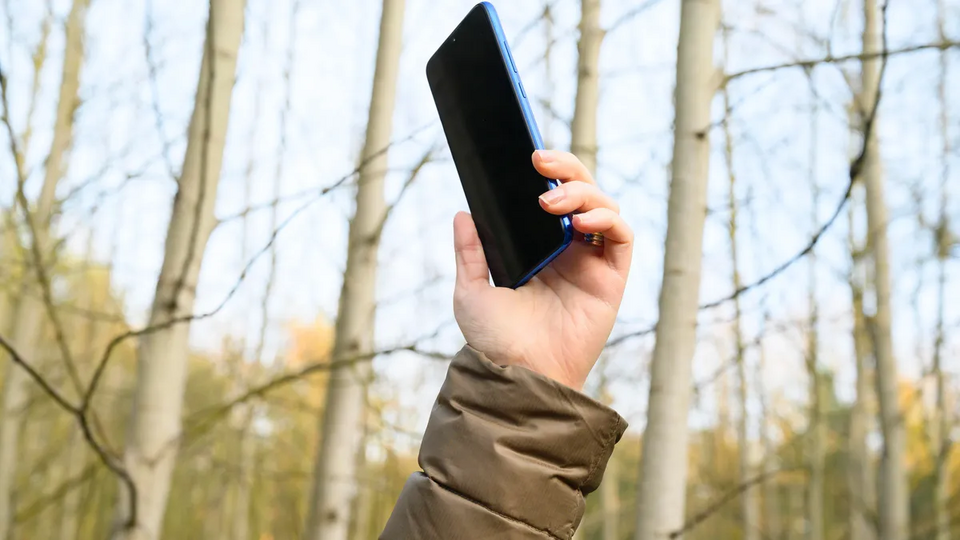
Bị mất sóng trong các chuyến đi dã ngoại là trải nghiệm không chỉ khó chịu mà còn tiềm ẩn nguy cơ mất an toàn. Nhưng mất sóng đôi khi không phải do nhà mạng. Bạn nên biết rằng mất sóng có thể là do nguyên nhân từ điện thoại. Thiết bị của bạn có thể vẫn đang bám víu vào một trạm phát sóng yếu, ở xa thay vì chủ động tìm kiếm một trạm phát sóng mạnh hơn gần đó.
Vì vậy, có một số cách nhanh chóng và dễ dàng để buộc điện thoại của bạn tìm kiếm và kết nối với tín hiệu mạnh hơn, ổn định hơn.
Để cải thiện dịch vụ di động, hãy thử các bước sau
Cài đặt trên điện thoại có thể giúp bạn có được dịch vụ di động tốt hơn, nhưng có những thủ thuật khác để cải thiện khả năng thu sóng mà không cần phải động đến phần mềm trên điện thoại.
Hãy di chuyển sao cho không có vật cản giữa điện thoại của bạn và bất kỳ cột phát sóng di động nào bên ngoài. Điều đó có thể bao gồm việc tránh xa các vật bằng kim loại hoặc tường bê tông, vì cả hai đều làm giảm khả năng thu sóng. Thay vào đó, hãy đến gần cửa sổ hoặc ra ngoài nếu có thể.
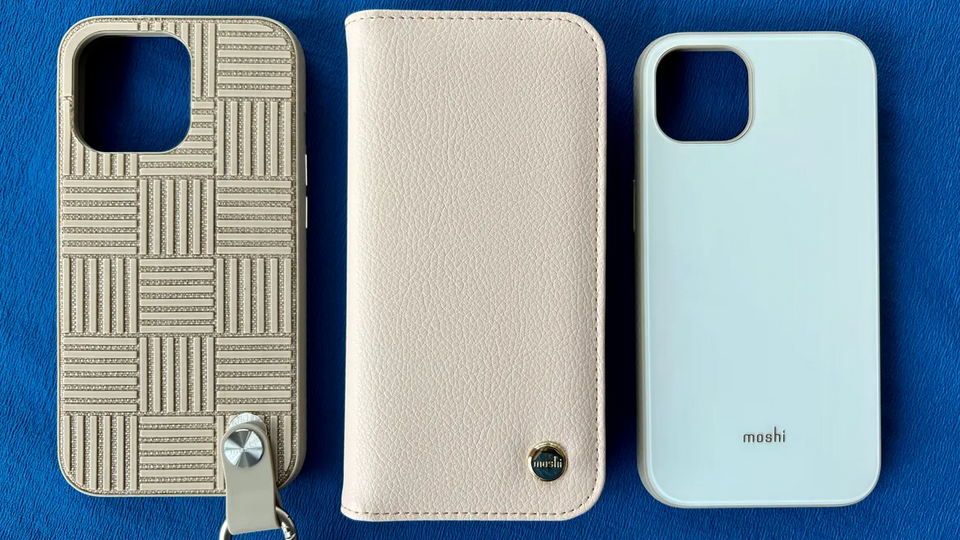
Tháo ốp lưng điện thoại. Tháo bỏ ốp lưng điện thoại, đặc biệt là ốp lưng dày, sẽ giúp ăng-ten của điện thoại không bị che khuất và thu sóng tốt hơn.
Hãy đảm bảo điện thoại đã được sạc đầy. Việc tìm kiếm và kết nối với tín hiệu mạnh hơn sẽ tiêu hao pin, vì vậy nếu pin điện thoại yếu, bạn có thể gặp khó khăn trong việc bắt được sóng tốt.
Bật và tắt Chế độ máy bay
Tắt và bật lại kết nối của điện thoại là cách nhanh nhất và dễ nhất để khắc phục sự cố tín hiệu. Nếu bạn đang di chuyển từ địa điểm này sang địa điểm khác, việc bật/tắt Chế độ máy bay sẽ khởi động lại modem mạng Wi-Fi, Bluetooth và mạng di động, buộc chúng phải tìm kiếm tín hiệu tốt nhất trong khu vực.
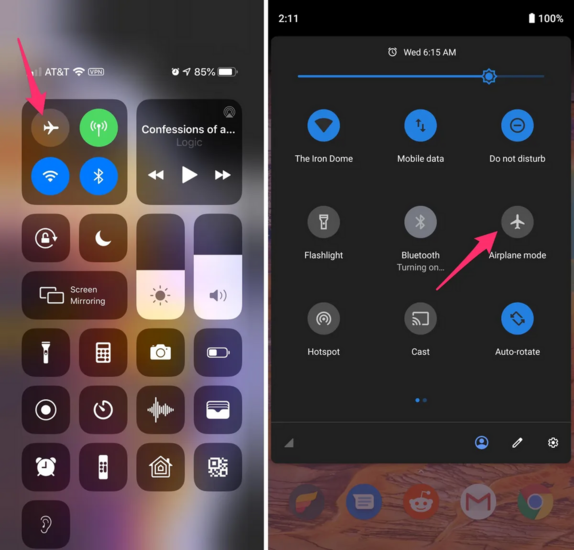
Android: Vuốt xuống từ đầu màn hình để truy cập bảng Cài đặt nhanh, sau đó chạm vào biểu tượng Chế độ máy bay. Chờ cho điện thoại của bạn ngắt kết nối hoàn toàn khỏi Wi-Fi và mạng di động. Quá trình này không diễn ra ngay lập tức, vì vậy hãy đợi khoảng 15 giây trước khi bạn chạm vào biểu tượng Chế độ máy bay một lần nữa.
iPhone: Trên iPhone, bạn có thể truy cập Chế độ máy bay từ Trung tâm điều khiển, nhưng cách thực hiện tùy thuộc vào kiểu máy iPhone bạn đang sử dụng. Trên iPhone X trở đi, vuốt xuống từ góc trên bên phải để truy cập Trung tâm điều khiển. Trên các mẫu iPhone cũ hơn, vuốt lên từ dưới cùng của màn hình. Sau đó chạm vào biểu tượng Chế độ máy bay, biểu tượng này sẽ chuyển sang màu cam khi được bật. Lưu ý, hãy đợi tối đa 15 giây trước khi tắt.
Nếu Chế độ máy bay không hoạt động, hãy khởi động lại điện thoại
Điện thoại của chúng ta là những chiếc máy tính thu nhỏ, và giống như máy tính, đôi khi bạn có thể khắc phục các sự cố như kết nối mạng bằng cách đơn giản là khởi động lại chúng.
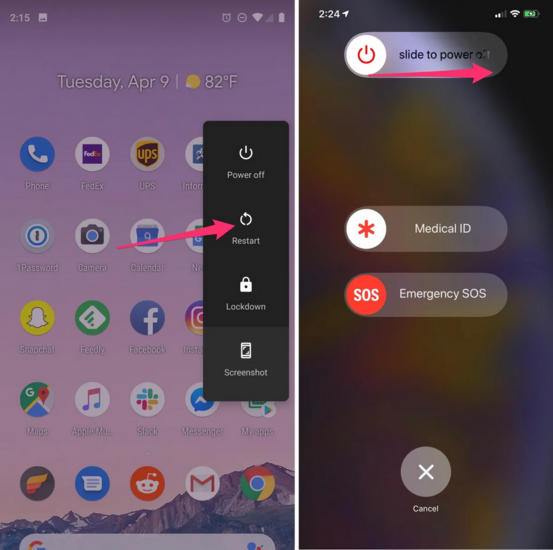
Android: Giữ nút nguồn, hoặc nút nguồn và phím giảm âm lượng (tùy thuộc vào điện thoại Android của bạn), cho đến khi menu trên màn hình xuất hiện, sau đó chạm vào Khởi động lại. Nếu điện thoại của bạn không có tùy chọn khởi động lại, bạn chỉ cần chạm vào Tắt nguồn để tắt thiết bị, sau đó khởi động lại bằng nút nguồn.
iPhone: Trên iPhone X và các mẫu cũ hơn, giữ nút nguồn và một trong hai nút âm lượng, sau đó vuốt sang phải trên thanh trượt nguồn để tắt thiết bị. Chờ cho đến khi thiết bị tắt hoàn toàn, sau đó nhấn giữ nút nguồn để bật lại.
Ngoài ra, bạn có thể thực hiện reset cưỡng chế trên iPhone của mình: Nhấn nút tăng âm lượng, sau đó nhấn nút giảm âm lượng và sau đó nhấn giữ nút nguồn. Tiếp tục giữ cho đến khi màn hình điện thoại tắt và cho đến khi bạn thấy logo Apple xuất hiện trở lại.
Nếu iPhone của bạn có nút Home, hãy giữ nút nguồn cho đến khi thanh trượt nguồn hiển thị và sau đó kéo thanh trượt sang phải. Sau khi thiết bị tắt, nhấn giữ nút nguồn cho đến khi bạn thấy logo Apple.
Điện thoại đời cũ, hãy tháo thẻ SIM ra
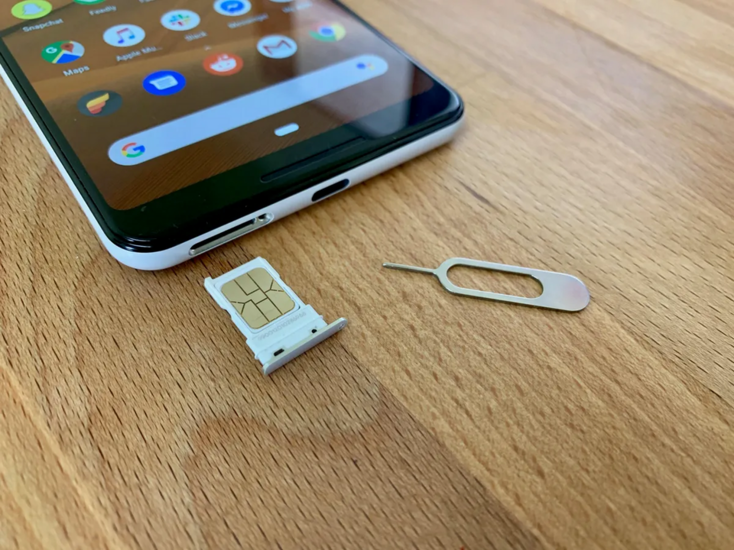
Một bước khắc phục sự cố khác có thể hữu ích là tháo thẻ SIM ra, nếu điện thoại của bạn có, rồi lắp lại vào khi điện thoại đang bật. Nếu thẻ SIM bị bẩn, hãy lau sạch. Nếu thẻ có bất kỳ lỗi vật lý nào, bạn có thể cần phải thay thế.
Bạn sẽ cần một dụng cụ tháo thẻ SIM - thường được kèm theo trong hộp điện thoại của bạn - hoặc một chiếc kẹp giấy đã duỗi thẳng, kim may hoặc cái tăm cứng để lấy khay SIM ra khỏi điện thoại.
Tất cả các loại điện thoại: Tháo thẻ SIM ra, kiểm tra xem thẻ có bị hỏng và được đặt đúng vị trí trong khay SIM hay không, sau đó lắp lại vào điện thoại.
eSIM: Đối với điện thoại có eSIM - tức là SIM điện tử được tích hợp trong điện thoại của bạn - bạn không cần phải tháo gì cả. Điều tốt nhất bạn có thể làm là khởi động lại điện thoại.
Kiểm tra cài đặt nhà mạng (và cập nhật phần mềm)
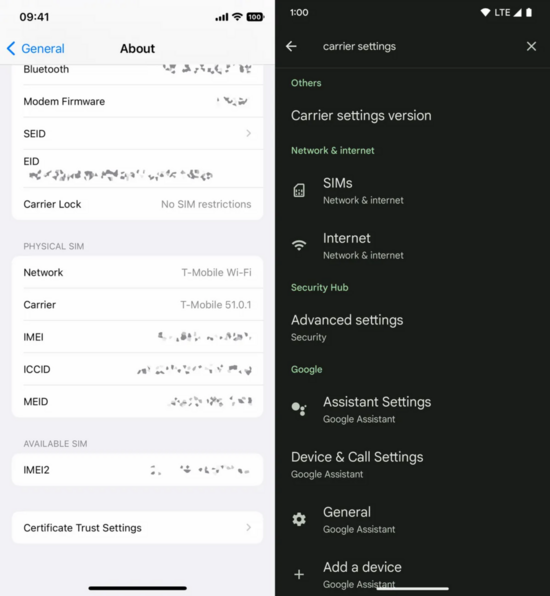
Các nhà mạng di động thường xuyên gửi các bản cập nhật cài đặt nhà mạng để giúp cải thiện kết nối cho các cuộc gọi, dữ liệu và tin nhắn trên mạng của họ. Mặc dù tính năng này có sẵn trên tất cả các mẫu iPhone, nhưng nó không phổ biến trên Android, vì vậy bạn có thể không tìm thấy cài đặt nhà mạng nếu điện thoại của bạn không được hỗ trợ.
iPhone: Các bản cập nhật nhà mạng sẽ tự động xuất hiện và bạn có thể cập nhật từ thông báo bật lên. Để buộc iPhone của bạn kiểm tra bản cập nhật cài đặt nhà mạng, hãy vào Cài đặt > Chung > Giới thiệu trên điện thoại của bạn. Nếu có bản cập nhật, bạn sẽ được nhắc cài đặt.
Android: Như đã đề cập trước đó, không phải tất cả điện thoại Android đều có cài đặt nhà mạng, vì vậy bạn sẽ phải mở ứng dụng Cài đặt và nhập "cài đặt nhà mạng" để tìm bất kỳ bản cập nhật nào có thể có. Trên các điện thoại Pixel được hỗ trợ, hãy vào Cài đặt > Mạng & internet > Internet, chạm vào biểu tượng bánh răng bên cạnh tên nhà mạng của bạn và sau đó chạm vào Phiên bản cài đặt nhà mạng.
Khôi phục cài đặt mạng của điện thoại
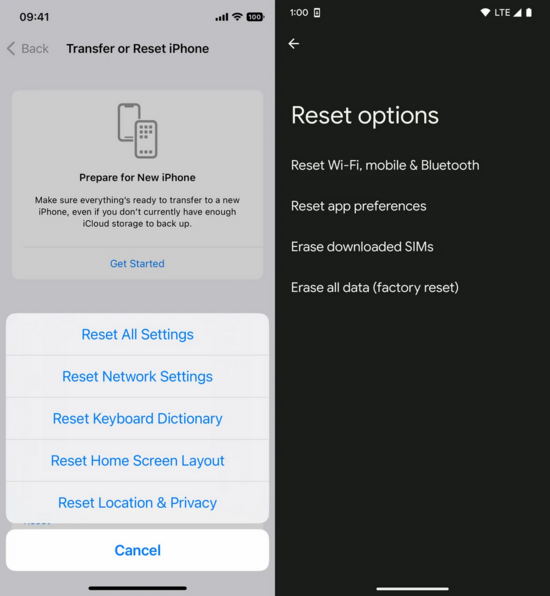
Đôi khi tất cả những gì bạn cần là một khởi đầu mới để khắc phục sự cố kết nối khó chịu. Làm mới cài đặt mạng của điện thoại là một cách để làm điều đó. Nhưng hãy lưu ý, việc đặt lại cài đặt mạng cũng sẽ đặt lại mọi mật khẩu Wi-Fi đã lưu, kết nối VPN và cài đặt APN tùy chỉnh đối với những nhà mạng yêu cầu thiết lập bổ sung.
Android: Trong ứng dụng Cài đặt, tìm kiếm "đặt lại" hoặc cụ thể hơn là "đặt lại cài đặt mạng" và chạm vào cài đặt đó. Trên Pixel, cài đặt này được gọi là Đặt lại Wi-Fi, dữ liệu di động & Bluetooth. Sau khi đặt lại cài đặt mạng, hãy nhớ kết nối lại điện thoại của bạn với mạng Wi-Fi tại nhà và cơ quan.
iPhone: Vào Cài đặt > Chuyển hoặc Đặt lại iPhone > Đặt lại > Đặt lại cài đặt mạng. Trang tiếp theo sẽ cảnh báo bạn rằng việc đặt lại cài đặt mạng sẽ đặt lại cài đặt Wi-Fi, dữ liệu di động và Bluetooth. Chạm vào Đặt lại cài đặt mạng và điện thoại của bạn sẽ khởi động lại.
Liên hệ với nhà mạng
Đôi khi các sự cố tín hiệu bất ngờ có thể bắt nguồn từ các vấn đề với nhà mạng di động của bạn. Một trạm phát sóng di động có thể bị hỏng hoặc cáp quang của trạm phát sóng có thể bị đứt, gây ra sự cố mất tín hiệu.
Nếu bạn thường xuyên gặp sự cố kết nối hoặc duy trì kết nối với mạng di động hoặc dữ liệu, có thể vùng phủ sóng của nhà mạng không phủ sóng tốt khu vực bạn đang sống.
Đôi khi, sự cố tín hiệu mới xuất hiện có thể do lỗi ở điện thoại hoặc thẻ SIM bị hỏng. Liên hệ với nhà mạng để bắt đầu khắc phục sự cố sau khi bạn đã thử các cách giải quyết trên là bước tiếp theo tốt nhất để giải quyết vấn đề tín hiệu chập chờn.
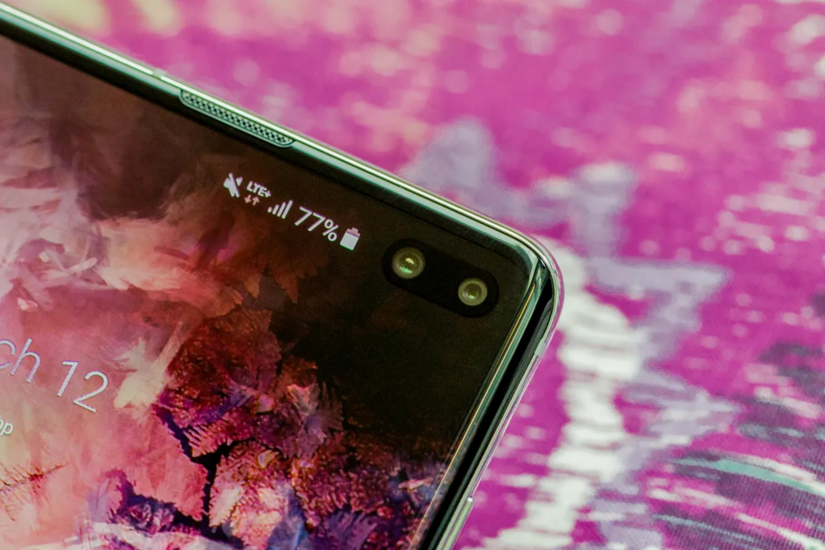
Nếu tất cả các cách khác đều không hiệu quả, hãy thử sử dụng bộ khuếch đại tín hiệu để cải thiện khả năng thu sóng di động.
Nếu sau khi thực hiện tất cả các bước khắc phục sự cố trên, bao gồm cả việc liên hệ với nhà mạng để xem xét các lựa chọn, bạn vẫn gặp khó khăn trong việc duy trì tín hiệu tốt - hãy thử sử dụng bộ khuếch đại tín hiệu. Bộ khuếch đại tín hiệu nhận cùng tín hiệu di động mà nhà mạng của bạn sử dụng, sau đó khuếch đại nó vừa đủ để cung cấp vùng phủ sóng trong một phòng hoặc toàn bộ ngôi nhà của bạn.
Nguồn: Cnet
Bị mất sóng trong các chuyến đi dã ngoại là trải nghiệm không chỉ khó chịu mà còn tiềm ẩn nguy cơ mất an toàn. Nhưng mất sóng đôi khi không phải do nhà mạng. Bạn nên biết rằng mất sóng có thể là do nguyên nhân từ điện thoại. Thiết bị của bạn có thể vẫn đang bám víu vào một trạm phát sóng yếu, ở xa thay vì chủ động tìm kiếm một trạm phát sóng mạnh hơn gần đó.
Vì vậy, có một số cách nhanh chóng và dễ dàng để buộc điện thoại của bạn tìm kiếm và kết nối với tín hiệu mạnh hơn, ổn định hơn.
Để cải thiện dịch vụ di động, hãy thử các bước sau
Cài đặt trên điện thoại có thể giúp bạn có được dịch vụ di động tốt hơn, nhưng có những thủ thuật khác để cải thiện khả năng thu sóng mà không cần phải động đến phần mềm trên điện thoại.
Hãy di chuyển sao cho không có vật cản giữa điện thoại của bạn và bất kỳ cột phát sóng di động nào bên ngoài. Điều đó có thể bao gồm việc tránh xa các vật bằng kim loại hoặc tường bê tông, vì cả hai đều làm giảm khả năng thu sóng. Thay vào đó, hãy đến gần cửa sổ hoặc ra ngoài nếu có thể.
Tháo ốp lưng điện thoại. Tháo bỏ ốp lưng điện thoại, đặc biệt là ốp lưng dày, sẽ giúp ăng-ten của điện thoại không bị che khuất và thu sóng tốt hơn.
Hãy đảm bảo điện thoại đã được sạc đầy. Việc tìm kiếm và kết nối với tín hiệu mạnh hơn sẽ tiêu hao pin, vì vậy nếu pin điện thoại yếu, bạn có thể gặp khó khăn trong việc bắt được sóng tốt.
Bật và tắt Chế độ máy bay
Tắt và bật lại kết nối của điện thoại là cách nhanh nhất và dễ nhất để khắc phục sự cố tín hiệu. Nếu bạn đang di chuyển từ địa điểm này sang địa điểm khác, việc bật/tắt Chế độ máy bay sẽ khởi động lại modem mạng Wi-Fi, Bluetooth và mạng di động, buộc chúng phải tìm kiếm tín hiệu tốt nhất trong khu vực.
Android: Vuốt xuống từ đầu màn hình để truy cập bảng Cài đặt nhanh, sau đó chạm vào biểu tượng Chế độ máy bay. Chờ cho điện thoại của bạn ngắt kết nối hoàn toàn khỏi Wi-Fi và mạng di động. Quá trình này không diễn ra ngay lập tức, vì vậy hãy đợi khoảng 15 giây trước khi bạn chạm vào biểu tượng Chế độ máy bay một lần nữa.
iPhone: Trên iPhone, bạn có thể truy cập Chế độ máy bay từ Trung tâm điều khiển, nhưng cách thực hiện tùy thuộc vào kiểu máy iPhone bạn đang sử dụng. Trên iPhone X trở đi, vuốt xuống từ góc trên bên phải để truy cập Trung tâm điều khiển. Trên các mẫu iPhone cũ hơn, vuốt lên từ dưới cùng của màn hình. Sau đó chạm vào biểu tượng Chế độ máy bay, biểu tượng này sẽ chuyển sang màu cam khi được bật. Lưu ý, hãy đợi tối đa 15 giây trước khi tắt.
Nếu Chế độ máy bay không hoạt động, hãy khởi động lại điện thoại
Điện thoại của chúng ta là những chiếc máy tính thu nhỏ, và giống như máy tính, đôi khi bạn có thể khắc phục các sự cố như kết nối mạng bằng cách đơn giản là khởi động lại chúng.
Android: Giữ nút nguồn, hoặc nút nguồn và phím giảm âm lượng (tùy thuộc vào điện thoại Android của bạn), cho đến khi menu trên màn hình xuất hiện, sau đó chạm vào Khởi động lại. Nếu điện thoại của bạn không có tùy chọn khởi động lại, bạn chỉ cần chạm vào Tắt nguồn để tắt thiết bị, sau đó khởi động lại bằng nút nguồn.
iPhone: Trên iPhone X và các mẫu cũ hơn, giữ nút nguồn và một trong hai nút âm lượng, sau đó vuốt sang phải trên thanh trượt nguồn để tắt thiết bị. Chờ cho đến khi thiết bị tắt hoàn toàn, sau đó nhấn giữ nút nguồn để bật lại.
Ngoài ra, bạn có thể thực hiện reset cưỡng chế trên iPhone của mình: Nhấn nút tăng âm lượng, sau đó nhấn nút giảm âm lượng và sau đó nhấn giữ nút nguồn. Tiếp tục giữ cho đến khi màn hình điện thoại tắt và cho đến khi bạn thấy logo Apple xuất hiện trở lại.
Nếu iPhone của bạn có nút Home, hãy giữ nút nguồn cho đến khi thanh trượt nguồn hiển thị và sau đó kéo thanh trượt sang phải. Sau khi thiết bị tắt, nhấn giữ nút nguồn cho đến khi bạn thấy logo Apple.
Điện thoại đời cũ, hãy tháo thẻ SIM ra
Một bước khắc phục sự cố khác có thể hữu ích là tháo thẻ SIM ra, nếu điện thoại của bạn có, rồi lắp lại vào khi điện thoại đang bật. Nếu thẻ SIM bị bẩn, hãy lau sạch. Nếu thẻ có bất kỳ lỗi vật lý nào, bạn có thể cần phải thay thế.
Bạn sẽ cần một dụng cụ tháo thẻ SIM - thường được kèm theo trong hộp điện thoại của bạn - hoặc một chiếc kẹp giấy đã duỗi thẳng, kim may hoặc cái tăm cứng để lấy khay SIM ra khỏi điện thoại.
Tất cả các loại điện thoại: Tháo thẻ SIM ra, kiểm tra xem thẻ có bị hỏng và được đặt đúng vị trí trong khay SIM hay không, sau đó lắp lại vào điện thoại.
eSIM: Đối với điện thoại có eSIM - tức là SIM điện tử được tích hợp trong điện thoại của bạn - bạn không cần phải tháo gì cả. Điều tốt nhất bạn có thể làm là khởi động lại điện thoại.
Kiểm tra cài đặt nhà mạng (và cập nhật phần mềm)
Các nhà mạng di động thường xuyên gửi các bản cập nhật cài đặt nhà mạng để giúp cải thiện kết nối cho các cuộc gọi, dữ liệu và tin nhắn trên mạng của họ. Mặc dù tính năng này có sẵn trên tất cả các mẫu iPhone, nhưng nó không phổ biến trên Android, vì vậy bạn có thể không tìm thấy cài đặt nhà mạng nếu điện thoại của bạn không được hỗ trợ.
iPhone: Các bản cập nhật nhà mạng sẽ tự động xuất hiện và bạn có thể cập nhật từ thông báo bật lên. Để buộc iPhone của bạn kiểm tra bản cập nhật cài đặt nhà mạng, hãy vào Cài đặt > Chung > Giới thiệu trên điện thoại của bạn. Nếu có bản cập nhật, bạn sẽ được nhắc cài đặt.
Android: Như đã đề cập trước đó, không phải tất cả điện thoại Android đều có cài đặt nhà mạng, vì vậy bạn sẽ phải mở ứng dụng Cài đặt và nhập "cài đặt nhà mạng" để tìm bất kỳ bản cập nhật nào có thể có. Trên các điện thoại Pixel được hỗ trợ, hãy vào Cài đặt > Mạng & internet > Internet, chạm vào biểu tượng bánh răng bên cạnh tên nhà mạng của bạn và sau đó chạm vào Phiên bản cài đặt nhà mạng.
Khôi phục cài đặt mạng của điện thoại
Đôi khi tất cả những gì bạn cần là một khởi đầu mới để khắc phục sự cố kết nối khó chịu. Làm mới cài đặt mạng của điện thoại là một cách để làm điều đó. Nhưng hãy lưu ý, việc đặt lại cài đặt mạng cũng sẽ đặt lại mọi mật khẩu Wi-Fi đã lưu, kết nối VPN và cài đặt APN tùy chỉnh đối với những nhà mạng yêu cầu thiết lập bổ sung.
Android: Trong ứng dụng Cài đặt, tìm kiếm "đặt lại" hoặc cụ thể hơn là "đặt lại cài đặt mạng" và chạm vào cài đặt đó. Trên Pixel, cài đặt này được gọi là Đặt lại Wi-Fi, dữ liệu di động & Bluetooth. Sau khi đặt lại cài đặt mạng, hãy nhớ kết nối lại điện thoại của bạn với mạng Wi-Fi tại nhà và cơ quan.
iPhone: Vào Cài đặt > Chuyển hoặc Đặt lại iPhone > Đặt lại > Đặt lại cài đặt mạng. Trang tiếp theo sẽ cảnh báo bạn rằng việc đặt lại cài đặt mạng sẽ đặt lại cài đặt Wi-Fi, dữ liệu di động và Bluetooth. Chạm vào Đặt lại cài đặt mạng và điện thoại của bạn sẽ khởi động lại.
Liên hệ với nhà mạng
Đôi khi các sự cố tín hiệu bất ngờ có thể bắt nguồn từ các vấn đề với nhà mạng di động của bạn. Một trạm phát sóng di động có thể bị hỏng hoặc cáp quang của trạm phát sóng có thể bị đứt, gây ra sự cố mất tín hiệu.
Nếu bạn thường xuyên gặp sự cố kết nối hoặc duy trì kết nối với mạng di động hoặc dữ liệu, có thể vùng phủ sóng của nhà mạng không phủ sóng tốt khu vực bạn đang sống.
Đôi khi, sự cố tín hiệu mới xuất hiện có thể do lỗi ở điện thoại hoặc thẻ SIM bị hỏng. Liên hệ với nhà mạng để bắt đầu khắc phục sự cố sau khi bạn đã thử các cách giải quyết trên là bước tiếp theo tốt nhất để giải quyết vấn đề tín hiệu chập chờn.
Nếu tất cả các cách khác đều không hiệu quả, hãy thử sử dụng bộ khuếch đại tín hiệu để cải thiện khả năng thu sóng di động.
Nếu sau khi thực hiện tất cả các bước khắc phục sự cố trên, bao gồm cả việc liên hệ với nhà mạng để xem xét các lựa chọn, bạn vẫn gặp khó khăn trong việc duy trì tín hiệu tốt - hãy thử sử dụng bộ khuếch đại tín hiệu. Bộ khuếch đại tín hiệu nhận cùng tín hiệu di động mà nhà mạng của bạn sử dụng, sau đó khuếch đại nó vừa đủ để cung cấp vùng phủ sóng trong một phòng hoặc toàn bộ ngôi nhà của bạn.
Nguồn: Cnet