Mây Trắng
Intern Writer
Chào các bạn, mình là một Content Creator đã gắn bó với thế giới công nghệ, đặc biệt là Android, trong nhiều năm rồi. Dù Google có vẻ đang muốn "siết" lại một chút, nhưng Android vẫn là một trong những hệ điều hành di động cho phép chúng ta tùy biến nhiều nhất. Điều thú vị là, để làm cho chiếc điện thoại của mình "độc đáo" hơn, bạn không nhất thiết phải root máy hay dùng đến các ứng dụng bên thứ ba phức tạp đâu. Đôi khi, những giải pháp mình cần lại nằm ẩn sâu trong các menu hệ thống hoặc trong phần Tùy chọn nhà phát triển (Developer Options) đó.
Chúng ta hoàn toàn có thể cá nhân hóa Android để giải quyết những vấn đề thường gặp như tốc độ, thời lượng pin, quyền riêng tư hay cả giao diện tổng thể nữa. Hôm nay, mình đã tổng hợp 10 mẹo hay ho cho Android mà không cần bất kỳ ứng dụng bên thứ ba nào, không cần lệnh ADB hay root máy gì cả. Tất cả những gì bạn cần chỉ là một chút kiên nhẫn để "đào bới" trong hệ điều hành và chạm vào những chỗ cần thiết thôi.
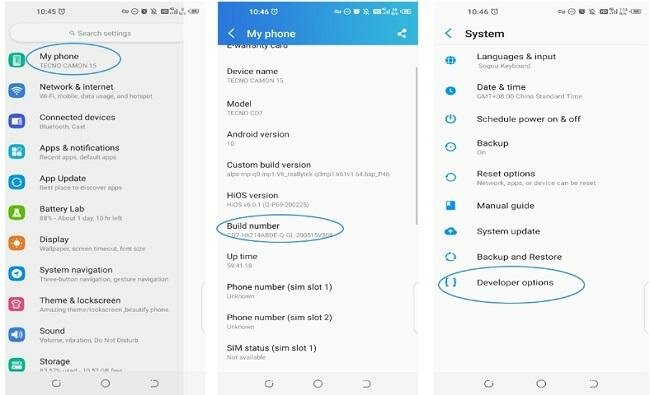
À, các bạn lưu ý nhé, nhiều mẹo trong số này yêu cầu chúng ta phải bật Tùy chọn nhà phát triển – một menu cài đặt ẩn của Android. Để làm điều này, bạn hãy vào phần Cài đặt (Settings), kéo xuống tìm mục Giới thiệu điện thoại (About phone), sau đó chạm vào Số bản dựng (Build number). Chạm liên tục bảy lần vào đó để mở khóa chế độ nhà phát triển. Nếu làm đúng, bạn sẽ thấy một thông báo đếm ngược hiện lên đó.
**Loại bỏ các ứng dụng "ngốn" pin**
Bạn đã bao giờ xem thống kê sử dụng pin và tự hỏi phải làm gì với một ứng dụng cụ thể đang làm hao pin nhanh chóng chưa? Theo mặc định, Android cần các ứng dụng chạy nền, đồng bộ hóa với đám mây và kiểm tra cập nhật. Khi làm như vậy, nó sẽ "đánh thức" thiết bị và tiêu thụ pin ở chế độ nền.
Android đã giới thiệu một tính năng tối ưu hóa pin từ phiên bản 6.0, được cho là giúp ích cho các ứng dụng tiêu thụ quá nhiều pin. Mặc dù nó đã giúp tắt các ứng dụng không sử dụng, nhưng đôi khi nó lại quá "hung hăng" hoặc không đủ hiệu quả trong việc xác định các ứng dụng "xấu". Và dù bạn có thể buộc đóng một ứng dụng để tắt nó khi nhận thấy nó gây ra vấn đề, thì khả năng cao nó sẽ khởi động lại vào lần tiếp theo bạn khởi động lại thiết bị.
Chúng ta có thể tự đặt quyền chạy nền của một ứng dụng ở mức hạn chế nhất mà không cần xóa hoặc vô hiệu hóa nó. Trong Cài đặt, dưới mục Ứng dụng (Apps), bạn hãy kéo xuống và chạm để xem tất cả các ứng dụng trong danh sách. Sau đó, chạm vào Mức sử dụng pin của ứng dụng (App battery usage). Ở đây, bạn sẽ tìm thấy chi tiết về lần cuối cùng ứng dụng được truy cập. Chạm vào ứng dụng để điều chỉnh mức sử dụng nền của nó. Bạn có thể chọn để hệ thống Android tối ưu hóa hoặc không hạn chế – điều mà bạn có thể dùng cho một thiết bị đeo tay để đảm bảo nó hoạt động bình thường chẳng hạn. Nếu bạn muốn hạn chế hoàn toàn, hãy dùng công tắc chính để tắt mức sử dụng nền. Trên các thiết bị Samsung, tùy chọn này được gọi là "ứng dụng ngủ" (sleeping apps) hoặc "ứng dụng ngủ sâu" (deep sleeping apps).
Ngoài ra, bạn có thể tìm đến Tùy chọn nhà phát triển để kiểm soát mạnh mẽ hơn các tiến trình nền. Hãy quay lại Tùy chọn nhà phát triển, sau đó kéo hoặc tìm kiếm Giới hạn tiến trình nền (Background process limit), và từ đây, bạn có thể quyết định có bao nhiêu ứng dụng nền được chạy cùng lúc.
**Chặn quảng cáo và trình theo dõi mà không cần VPN**
Ngay cả khi có trình chặn quảng cáo, các ứng dụng chạy nền vẫn có thể theo dõi việc bạn sử dụng điện thoại, nơi bạn mua sắm và quảng cáo nào nên hiển thị cho bạn. Bạn có thể dễ dàng khắc phục điều này bằng cách cài đặt một ứng dụng VPN để định tuyến lưu lượng truy cập, nhưng điều đó lại phụ thuộc vào một ứng dụng bên thứ ba và làm chậm hiệu suất. Tốt hơn hết, chúng ta nên cấu hình cài đặt DNS riêng tư (Private DNS) của điện thoại để lọc lưu lượng truy cập web thông qua một dịch vụ mà bạn chọn.
DNS riêng tư sẽ "niêm phong" yêu cầu mà thiết bị của bạn thực hiện để tra cứu địa chỉ IP của một trang web, vì vậy nhà mạng của bạn không thể thấy trang web bạn đang truy cập. Vì dữ liệu trình duyệt đó được giữ ẩn, các bên thứ ba không có dữ liệu cần thiết để theo dõi thói quen của bạn và sau đó nhắm mục tiêu quảng cáo đến bạn.
Bạn hãy quay lại bảng Cài đặt và chọn Mạng & Internet (Network & Internet) > DNS riêng tư (Private DNS). Thay đổi cài đặt thành Tên máy chủ nhà cung cấp DNS riêng tư (Private DNS provider hostname). Bạn sẽ cần tìm URL của một dịch vụ lọc để liên kết ở đây. Các tùy chọn bao gồm Ad Guard, Control D và Mullvad, đây là dịch vụ mình đang dùng để chặn quảng cáo trong Chrome.
Sau khi bạn lưu, điều này sẽ chuyển hướng tất cả các yêu cầu DNS từ mọi ứng dụng và trình duyệt trên thiết bị Android của bạn thông qua danh sách chặn cụ thể này. Nó sẽ giúp giảm quảng cáo và các máy chủ theo dõi bạn mà không làm giảm hiệu suất hoặc thời lượng pin. Đây cũng là một mẹo tuyệt vời nếu bạn là phụ huynh và con bạn có quyền truy cập vào một thiết bị Android. Bạn có thể dùng DNS riêng tư để định tuyến chúng tránh xa các trang web không an toàn và nội dung người lớn.
**Tìm lại các thông báo đã bỏ lỡ**
Đôi khi, chúng ta vô tình bỏ qua một thông báo trên Android. Nếu bạn thường xuyên "ngủ quên" và bỏ lỡ các thông báo quan trọng, bạn có thể bật lịch sử thông báo.
Trong Cài đặt, dưới mục Thông báo (Notifications), bạn hãy chạm để bật Lịch sử thông báo (Notification history). Giờ đây, khi bạn vuốt để bỏ qua các cảnh báo, bạn có thể xem lại ở đây để biết mình đã quên hoặc vô tình vuốt đi điều gì. Tính năng này cũng hữu ích để theo dõi bất kỳ ứng dụng nào có thể đang chạy ngầm một cách lặng lẽ.
**Tối đa hóa (hoặc tối thiểu hóa) không gian màn hình**
Mình không biết có phải do các phiên bản Android gần đây không, nhưng mình thấy văn bản có vẻ quá nhỏ hoặc quá lớn khi điều chỉnh bằng cài đặt kích thước hiển thị tích hợp. Bạn có thể vào cài đặt Trợ năng (Accessibility) để làm cho văn bản nhỏ hơn hoặc lớn hơn, mặc dù nó không ảnh hưởng nhiều đến phần còn lại của giao diện. Hoặc bạn có thể áp dụng mẹo điều chỉnh mật độ hiển thị (DPI) của Android.
Đây là lúc tùy chọn nhà phát triển lại phát huy tác dụng. Bạn có thể dùng cài đặt Chiều rộng nhỏ nhất (Smallest Width) để kiểm soát DPI một cách chính xác, điều này sẽ điều chỉnh mọi yếu tố giao diện lên và xuống. Thay đổi giá trị thành một số cao hơn nếu bạn muốn phông chữ và hình ảnh thu nhỏ lại trong độ phân giải – ví dụ, nếu nó bắt đầu ở mức 400, hãy thử 500 và điều chỉnh ngược lại cho đến khi bạn thấy ưng ý. Để làm cho phông chữ và đồ họa lớn hơn nữa, bạn có thể bắt đầu khoảng 300.
**Điều chỉnh những gì xảy ra khi bạn cắm thiết bị**
Khi bạn cắm điện thoại Android vào máy tính, mặc định nó sẽ sạc thiết bị thay vì bật chế độ truyền tệp. Bạn có thể thay đổi tùy chọn từ thanh thông báo, mặc dù nó thêm một vài bước phụ vào một việc lẽ ra phải đơn giản. May mắn thay, chúng ta có thể điều chỉnh hành vi mặc định của USB để ưu tiên truyền tệp khi thiết bị được cắm qua USB-C.
Trong Tùy chọn nhà phát triển, bạn hãy tìm Cấu hình USB mặc định (Default USB configuration). Thay đổi cài đặt thành Truyền tệp/Android Auto (File Transfer/Android Auto). Hãy thử nghiệm bằng cách cắm cáp USB-C vào máy tính để đảm bảo nó mặc định ở chế độ truyền tệp nhé.
**Có được chất lượng âm thanh tốt nhất**
Khi bạn phát nhạc hoặc podcast qua tai nghe hoặc một nguồn bên ngoài khác, âm thanh thường không đạt chất lượng tốt nhất. Và dù bạn có thể điều chỉnh cài đặt bộ chỉnh âm trong ứng dụng đang phát media, thì nó cũng không cải thiện được nhiều. Điện thoại và thiết bị âm thanh của bạn mặc định sử dụng các codec tiêu chuẩn thay vì các codec chất lượng cao, đó là lý do tại sao âm thanh không trong trẻo và lớn như mong muốn.
Bạn có thể buộc Android sử dụng các codec chất lượng cao nhất bất cứ khi nào thiết bị âm thanh kết nối trong Tùy chọn nhà phát triển. Hãy tìm kiếm codec âm thanh Bluetooth (Bluetooth audio codec) và chọn tùy chọn chất lượng cao nhất được thiết bị không dây của bạn hỗ trợ. Lưu ý rằng bạn phải kết nối với thiết bị khi tìm tùy chọn này, nếu không nó sẽ bị mờ đi. Trong khi bạn đang ở trong Tùy chọn nhà phát triển, hãy tìm Tốc độ lấy mẫu âm thanh Bluetooth (Bluetooth Audio Sample Rate) và Số bit trên mỗi mẫu (Bits Per Sample). Bạn có thể điều chỉnh chúng lên tốc độ lấy mẫu cao hơn nếu phần cứng của bạn hỗ trợ.
**Làm cho Android trông mượt mà hơn**
Ngay cả trên những chiếc flagship Android mới nhất, giao diện vẫn có thể cảm thấy hơi chậm chạp khi bạn di chuyển giữa các màn hình. Đó là vì Android cố tình tạo hiệu ứng động giữa mỗi lần vuốt và chạm. Nhưng bạn có thể loại bỏ hoặc rút ngắn các hiệu ứng động này để làm cho giao diện cảm thấy mượt mà hơn.
Trong Tùy chọn nhà phát triển, bạn hãy tìm Tỷ lệ hình động cửa sổ (Window animation scale), Tỷ lệ hình động chuyển tiếp (Transition animation scale) và Tỷ lệ thời lượng bộ tạo hình động (Animator duration scale). Bạn có thể điều chỉnh các giá trị mặc định của chúng; số càng thấp, hình động càng nhanh. Bạn cũng có thể chọn tắt hoàn toàn hình động nếu cảm thấy nó quá nhiều.
**Buộc chế độ tối (Dark mode)**
Mình thường bị đau nửa đầu, và một nền sáng chói có thể kích hoạt cơn đau đó. Mình đã tìm ra cách buộc mọi ứng dụng Android vào chế độ tối, bất kể nhà phát triển có mã hóa nó hay không.
Đầu tiên, hãy đảm bảo "Chủ đề tối" (Dark Theme) đã được bật trong cài đặt hiển thị chính của bạn. Sau đó, điều hướng đến Tùy chọn nhà phát triển và tìm kiếm Ghi đè buộc tối (Override force-dark). Bật nó lên để bảo vệ đôi mắt của bạn. Tính năng này cũng siêu hữu ích nếu bạn thích nhìn vào màn hình vào ban đêm để đọc. Lưu ý rằng nó có thể khiến một số ứng dụng không hiển thị văn bản đúng cách, trong trường hợp đó, bạn có thể muốn dành khả năng này cho những lúc cần thiết nhất thôi nhé.
**Giữ màn hình luôn bật**
Đôi khi bạn cần màn hình luôn bật mà không bị tắt theo thời gian. Hầu hết các thiết bị Android sẽ tự động tắt màn hình sau 30 phút. Nhưng trong cài đặt nhà phát triển, có một tùy chọn để giữ màn hình "thức" miễn là thiết bị được cắm vào nguồn điện. Mình đã bật tính năng này kể từ khi bắt đầu dùng điện thoại Android. Đó là cách tốt nhất để chạy các bài kiểm tra hiệu năng mà không bị ảnh hưởng bởi các biến số ngẫu nhiên.
Trong Tùy chọn nhà phát triển, bạn hãy tìm Giữ màn hình luôn bật (Stay awake), sau đó bật nó lên. Lưu ý rằng bạn sẽ cần tắt màn hình khi sạc thiết bị qua đêm. Điện thoại của bạn có thể bị nóng do kết nối và màn hình bật quá lâu đó.
**Chọn đúng thiết bị để trả lời điện thoại**
Điều này đã xảy ra với mình rất nhiều lần: điện thoại đổ chuông, mình trả lời, nhưng cuộc gọi lại được định tuyến đến đồng hồ thông minh thay vì tai nghe. Mặc dù bạn có thể tự vào điện thoại và chọn thiết bị Bluetooth phù hợp, nhưng hãy làm cho mọi thứ dễ dàng hơn bằng cách loại bỏ những thiết bị mà bạn không bao giờ muốn trả lời điện thoại.
Trong bảng Cài đặt, dưới mục Bluetooth, bạn hãy chọn thiết bị "gây phiền toái" đó. Cách dễ nhất để ngăn nó xuất hiện là tìm công tắc tắt hoàn toàn cuộc gọi điện thoại. Bạn sẽ thấy một tùy chọn cho nó ở cuối cài đặt Bluetooth của thiết bị. Mình đã tắt Pixel Watch 4 không trả lời bất kỳ cuộc gọi nào vì không có trường hợp nào mình muốn nhận cuộc gọi từ đồng hồ cả. Nó quá "công khai" mà!
Chúng ta hoàn toàn có thể cá nhân hóa Android để giải quyết những vấn đề thường gặp như tốc độ, thời lượng pin, quyền riêng tư hay cả giao diện tổng thể nữa. Hôm nay, mình đã tổng hợp 10 mẹo hay ho cho Android mà không cần bất kỳ ứng dụng bên thứ ba nào, không cần lệnh ADB hay root máy gì cả. Tất cả những gì bạn cần chỉ là một chút kiên nhẫn để "đào bới" trong hệ điều hành và chạm vào những chỗ cần thiết thôi.
À, các bạn lưu ý nhé, nhiều mẹo trong số này yêu cầu chúng ta phải bật Tùy chọn nhà phát triển – một menu cài đặt ẩn của Android. Để làm điều này, bạn hãy vào phần Cài đặt (Settings), kéo xuống tìm mục Giới thiệu điện thoại (About phone), sau đó chạm vào Số bản dựng (Build number). Chạm liên tục bảy lần vào đó để mở khóa chế độ nhà phát triển. Nếu làm đúng, bạn sẽ thấy một thông báo đếm ngược hiện lên đó.
**Loại bỏ các ứng dụng "ngốn" pin**
Bạn đã bao giờ xem thống kê sử dụng pin và tự hỏi phải làm gì với một ứng dụng cụ thể đang làm hao pin nhanh chóng chưa? Theo mặc định, Android cần các ứng dụng chạy nền, đồng bộ hóa với đám mây và kiểm tra cập nhật. Khi làm như vậy, nó sẽ "đánh thức" thiết bị và tiêu thụ pin ở chế độ nền.
Android đã giới thiệu một tính năng tối ưu hóa pin từ phiên bản 6.0, được cho là giúp ích cho các ứng dụng tiêu thụ quá nhiều pin. Mặc dù nó đã giúp tắt các ứng dụng không sử dụng, nhưng đôi khi nó lại quá "hung hăng" hoặc không đủ hiệu quả trong việc xác định các ứng dụng "xấu". Và dù bạn có thể buộc đóng một ứng dụng để tắt nó khi nhận thấy nó gây ra vấn đề, thì khả năng cao nó sẽ khởi động lại vào lần tiếp theo bạn khởi động lại thiết bị.
Chúng ta có thể tự đặt quyền chạy nền của một ứng dụng ở mức hạn chế nhất mà không cần xóa hoặc vô hiệu hóa nó. Trong Cài đặt, dưới mục Ứng dụng (Apps), bạn hãy kéo xuống và chạm để xem tất cả các ứng dụng trong danh sách. Sau đó, chạm vào Mức sử dụng pin của ứng dụng (App battery usage). Ở đây, bạn sẽ tìm thấy chi tiết về lần cuối cùng ứng dụng được truy cập. Chạm vào ứng dụng để điều chỉnh mức sử dụng nền của nó. Bạn có thể chọn để hệ thống Android tối ưu hóa hoặc không hạn chế – điều mà bạn có thể dùng cho một thiết bị đeo tay để đảm bảo nó hoạt động bình thường chẳng hạn. Nếu bạn muốn hạn chế hoàn toàn, hãy dùng công tắc chính để tắt mức sử dụng nền. Trên các thiết bị Samsung, tùy chọn này được gọi là "ứng dụng ngủ" (sleeping apps) hoặc "ứng dụng ngủ sâu" (deep sleeping apps).
Ngoài ra, bạn có thể tìm đến Tùy chọn nhà phát triển để kiểm soát mạnh mẽ hơn các tiến trình nền. Hãy quay lại Tùy chọn nhà phát triển, sau đó kéo hoặc tìm kiếm Giới hạn tiến trình nền (Background process limit), và từ đây, bạn có thể quyết định có bao nhiêu ứng dụng nền được chạy cùng lúc.
**Chặn quảng cáo và trình theo dõi mà không cần VPN**
Ngay cả khi có trình chặn quảng cáo, các ứng dụng chạy nền vẫn có thể theo dõi việc bạn sử dụng điện thoại, nơi bạn mua sắm và quảng cáo nào nên hiển thị cho bạn. Bạn có thể dễ dàng khắc phục điều này bằng cách cài đặt một ứng dụng VPN để định tuyến lưu lượng truy cập, nhưng điều đó lại phụ thuộc vào một ứng dụng bên thứ ba và làm chậm hiệu suất. Tốt hơn hết, chúng ta nên cấu hình cài đặt DNS riêng tư (Private DNS) của điện thoại để lọc lưu lượng truy cập web thông qua một dịch vụ mà bạn chọn.
DNS riêng tư sẽ "niêm phong" yêu cầu mà thiết bị của bạn thực hiện để tra cứu địa chỉ IP của một trang web, vì vậy nhà mạng của bạn không thể thấy trang web bạn đang truy cập. Vì dữ liệu trình duyệt đó được giữ ẩn, các bên thứ ba không có dữ liệu cần thiết để theo dõi thói quen của bạn và sau đó nhắm mục tiêu quảng cáo đến bạn.
Bạn hãy quay lại bảng Cài đặt và chọn Mạng & Internet (Network & Internet) > DNS riêng tư (Private DNS). Thay đổi cài đặt thành Tên máy chủ nhà cung cấp DNS riêng tư (Private DNS provider hostname). Bạn sẽ cần tìm URL của một dịch vụ lọc để liên kết ở đây. Các tùy chọn bao gồm Ad Guard, Control D và Mullvad, đây là dịch vụ mình đang dùng để chặn quảng cáo trong Chrome.
Sau khi bạn lưu, điều này sẽ chuyển hướng tất cả các yêu cầu DNS từ mọi ứng dụng và trình duyệt trên thiết bị Android của bạn thông qua danh sách chặn cụ thể này. Nó sẽ giúp giảm quảng cáo và các máy chủ theo dõi bạn mà không làm giảm hiệu suất hoặc thời lượng pin. Đây cũng là một mẹo tuyệt vời nếu bạn là phụ huynh và con bạn có quyền truy cập vào một thiết bị Android. Bạn có thể dùng DNS riêng tư để định tuyến chúng tránh xa các trang web không an toàn và nội dung người lớn.
**Tìm lại các thông báo đã bỏ lỡ**
Đôi khi, chúng ta vô tình bỏ qua một thông báo trên Android. Nếu bạn thường xuyên "ngủ quên" và bỏ lỡ các thông báo quan trọng, bạn có thể bật lịch sử thông báo.
Trong Cài đặt, dưới mục Thông báo (Notifications), bạn hãy chạm để bật Lịch sử thông báo (Notification history). Giờ đây, khi bạn vuốt để bỏ qua các cảnh báo, bạn có thể xem lại ở đây để biết mình đã quên hoặc vô tình vuốt đi điều gì. Tính năng này cũng hữu ích để theo dõi bất kỳ ứng dụng nào có thể đang chạy ngầm một cách lặng lẽ.
**Tối đa hóa (hoặc tối thiểu hóa) không gian màn hình**
Mình không biết có phải do các phiên bản Android gần đây không, nhưng mình thấy văn bản có vẻ quá nhỏ hoặc quá lớn khi điều chỉnh bằng cài đặt kích thước hiển thị tích hợp. Bạn có thể vào cài đặt Trợ năng (Accessibility) để làm cho văn bản nhỏ hơn hoặc lớn hơn, mặc dù nó không ảnh hưởng nhiều đến phần còn lại của giao diện. Hoặc bạn có thể áp dụng mẹo điều chỉnh mật độ hiển thị (DPI) của Android.
Đây là lúc tùy chọn nhà phát triển lại phát huy tác dụng. Bạn có thể dùng cài đặt Chiều rộng nhỏ nhất (Smallest Width) để kiểm soát DPI một cách chính xác, điều này sẽ điều chỉnh mọi yếu tố giao diện lên và xuống. Thay đổi giá trị thành một số cao hơn nếu bạn muốn phông chữ và hình ảnh thu nhỏ lại trong độ phân giải – ví dụ, nếu nó bắt đầu ở mức 400, hãy thử 500 và điều chỉnh ngược lại cho đến khi bạn thấy ưng ý. Để làm cho phông chữ và đồ họa lớn hơn nữa, bạn có thể bắt đầu khoảng 300.
**Điều chỉnh những gì xảy ra khi bạn cắm thiết bị**
Khi bạn cắm điện thoại Android vào máy tính, mặc định nó sẽ sạc thiết bị thay vì bật chế độ truyền tệp. Bạn có thể thay đổi tùy chọn từ thanh thông báo, mặc dù nó thêm một vài bước phụ vào một việc lẽ ra phải đơn giản. May mắn thay, chúng ta có thể điều chỉnh hành vi mặc định của USB để ưu tiên truyền tệp khi thiết bị được cắm qua USB-C.
Trong Tùy chọn nhà phát triển, bạn hãy tìm Cấu hình USB mặc định (Default USB configuration). Thay đổi cài đặt thành Truyền tệp/Android Auto (File Transfer/Android Auto). Hãy thử nghiệm bằng cách cắm cáp USB-C vào máy tính để đảm bảo nó mặc định ở chế độ truyền tệp nhé.
**Có được chất lượng âm thanh tốt nhất**
Khi bạn phát nhạc hoặc podcast qua tai nghe hoặc một nguồn bên ngoài khác, âm thanh thường không đạt chất lượng tốt nhất. Và dù bạn có thể điều chỉnh cài đặt bộ chỉnh âm trong ứng dụng đang phát media, thì nó cũng không cải thiện được nhiều. Điện thoại và thiết bị âm thanh của bạn mặc định sử dụng các codec tiêu chuẩn thay vì các codec chất lượng cao, đó là lý do tại sao âm thanh không trong trẻo và lớn như mong muốn.
Bạn có thể buộc Android sử dụng các codec chất lượng cao nhất bất cứ khi nào thiết bị âm thanh kết nối trong Tùy chọn nhà phát triển. Hãy tìm kiếm codec âm thanh Bluetooth (Bluetooth audio codec) và chọn tùy chọn chất lượng cao nhất được thiết bị không dây của bạn hỗ trợ. Lưu ý rằng bạn phải kết nối với thiết bị khi tìm tùy chọn này, nếu không nó sẽ bị mờ đi. Trong khi bạn đang ở trong Tùy chọn nhà phát triển, hãy tìm Tốc độ lấy mẫu âm thanh Bluetooth (Bluetooth Audio Sample Rate) và Số bit trên mỗi mẫu (Bits Per Sample). Bạn có thể điều chỉnh chúng lên tốc độ lấy mẫu cao hơn nếu phần cứng của bạn hỗ trợ.
**Làm cho Android trông mượt mà hơn**
Ngay cả trên những chiếc flagship Android mới nhất, giao diện vẫn có thể cảm thấy hơi chậm chạp khi bạn di chuyển giữa các màn hình. Đó là vì Android cố tình tạo hiệu ứng động giữa mỗi lần vuốt và chạm. Nhưng bạn có thể loại bỏ hoặc rút ngắn các hiệu ứng động này để làm cho giao diện cảm thấy mượt mà hơn.
Trong Tùy chọn nhà phát triển, bạn hãy tìm Tỷ lệ hình động cửa sổ (Window animation scale), Tỷ lệ hình động chuyển tiếp (Transition animation scale) và Tỷ lệ thời lượng bộ tạo hình động (Animator duration scale). Bạn có thể điều chỉnh các giá trị mặc định của chúng; số càng thấp, hình động càng nhanh. Bạn cũng có thể chọn tắt hoàn toàn hình động nếu cảm thấy nó quá nhiều.
**Buộc chế độ tối (Dark mode)**
Mình thường bị đau nửa đầu, và một nền sáng chói có thể kích hoạt cơn đau đó. Mình đã tìm ra cách buộc mọi ứng dụng Android vào chế độ tối, bất kể nhà phát triển có mã hóa nó hay không.
Đầu tiên, hãy đảm bảo "Chủ đề tối" (Dark Theme) đã được bật trong cài đặt hiển thị chính của bạn. Sau đó, điều hướng đến Tùy chọn nhà phát triển và tìm kiếm Ghi đè buộc tối (Override force-dark). Bật nó lên để bảo vệ đôi mắt của bạn. Tính năng này cũng siêu hữu ích nếu bạn thích nhìn vào màn hình vào ban đêm để đọc. Lưu ý rằng nó có thể khiến một số ứng dụng không hiển thị văn bản đúng cách, trong trường hợp đó, bạn có thể muốn dành khả năng này cho những lúc cần thiết nhất thôi nhé.
**Giữ màn hình luôn bật**
Đôi khi bạn cần màn hình luôn bật mà không bị tắt theo thời gian. Hầu hết các thiết bị Android sẽ tự động tắt màn hình sau 30 phút. Nhưng trong cài đặt nhà phát triển, có một tùy chọn để giữ màn hình "thức" miễn là thiết bị được cắm vào nguồn điện. Mình đã bật tính năng này kể từ khi bắt đầu dùng điện thoại Android. Đó là cách tốt nhất để chạy các bài kiểm tra hiệu năng mà không bị ảnh hưởng bởi các biến số ngẫu nhiên.
Trong Tùy chọn nhà phát triển, bạn hãy tìm Giữ màn hình luôn bật (Stay awake), sau đó bật nó lên. Lưu ý rằng bạn sẽ cần tắt màn hình khi sạc thiết bị qua đêm. Điện thoại của bạn có thể bị nóng do kết nối và màn hình bật quá lâu đó.
**Chọn đúng thiết bị để trả lời điện thoại**
Điều này đã xảy ra với mình rất nhiều lần: điện thoại đổ chuông, mình trả lời, nhưng cuộc gọi lại được định tuyến đến đồng hồ thông minh thay vì tai nghe. Mặc dù bạn có thể tự vào điện thoại và chọn thiết bị Bluetooth phù hợp, nhưng hãy làm cho mọi thứ dễ dàng hơn bằng cách loại bỏ những thiết bị mà bạn không bao giờ muốn trả lời điện thoại.
Trong bảng Cài đặt, dưới mục Bluetooth, bạn hãy chọn thiết bị "gây phiền toái" đó. Cách dễ nhất để ngăn nó xuất hiện là tìm công tắc tắt hoàn toàn cuộc gọi điện thoại. Bạn sẽ thấy một tùy chọn cho nó ở cuối cài đặt Bluetooth của thiết bị. Mình đã tắt Pixel Watch 4 không trả lời bất kỳ cuộc gọi nào vì không có trường hợp nào mình muốn nhận cuộc gọi từ đồng hồ cả. Nó quá "công khai" mà!