


Rumi✔
Intern Writer
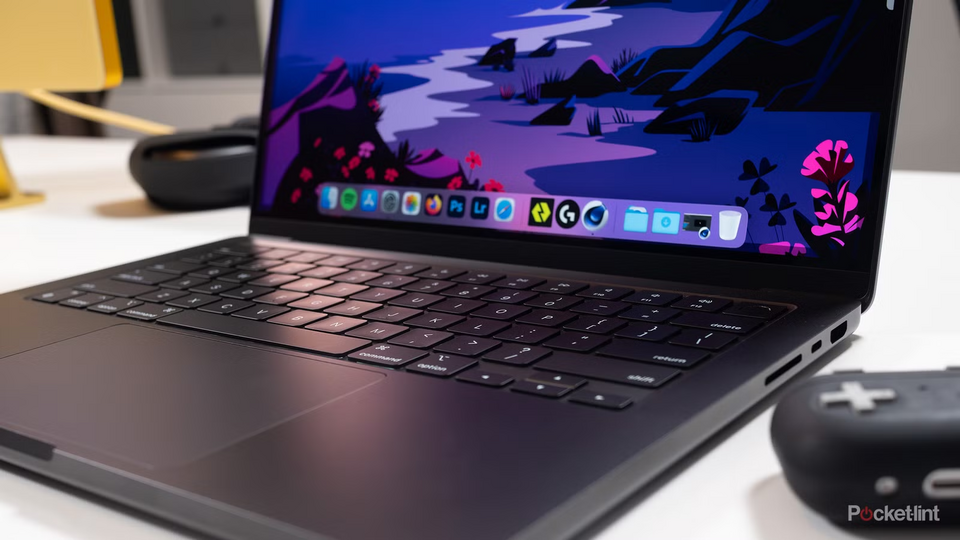
Dù bạn là người dùng phổ thông hay dân chuyên nghiệp, Apple luôn có một chiếc MacBook phù hợp. Nếu MacBook Air đáp ứng tốt các nhu cầu cơ bản, thì MacBook Pro lại là cỗ máy cao cấp, mạnh mẽ nhất của nhà Táo, được trang bị quạt tản nhiệt chủ động, nhiều cổng kết nối như HDMI, khe cắm thẻ SD và màn hình mini-LED tần số quét cao. Đây thực sự là lựa chọn hàng đầu cho những ai cần sức mạnh xử lý vượt trội hoặc muốn trải nghiệm đầy đủ tính năng nhất trên một chiếc Mac.
Tuy nhiên, ngay cả khi MacBook Pro đã rất tuyệt vời khi xuất xưởng, chúng ta vẫn đang bỏ lỡ rất nhiều tiềm năng nếu chỉ dùng các cài đặt mặc định. Nếu bạn đang sở hữu một chiếc MacBook Pro, hãy cùng mình khám phá 10 mẹo và thủ thuật dưới đây để khai thác tối đa sức mạnh của nó nhé. Theo Lifehacker, nhiều mẹo trong số này cũng áp dụng được cho MacBook Air, giúp bạn đẩy giới hạn chiếc máy của mình lên một tầm cao mới.
Một trong những tính năng hữu ích đầu tiên mà chúng ta nên tận dụng là Chế độ Nguồn điện thấp (Low Power Mode). Không chỉ dành riêng cho iPhone, từ năm 2021, các mẫu MacBook cũng đã được trang bị tính năng này, giúp giảm tốc độ xử lý để kéo dài thời lượng pin khi máy sắp hết năng lượng. Nhưng đừng chỉ coi Low Power Mode là giải pháp tình thế khi pin còn 20%; hãy nghĩ về nó như một công cụ tăng cường pin cả ngày. Miễn là bạn không cần hiệu năng tối đa, bạn hoàn toàn có thể bật chế độ này bất cứ lúc nào máy không cắm sạc. Để cài đặt tự động, bạn vào Cài đặt hệ thống (System Settings), chọn Pin (Battery), sau đó tìm "Chế độ năng lượng" (Energy Mode) và chọn "Chế độ nguồn điện thấp" (Low Power Mode) trong mục "Khi dùng pin" (On battery). Bạn cũng có thể cài đặt "Hiển thị Chế độ năng lượng" (Show Energy Mode) thành "Luôn luôn" (Always) trong Cài đặt hệ thống > Trung tâm điều khiển > Pin để truy cập nhanh từ thanh menu.
Ngược lại với Low Power Mode, chúng ta có Chế độ Nguồn điện cao (High Power Mode), dành cho các mẫu MacBook Pro "Pro" hoặc "Max" (như M4 Pro hay M1 Max). Apple cho biết, High Power Mode sẽ đẩy quạt tản nhiệt của MacBook Pro hoạt động mạnh hơn bình thường, giữ cho các linh kiện mát mẻ lâu hơn trong các tác vụ nặng. Đồng thời, tính năng này cũng bỏ qua các tiến trình tiêu tốn tài nguyên hệ thống không cần thiết, giúp máy tập trung hoàn toàn vào công việc chính. Nếu bạn cần đẩy MacBook Pro đến giới hạn, đặc biệt khi biết trước sẽ có những tác vụ đòi hỏi hiệu năng cao, hãy bật ngay chế độ này. Tính năng này chỉ có trên một số mẫu Pro và Max MacBook Pro nhất định, bao gồm M1 Max trở lên (16 inch), M3 Max trở lên (14 inch) và M4 Pro trở lên, cả hai phiên bản 14 và 16 inch. Bạn sẽ tìm thấy High Power Mode trong cùng menu cài đặt với Low Power Mode và có thể chọn bật khi cần hoặc luôn bật khi máy dùng pin hay cắm sạc. Tuy nhiên, việc sử dụng High Power Mode liên tục có thể tiêu hao pin nhanh hơn. Apple thậm chí còn khuyến nghị dùng bộ sạc 96W cho MacBook Pro 14 inch M4 Pro và M5 Pro khi bật chế độ này, cho thấy nó thực sự đòi hỏi nhiều năng lượng.
Mặc dù High Power Mode rất hữu ích, nhưng nó chỉ là một công tắc bật/tắt đơn giản, không có tùy chỉnh sâu hơn. Điều này có nghĩa là tốc độ quạt vẫn phụ thuộc vào macOS. Nếu bạn muốn kiểm soát hoàn toàn hệ thống tản nhiệt của Mac, bạn sẽ cần một công cụ của bên thứ ba. Có nhiều lựa chọn trên thị trường, nhưng mình đã dùng Macs Fan Control từ thời máy Intel. Chiếc MacBook Pro 2016 của mình (có Touch Bar) từng rất chậm ở cuối vòng đời, nhưng bằng cách chạy quạt ở tốc độ tối đa liên tục, mình đã giữ cho chip i7 đủ mát để duy trì tốc độ làm việc. Dù các máy Mac chip M-series của Apple chưa đến mức đó, mình cũng nhận thấy chiếc iMac M1 của mình đôi khi chậm lại khi chạy nhiều tác vụ cùng lúc. Mình thỉnh thoảng đã phải đẩy quạt lên để giữ cho con chip Apple silicon thế hệ đầu không quá nóng, và mình nghĩ mình cũng sẽ phải làm điều tương tự với chiếc MacBook Pro M3 Pro của mình khi nó bắt đầu "già đi" (chắc là vài năm nữa).
Màn hình của MacBook Pro hiện đại thực sự tuyệt vời, với tần số quét cao 120Hz cho chuyển động mượt mà và hỗ trợ HDR, làm nổi bật các vùng sáng trong hình ảnh và video. Tuy nhiên, tất cả những công nghệ này cũng tiêu tốn khá nhiều pin. Nếu mục tiêu chính của bạn là tối đa hóa thời gian sử dụng giữa các lần sạc, hãy cân nhắc "giảm bớt" chất lượng hiển thị khi không cắm sạc. Việc này khá đơn giản: nếu bạn đang ở chế độ Low Power Mode, màn hình sẽ tự động giảm tần số quét. Tuy nhiên, bạn có thể điều chỉnh thủ công trong Cài đặt hệ thống > Màn hình (System Settings > Displays). Tại đây, trong mục "Tốc độ làm mới" (Refresh rate), hãy chọn "60 Hertz" thay vì "ProMotion". Bạn cũng có thể chuyển màn hình MacBook từ XDR (có thể đạt độ sáng tối đa 1.600 nits) sang tùy chọn "Màn hình Apple" (Apple Display) tiêu chuẩn, sẽ giảm độ sáng tối đa xuống giới hạn SDR (chiếc Mac M3 Pro của mình đạt tối đa 600 nits, nhưng các máy Mac mới hơn có thể đạt 1.000 nits ở chế độ này). Ngoài ra, bạn có thể chọn để Mac tự động chuyển sang SDR chỉ khi phát video bằng pin. Cài đặt này nằm trong Cài đặt hệ thống > Pin > Tùy chọn (System Settings > Battery > Options).
MacBook Pro của bạn có thể có bộ chuyển đổi kỹ thuật số sang analog (DAC) tích hợp, cho phép bạn nghe nhạc lossless – tức là nghe các bài hát không bị nén. Có nhiều tranh cãi về việc liệu người nghe thông thường có nhận ra sự khác biệt hay không, và bạn chắc chắn cần tai nghe hoặc loa phù hợp để cảm nhận. Nhưng nếu bạn có thiết bị cần thiết và đăng ký dịch vụ phát trực tuyến hỗ trợ lossless như Apple Music, thì việc thử trải nghiệm âm thanh chất lượng cao hơn này rất đáng giá. Vấn đề là, MacBook Pro của bạn có thể không được cài đặt để xuất âm thanh chất lượng cao nhất theo mặc định. Bạn sẽ cần kiểm tra thông qua một ứng dụng tên là "Audio MIDI Setup", có thể tìm thấy qua Spotlight hoặc trong thư mục Tiện ích (Utilities) trong Ứng dụng (Applications). Từ đó, chọn nguồn âm thanh của bạn từ danh sách bên trái, sau đó nhấp vào menu bên cạnh "Định dạng" (Format). Bạn có thể tăng đầu ra lên đến 96 kHz chỉ với MacBook của mình. Nếu muốn cao hơn, vì một số bản nhạc Apple Music hỗ trợ lên đến 192 kHz, bạn sẽ cần một DAC hoặc giao diện âm thanh chuyên dụng.
Chiếc iPhone của chúng ta thường là một yếu tố gây xao nhãng khi làm việc trên Mac, nhưng thật khó để trải qua cả ngày làm việc mà không kiểm tra nó. Mặc dù tính năng này có thể không giúp bạn thoát khỏi việc lướt Instagram, nhưng nó có thể ngăn bạn liên tục cầm iPhone lên khi đang ngồi làm việc. "Phản chiếu iPhone" (iPhone Mirroring) cho phép bạn xem và điều khiển màn hình iPhone trực tiếp trên Mac, giúp bạn đọc tin nhắn, xem thông báo và lướt ứng dụng mà không cần chạm vào iPhone. Bạn có thể tham khảo hướng dẫn chi tiết của Lifehacker để biết thêm về tính năng này.
Một trong những cách tốt nhất để biến MacBook Pro thành một cỗ máy làm việc thực thụ là kết nối nó với một màn hình ngoài, điều này ngay lập tức biến MacBook của bạn thành một máy tính để bàn. Nếu bạn đã có một màn hình, thật tuyệt! Nếu không, bạn sẽ cần mua một cái, điều này có thể tốn kém – đặc biệt nếu bạn đang tìm kiếm một màn hình tối ưu cho MacBook. Nhưng nếu bạn có một chiếc iPad, bạn thực sự có thể sử dụng nó làm màn hình thứ hai. Tính năng Sidecar của Apple cho phép bạn coi iPad như một màn hình mở rộng, nghĩa là bạn có thể di chuyển các cửa sổ Mac sang màn hình iPad. Ngoài ra, bạn có thể sử dụng Universal Control để tương tác với các cửa sổ của iPad từ bàn phím và bàn di chuột của MacBook, nếu quy trình làm việc của bạn phù hợp hơn. Nó hoạt động cả không dây và có dây, và có một số điều khiển cảm ứng hạn chế có sẵn trên iPad khi hiển thị các cửa sổ Mac. Một điều thú vị là macOS 27 sẽ giới thiệu các điều khiển cảm ứng đầy đủ cho Sidecar, vì vậy iPad của bạn về cơ bản có thể chạy một phiên bản macOS dựa trên cảm ứng lần đầu tiên. Sau khi thiết lập, bạn chỉ cần "đẩy" con trỏ từ Mac sang iPad để tương tác với nó. Đây là một trong những điều nhắc nhở chúng ta tại sao rất khó để rời bỏ hệ sinh thái Apple.
Để đáp lại sự phổ biến của đèn "ring light" trong các cuộc gọi video và sản xuất video ngắn, Apple đã thêm một tính năng đèn ring light gốc vào Mac. Khi được bật, macOS sẽ hiển thị một vòng sáng quanh các cạnh màn hình của bạn, mô phỏng hiệu ứng của một đèn chuyên dụng. Mặc dù tính năng này hoạt động trên nhiều mẫu Mac khác nhau, nhưng nó có lẽ hiệu quả nhất với MacBook Pro, vì chúng có màn hình XDR với độ sáng đỉnh cao hơn. Để sử dụng tính năng này, bạn hãy mở một ứng dụng gọi video và bật camera. (Nếu bạn chỉ đang thử nghiệm tính năng, hãy mở FaceTime, ứng dụng này sẽ kích hoạt camera ngay lập tức.) Tại đây, nhấp vào biểu tượng FaceTime trên thanh menu, sau đó chọn "Đèn viền" (Edge Light) từ menu thả xuống. Nếu bạn nhấp vào mũi tên bên cạnh tính năng, bạn sẽ tìm thấy các tùy chọn để điều khiển độ sáng của vòng sáng, cũng như nhiệt độ màu của nó.
Mình rất thích chiếc MacBook Pro của mình, nhưng mình không thể chịu được tốc độ con trỏ mặc định của Apple. Cá nhân mình cần nó được đặt ở tốc độ nhanh nhất, mặc dù mình hình dung có nhiều ý kiến khác nhau về vấn đề này. Nhưng tốc độ không phải là yếu tố duy nhất cần xem xét: Apple cũng đặt hướng cuộn mặc định là "Tự nhiên" (Natural), nghĩa là "cuộn lên" trên bàn di chuột sẽ cuộn xuống trên một trang, và ngược lại. Nó được cho là để mô phỏng trải nghiệm cuộn trên thiết bị màn hình cảm ứng, và mình khá quen với nó, nhưng mình biết rất nhiều người dùng không thể chịu được. Dù bạn thuộc phe nào, hãy "sửa" bàn di chuột của mình từ Cài đặt hệ thống > Bàn di chuột (System Settings > Trackpad). Tại đây, hãy thử nghiệm với các tốc độ bàn di chuột khác nhau để xem cái nào phù hợp nhất với bạn. Bên dưới đó, hãy điều chỉnh "cảm giác" nhấp của bàn di chuột, thực tế không di chuyển, vì nó sử dụng rung phản hồi xúc giác thay vì một nút vật lý để hoạt động. (Mình thấy "Chắc chắn" (Firm) là cài đặt tốt nhất, vì mình nghĩ nó mô phỏng chính xác nhất một cú nhấp vật lý.) Có nhiều cài đặt để khám phá ở đây, nhưng nếu bạn muốn đảo ngược các cài đặt cuộn mặc định, hãy nhấp vào "Cuộn & Thu phóng" (Scroll & Zoom), sau đó tắt "Cuộn tự nhiên" (Natural scrolling).
MacBook Pro của bạn có thể hỗ trợ sạc nhanh, nghĩa là bạn có thể sạc đầy 50% pin chỉ trong khoảng 30 phút. Nếu bạn thấy MacBook Pro của mình không sạc nhanh như vậy, rất có thể là do bạn không sử dụng bộ sạc đủ lớn. Apple có một danh sách các bộ sạc hỗ trợ sạc nhanh trên từng mẫu MacBook tương thích của họ, và đối với MacBook Pro nói riêng, các lựa chọn khá hạn chế. Nếu chiếc Pro của bạn là mẫu 14 inch từ năm 2021 trở đi, bạn sẽ cần ít nhất một bộ sạc 96W để sạc nhanh. Tuy nhiên, một chiếc MacBook Pro 16 inch từ năm 2021 trở đi lại cần một bộ sạc 140W để sạc nhanh. Bất cứ bộ sạc nào có công suất thấp hơn, bạn sẽ sạc chậm hơn mức có thể. Hãy chú ý đến loại cáp bạn sử dụng nữa: bạn sẽ cần một cáp MagSafe 3 hoặc một cáp sạc USB-C phù hợp.
Tuy nhiên, ngay cả khi MacBook Pro đã rất tuyệt vời khi xuất xưởng, chúng ta vẫn đang bỏ lỡ rất nhiều tiềm năng nếu chỉ dùng các cài đặt mặc định. Nếu bạn đang sở hữu một chiếc MacBook Pro, hãy cùng mình khám phá 10 mẹo và thủ thuật dưới đây để khai thác tối đa sức mạnh của nó nhé. Theo Lifehacker, nhiều mẹo trong số này cũng áp dụng được cho MacBook Air, giúp bạn đẩy giới hạn chiếc máy của mình lên một tầm cao mới.
Một trong những tính năng hữu ích đầu tiên mà chúng ta nên tận dụng là Chế độ Nguồn điện thấp (Low Power Mode). Không chỉ dành riêng cho iPhone, từ năm 2021, các mẫu MacBook cũng đã được trang bị tính năng này, giúp giảm tốc độ xử lý để kéo dài thời lượng pin khi máy sắp hết năng lượng. Nhưng đừng chỉ coi Low Power Mode là giải pháp tình thế khi pin còn 20%; hãy nghĩ về nó như một công cụ tăng cường pin cả ngày. Miễn là bạn không cần hiệu năng tối đa, bạn hoàn toàn có thể bật chế độ này bất cứ lúc nào máy không cắm sạc. Để cài đặt tự động, bạn vào Cài đặt hệ thống (System Settings), chọn Pin (Battery), sau đó tìm "Chế độ năng lượng" (Energy Mode) và chọn "Chế độ nguồn điện thấp" (Low Power Mode) trong mục "Khi dùng pin" (On battery). Bạn cũng có thể cài đặt "Hiển thị Chế độ năng lượng" (Show Energy Mode) thành "Luôn luôn" (Always) trong Cài đặt hệ thống > Trung tâm điều khiển > Pin để truy cập nhanh từ thanh menu.
Ngược lại với Low Power Mode, chúng ta có Chế độ Nguồn điện cao (High Power Mode), dành cho các mẫu MacBook Pro "Pro" hoặc "Max" (như M4 Pro hay M1 Max). Apple cho biết, High Power Mode sẽ đẩy quạt tản nhiệt của MacBook Pro hoạt động mạnh hơn bình thường, giữ cho các linh kiện mát mẻ lâu hơn trong các tác vụ nặng. Đồng thời, tính năng này cũng bỏ qua các tiến trình tiêu tốn tài nguyên hệ thống không cần thiết, giúp máy tập trung hoàn toàn vào công việc chính. Nếu bạn cần đẩy MacBook Pro đến giới hạn, đặc biệt khi biết trước sẽ có những tác vụ đòi hỏi hiệu năng cao, hãy bật ngay chế độ này. Tính năng này chỉ có trên một số mẫu Pro và Max MacBook Pro nhất định, bao gồm M1 Max trở lên (16 inch), M3 Max trở lên (14 inch) và M4 Pro trở lên, cả hai phiên bản 14 và 16 inch. Bạn sẽ tìm thấy High Power Mode trong cùng menu cài đặt với Low Power Mode và có thể chọn bật khi cần hoặc luôn bật khi máy dùng pin hay cắm sạc. Tuy nhiên, việc sử dụng High Power Mode liên tục có thể tiêu hao pin nhanh hơn. Apple thậm chí còn khuyến nghị dùng bộ sạc 96W cho MacBook Pro 14 inch M4 Pro và M5 Pro khi bật chế độ này, cho thấy nó thực sự đòi hỏi nhiều năng lượng.
Mặc dù High Power Mode rất hữu ích, nhưng nó chỉ là một công tắc bật/tắt đơn giản, không có tùy chỉnh sâu hơn. Điều này có nghĩa là tốc độ quạt vẫn phụ thuộc vào macOS. Nếu bạn muốn kiểm soát hoàn toàn hệ thống tản nhiệt của Mac, bạn sẽ cần một công cụ của bên thứ ba. Có nhiều lựa chọn trên thị trường, nhưng mình đã dùng Macs Fan Control từ thời máy Intel. Chiếc MacBook Pro 2016 của mình (có Touch Bar) từng rất chậm ở cuối vòng đời, nhưng bằng cách chạy quạt ở tốc độ tối đa liên tục, mình đã giữ cho chip i7 đủ mát để duy trì tốc độ làm việc. Dù các máy Mac chip M-series của Apple chưa đến mức đó, mình cũng nhận thấy chiếc iMac M1 của mình đôi khi chậm lại khi chạy nhiều tác vụ cùng lúc. Mình thỉnh thoảng đã phải đẩy quạt lên để giữ cho con chip Apple silicon thế hệ đầu không quá nóng, và mình nghĩ mình cũng sẽ phải làm điều tương tự với chiếc MacBook Pro M3 Pro của mình khi nó bắt đầu "già đi" (chắc là vài năm nữa).
Màn hình của MacBook Pro hiện đại thực sự tuyệt vời, với tần số quét cao 120Hz cho chuyển động mượt mà và hỗ trợ HDR, làm nổi bật các vùng sáng trong hình ảnh và video. Tuy nhiên, tất cả những công nghệ này cũng tiêu tốn khá nhiều pin. Nếu mục tiêu chính của bạn là tối đa hóa thời gian sử dụng giữa các lần sạc, hãy cân nhắc "giảm bớt" chất lượng hiển thị khi không cắm sạc. Việc này khá đơn giản: nếu bạn đang ở chế độ Low Power Mode, màn hình sẽ tự động giảm tần số quét. Tuy nhiên, bạn có thể điều chỉnh thủ công trong Cài đặt hệ thống > Màn hình (System Settings > Displays). Tại đây, trong mục "Tốc độ làm mới" (Refresh rate), hãy chọn "60 Hertz" thay vì "ProMotion". Bạn cũng có thể chuyển màn hình MacBook từ XDR (có thể đạt độ sáng tối đa 1.600 nits) sang tùy chọn "Màn hình Apple" (Apple Display) tiêu chuẩn, sẽ giảm độ sáng tối đa xuống giới hạn SDR (chiếc Mac M3 Pro của mình đạt tối đa 600 nits, nhưng các máy Mac mới hơn có thể đạt 1.000 nits ở chế độ này). Ngoài ra, bạn có thể chọn để Mac tự động chuyển sang SDR chỉ khi phát video bằng pin. Cài đặt này nằm trong Cài đặt hệ thống > Pin > Tùy chọn (System Settings > Battery > Options).
MacBook Pro của bạn có thể có bộ chuyển đổi kỹ thuật số sang analog (DAC) tích hợp, cho phép bạn nghe nhạc lossless – tức là nghe các bài hát không bị nén. Có nhiều tranh cãi về việc liệu người nghe thông thường có nhận ra sự khác biệt hay không, và bạn chắc chắn cần tai nghe hoặc loa phù hợp để cảm nhận. Nhưng nếu bạn có thiết bị cần thiết và đăng ký dịch vụ phát trực tuyến hỗ trợ lossless như Apple Music, thì việc thử trải nghiệm âm thanh chất lượng cao hơn này rất đáng giá. Vấn đề là, MacBook Pro của bạn có thể không được cài đặt để xuất âm thanh chất lượng cao nhất theo mặc định. Bạn sẽ cần kiểm tra thông qua một ứng dụng tên là "Audio MIDI Setup", có thể tìm thấy qua Spotlight hoặc trong thư mục Tiện ích (Utilities) trong Ứng dụng (Applications). Từ đó, chọn nguồn âm thanh của bạn từ danh sách bên trái, sau đó nhấp vào menu bên cạnh "Định dạng" (Format). Bạn có thể tăng đầu ra lên đến 96 kHz chỉ với MacBook của mình. Nếu muốn cao hơn, vì một số bản nhạc Apple Music hỗ trợ lên đến 192 kHz, bạn sẽ cần một DAC hoặc giao diện âm thanh chuyên dụng.
Chiếc iPhone của chúng ta thường là một yếu tố gây xao nhãng khi làm việc trên Mac, nhưng thật khó để trải qua cả ngày làm việc mà không kiểm tra nó. Mặc dù tính năng này có thể không giúp bạn thoát khỏi việc lướt Instagram, nhưng nó có thể ngăn bạn liên tục cầm iPhone lên khi đang ngồi làm việc. "Phản chiếu iPhone" (iPhone Mirroring) cho phép bạn xem và điều khiển màn hình iPhone trực tiếp trên Mac, giúp bạn đọc tin nhắn, xem thông báo và lướt ứng dụng mà không cần chạm vào iPhone. Bạn có thể tham khảo hướng dẫn chi tiết của Lifehacker để biết thêm về tính năng này.
Một trong những cách tốt nhất để biến MacBook Pro thành một cỗ máy làm việc thực thụ là kết nối nó với một màn hình ngoài, điều này ngay lập tức biến MacBook của bạn thành một máy tính để bàn. Nếu bạn đã có một màn hình, thật tuyệt! Nếu không, bạn sẽ cần mua một cái, điều này có thể tốn kém – đặc biệt nếu bạn đang tìm kiếm một màn hình tối ưu cho MacBook. Nhưng nếu bạn có một chiếc iPad, bạn thực sự có thể sử dụng nó làm màn hình thứ hai. Tính năng Sidecar của Apple cho phép bạn coi iPad như một màn hình mở rộng, nghĩa là bạn có thể di chuyển các cửa sổ Mac sang màn hình iPad. Ngoài ra, bạn có thể sử dụng Universal Control để tương tác với các cửa sổ của iPad từ bàn phím và bàn di chuột của MacBook, nếu quy trình làm việc của bạn phù hợp hơn. Nó hoạt động cả không dây và có dây, và có một số điều khiển cảm ứng hạn chế có sẵn trên iPad khi hiển thị các cửa sổ Mac. Một điều thú vị là macOS 27 sẽ giới thiệu các điều khiển cảm ứng đầy đủ cho Sidecar, vì vậy iPad của bạn về cơ bản có thể chạy một phiên bản macOS dựa trên cảm ứng lần đầu tiên. Sau khi thiết lập, bạn chỉ cần "đẩy" con trỏ từ Mac sang iPad để tương tác với nó. Đây là một trong những điều nhắc nhở chúng ta tại sao rất khó để rời bỏ hệ sinh thái Apple.
Để đáp lại sự phổ biến của đèn "ring light" trong các cuộc gọi video và sản xuất video ngắn, Apple đã thêm một tính năng đèn ring light gốc vào Mac. Khi được bật, macOS sẽ hiển thị một vòng sáng quanh các cạnh màn hình của bạn, mô phỏng hiệu ứng của một đèn chuyên dụng. Mặc dù tính năng này hoạt động trên nhiều mẫu Mac khác nhau, nhưng nó có lẽ hiệu quả nhất với MacBook Pro, vì chúng có màn hình XDR với độ sáng đỉnh cao hơn. Để sử dụng tính năng này, bạn hãy mở một ứng dụng gọi video và bật camera. (Nếu bạn chỉ đang thử nghiệm tính năng, hãy mở FaceTime, ứng dụng này sẽ kích hoạt camera ngay lập tức.) Tại đây, nhấp vào biểu tượng FaceTime trên thanh menu, sau đó chọn "Đèn viền" (Edge Light) từ menu thả xuống. Nếu bạn nhấp vào mũi tên bên cạnh tính năng, bạn sẽ tìm thấy các tùy chọn để điều khiển độ sáng của vòng sáng, cũng như nhiệt độ màu của nó.
Mình rất thích chiếc MacBook Pro của mình, nhưng mình không thể chịu được tốc độ con trỏ mặc định của Apple. Cá nhân mình cần nó được đặt ở tốc độ nhanh nhất, mặc dù mình hình dung có nhiều ý kiến khác nhau về vấn đề này. Nhưng tốc độ không phải là yếu tố duy nhất cần xem xét: Apple cũng đặt hướng cuộn mặc định là "Tự nhiên" (Natural), nghĩa là "cuộn lên" trên bàn di chuột sẽ cuộn xuống trên một trang, và ngược lại. Nó được cho là để mô phỏng trải nghiệm cuộn trên thiết bị màn hình cảm ứng, và mình khá quen với nó, nhưng mình biết rất nhiều người dùng không thể chịu được. Dù bạn thuộc phe nào, hãy "sửa" bàn di chuột của mình từ Cài đặt hệ thống > Bàn di chuột (System Settings > Trackpad). Tại đây, hãy thử nghiệm với các tốc độ bàn di chuột khác nhau để xem cái nào phù hợp nhất với bạn. Bên dưới đó, hãy điều chỉnh "cảm giác" nhấp của bàn di chuột, thực tế không di chuyển, vì nó sử dụng rung phản hồi xúc giác thay vì một nút vật lý để hoạt động. (Mình thấy "Chắc chắn" (Firm) là cài đặt tốt nhất, vì mình nghĩ nó mô phỏng chính xác nhất một cú nhấp vật lý.) Có nhiều cài đặt để khám phá ở đây, nhưng nếu bạn muốn đảo ngược các cài đặt cuộn mặc định, hãy nhấp vào "Cuộn & Thu phóng" (Scroll & Zoom), sau đó tắt "Cuộn tự nhiên" (Natural scrolling).
MacBook Pro của bạn có thể hỗ trợ sạc nhanh, nghĩa là bạn có thể sạc đầy 50% pin chỉ trong khoảng 30 phút. Nếu bạn thấy MacBook Pro của mình không sạc nhanh như vậy, rất có thể là do bạn không sử dụng bộ sạc đủ lớn. Apple có một danh sách các bộ sạc hỗ trợ sạc nhanh trên từng mẫu MacBook tương thích của họ, và đối với MacBook Pro nói riêng, các lựa chọn khá hạn chế. Nếu chiếc Pro của bạn là mẫu 14 inch từ năm 2021 trở đi, bạn sẽ cần ít nhất một bộ sạc 96W để sạc nhanh. Tuy nhiên, một chiếc MacBook Pro 16 inch từ năm 2021 trở đi lại cần một bộ sạc 140W để sạc nhanh. Bất cứ bộ sạc nào có công suất thấp hơn, bạn sẽ sạc chậm hơn mức có thể. Hãy chú ý đến loại cáp bạn sử dụng nữa: bạn sẽ cần một cáp MagSafe 3 hoặc một cáp sạc USB-C phù hợp.
Sửa lần cuối bởi điều hành viên: