



Mẫn Nhi✔
Admin xinh gái
Dù PlayStation 5 bản tiêu chuẩn vẫn đủ sức đáp ứng Grand Theft Auto 6, nhiều người chơi vẫn gặp tình trạng văng game, tụt khung hình hay hình ảnh bị mờ khi khám phá bang Leonida. Trong bối cảnh PS5 Pro có mức giá quá đắt đỏ, bạn hoàn toàn có thể áp dụng một số tinh chỉnh được cộng đồng và giới chuyên môn chia sẻ để cải thiện trải nghiệm.
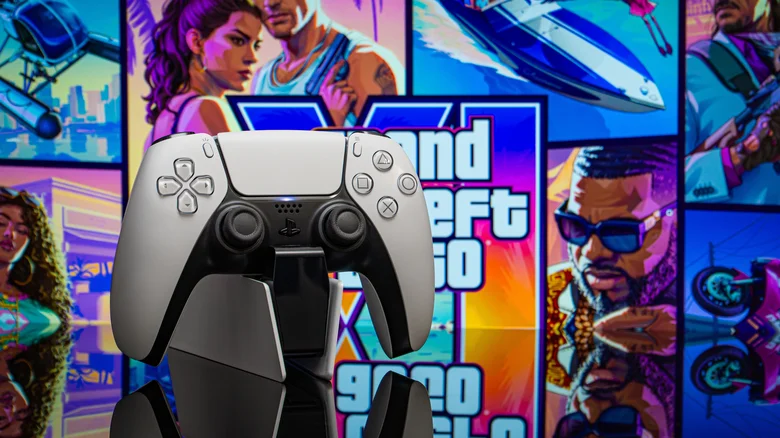
Hãy tưởng tượng bạn vừa bắt đầu hành trình qua bang Leonida trong Grand Theft Auto 6, nhưng khi đang di chuyển qua khu đô thị trên khắp tiểu bang thì trò chơi bất ngờ bị văng. Đây chắc chắn là cảm giác không mấy dễ chịu, nhất là sau khi bạn đã tốn thời gian tải xuống và cập nhật game. Trong khi nhiều người đánh giá bàn luận về hiệu năng ổn định trên PlayStation 5 Pro, phiên bản PlayStation 5 tiêu chuẩn đôi khi lại không mượt mà như kỳ vọng. Tuy vậy, PlayStation 5 Pro lại rất đắt, bạn có thể phải trả hơn 1.200 USD cho một chiếc máy đã qua sử dụng tại cửa hàng GameStop gần nhà, nên rất khó để biện minh cho việc nâng cấp chỉ vì một trò chơi.
May mắn là PlayStation 5 bản tiêu chuẩn vẫn đủ dùng, ngay cả khi tốc độ khung hình đôi lúc tụt xuống dưới 30 FPS trong những pha hành động dồn dập. Rockstar đã nỗ lực rất nhiều để tối ưu hóa tựa game trên PlayStation 5 và Xbox Series X/S. Dù vậy, nếu chiếc PlayStation 5 bản thường của bạn gặp khó khăn trong việc theo kịp nhịp độ trò chơi, niềm vui trải nghiệm sẽ bị ảnh hưởng đáng kể. Đáng tiếc là việc đặt lại máy hay gỡ cài đặt đơn thuần cũng không thể khắc phục được tình trạng này. Tuy nhiên, những người chơi nhiệt huyết và các chuyên gia đánh giá đã tìm ra một vài cách khắc phục và tối ưu giúp hành trình phạm tội giả tưởng của bạn trở lại đúng hướng.
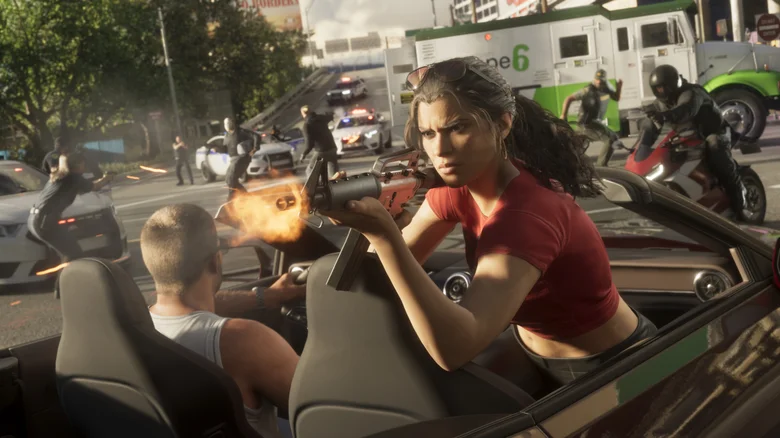
Dù Rockstar muốn người chơi tập trung nhiều hơn vào trải nghiệm đậm chất điện ảnh với Grand Theft Auto 6, sự ổn định khung hình vẫn đóng vai trò rất quan trọng. Bạn sẽ không muốn mức 30 FPS bị tụt quá thấp và quá thường xuyên giữa những màn đấu súng căng thẳng hay khi đang chạy trốn xe cảnh sát. Đáng tiếc là điều đó vẫn có thể xảy ra trên PlayStation 5 bản tiêu chuẩn.
Thành viên Reddit có tên Junttiana đã gợi ý một giải pháp giúp nhiều người chơi làm mượt bớt tình trạng khựng hình ngoài ý muốn. Người này lưu ý rằng việc xóa bộ nhớ đệm và tắt tính năng Bảo vệ nội dung kỹ thuật số băng thông cao (HDCP) có thể hữu ích, bởi một số game thủ tin rằng cả hai yếu tố trên đều góp phần gây ra vấn đề về tốc độ khung hình.
Việc xóa bộ nhớ đệm trên PlayStation 5 yêu cầu bạn khởi động máy vào chế độ Safe Mode bằng cách nhấn giữ nút PS cho đến khi nghe tiếng bíp thứ hai, sau đó kết nối tay cầm qua cổng USB và nhấn nút này thêm một lần nữa. Khi các tùy chọn hiện ra, bạn chọn "Clear Cache and Rebuild Database" rồi vào "Clear System Software Cache". Sau khi thoát khỏi Safe Mode, hãy vào phần cài đặt hệ thống, chọn "HDMI", tại đây bạn sẽ thấy công tắc cho phép tắt HDCP. Hãy tắt tính năng này đi rồi nhanh chóng khởi động lại PlayStation 5. Những biện pháp này sẽ giúp cải thiện độ ổn định chung, nhưng hãy nhớ rằng bạn nhiều khả năng vẫn sẽ gặp một vài pha tụt khung hình vì trò chơi còn khá mới và PlayStation 5 bản thường đang bị đẩy tới giới hạn.
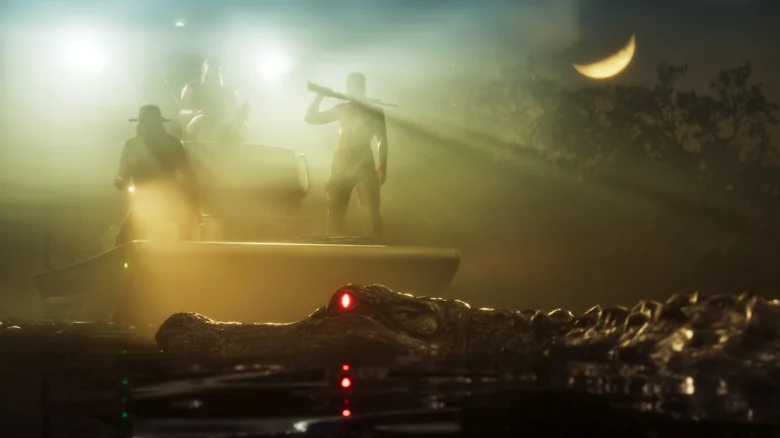
Đáng tiếc, một điểm trừ lớn mà người chơi trên PlayStation 5 bản tiêu chuẩn phải gánh chịu là hiệu ứng làm mờ quá mạnh khi chơi. Đội ngũ Digital Foundry đã tìm hiểu sâu về độ rõ nét và tình trạng mờ hình, nhưng kết quả lại không phải tin vui đối với người dùng PlayStation 5 bản thường. Theo họ, công nghệ PSSR có tiềm năng khắc phục các vấn đề gây mờ hình, nhưng tin xấu là nó chỉ có trên PlayStation 5 Pro.
Ít nhất, nếu không sở hữu chiếc máy chơi game cao cấp này, bạn vẫn có thể giảm nhẹ phần nào vấn đề bằng cách hạ mức độ làm mờ chuyển động (motion blur) hoặc tắt hoàn toàn trong menu cài đặt của trò chơi. Bạn được khuyên nên giảm mức này xuống trước để xem có dễ chịu hơn hay không, vì đưa về mức 0 có thể khiến thao tác xoay camera trông giật cục hơn. Motion blur giúp hòa trộn các khung hình để mọi thứ cho cảm giác ít bị khựng hơn khi chơi.
Để giảm motion blur ngay trong game, bạn vào phần cài đặt, chuyển đến mục "Display" và chọn "Motion Blur Strength" ở bên dưới. Kéo thanh trượt sang trái để giảm hiệu ứng, còn kéo sang phải sẽ làm hiệu ứng mạnh hơn. Trong một bài đăng gần đây trên Reddit bàn về motion blur, một số người dùng đồng tình với phát hiện của Digital Foundry: việc tăng motion blur khi chơi trên màn hình OLED có thể mang lại trải nghiệm tốt hơn so với việc giảm xuống. Ngược lại, với các màn hình không phải OLED, bạn có thể cân nhắc thử hạ mức này xuống.
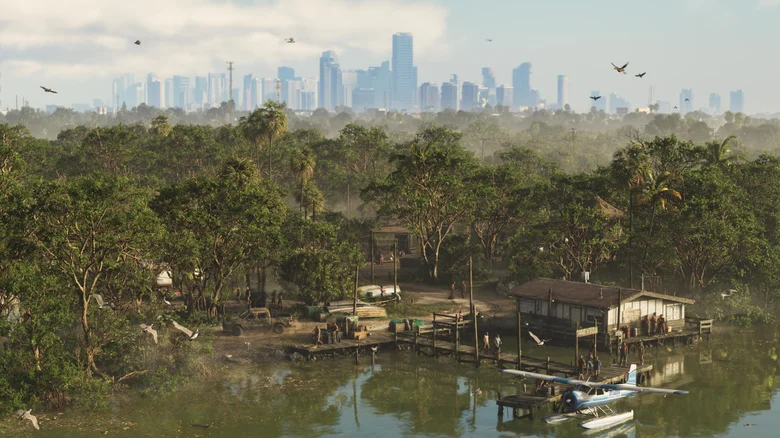
Vấn đề khác mà Digital Foundry chỉ ra trên PlayStation 5 bản tiêu chuẩn khi chơi Grand Theft Auto 6 là tổng thể hình ảnh trông khá mềm so với PlayStation 5 Pro. Nguyên nhân chủ yếu là do máy không dùng PSSR mà thay vào đó dựa vào độ phân giải kết xuất 1440p cùng kỹ thuật nâng cấp không gian (spatial upscaling) và khử răng cưa theo thời gian (TAA) ở mức nặng.
Nếu việc hạ mức độ motion blur vẫn không giúp ích, bạn có thể cần điều chỉnh độ sáng và hiệu chuẩn lại HDR. Bạn thực hiện trực tiếp trên PlayStation 5 thông qua "Settings" > "Screen and Video", sau đó chọn "Video Output" và nhấn "Adjust HDR" (tính năng này phải được bật sẵn từ trước). Bạn cũng có thể thao tác ngay trong game tại mục "Settings" > "Display" bằng cách chọn "HDR Calibration" sau khi đã bật tùy chọn này lên.
Bạn cũng nên kiểm tra kỹ lại xem mình đã bật Game Mode trên TV hay chưa nếu thiết bị có hỗ trợ, bởi chế độ này giúp giảm độ trễ đầu vào bằng cách tắt các khâu xử lý video nặng có thể ảnh hưởng đến hình ảnh tổng thể. Hầu như mọi bài đánh giá đều hết lời ca ngợi Grand Theft Auto 6 là một trong những tựa game xuất sắc nhất, nếu không muốn nói là đỉnh cao của trải nghiệm chơi game mang tính điện ảnh, và đó là lý do bạn sẽ muốn chiếc PlayStation 5 bản tiêu chuẩn cùng TV của mình thể hiện chất lượng đồ họa tốt nhất có thể trong suốt quá trình chơi.
Hãy tưởng tượng bạn vừa bắt đầu hành trình qua bang Leonida trong Grand Theft Auto 6, nhưng khi đang di chuyển qua khu đô thị trên khắp tiểu bang thì trò chơi bất ngờ bị văng. Đây chắc chắn là cảm giác không mấy dễ chịu, nhất là sau khi bạn đã tốn thời gian tải xuống và cập nhật game. Trong khi nhiều người đánh giá bàn luận về hiệu năng ổn định trên PlayStation 5 Pro, phiên bản PlayStation 5 tiêu chuẩn đôi khi lại không mượt mà như kỳ vọng. Tuy vậy, PlayStation 5 Pro lại rất đắt, bạn có thể phải trả hơn 1.200 USD cho một chiếc máy đã qua sử dụng tại cửa hàng GameStop gần nhà, nên rất khó để biện minh cho việc nâng cấp chỉ vì một trò chơi.
May mắn là PlayStation 5 bản tiêu chuẩn vẫn đủ dùng, ngay cả khi tốc độ khung hình đôi lúc tụt xuống dưới 30 FPS trong những pha hành động dồn dập. Rockstar đã nỗ lực rất nhiều để tối ưu hóa tựa game trên PlayStation 5 và Xbox Series X/S. Dù vậy, nếu chiếc PlayStation 5 bản thường của bạn gặp khó khăn trong việc theo kịp nhịp độ trò chơi, niềm vui trải nghiệm sẽ bị ảnh hưởng đáng kể. Đáng tiếc là việc đặt lại máy hay gỡ cài đặt đơn thuần cũng không thể khắc phục được tình trạng này. Tuy nhiên, những người chơi nhiệt huyết và các chuyên gia đánh giá đã tìm ra một vài cách khắc phục và tối ưu giúp hành trình phạm tội giả tưởng của bạn trở lại đúng hướng.
Giật lag, khựng hình và tụt khung hình liên tục
Dù Rockstar muốn người chơi tập trung nhiều hơn vào trải nghiệm đậm chất điện ảnh với Grand Theft Auto 6, sự ổn định khung hình vẫn đóng vai trò rất quan trọng. Bạn sẽ không muốn mức 30 FPS bị tụt quá thấp và quá thường xuyên giữa những màn đấu súng căng thẳng hay khi đang chạy trốn xe cảnh sát. Đáng tiếc là điều đó vẫn có thể xảy ra trên PlayStation 5 bản tiêu chuẩn.
Thành viên Reddit có tên Junttiana đã gợi ý một giải pháp giúp nhiều người chơi làm mượt bớt tình trạng khựng hình ngoài ý muốn. Người này lưu ý rằng việc xóa bộ nhớ đệm và tắt tính năng Bảo vệ nội dung kỹ thuật số băng thông cao (HDCP) có thể hữu ích, bởi một số game thủ tin rằng cả hai yếu tố trên đều góp phần gây ra vấn đề về tốc độ khung hình.
Việc xóa bộ nhớ đệm trên PlayStation 5 yêu cầu bạn khởi động máy vào chế độ Safe Mode bằng cách nhấn giữ nút PS cho đến khi nghe tiếng bíp thứ hai, sau đó kết nối tay cầm qua cổng USB và nhấn nút này thêm một lần nữa. Khi các tùy chọn hiện ra, bạn chọn "Clear Cache and Rebuild Database" rồi vào "Clear System Software Cache". Sau khi thoát khỏi Safe Mode, hãy vào phần cài đặt hệ thống, chọn "HDMI", tại đây bạn sẽ thấy công tắc cho phép tắt HDCP. Hãy tắt tính năng này đi rồi nhanh chóng khởi động lại PlayStation 5. Những biện pháp này sẽ giúp cải thiện độ ổn định chung, nhưng hãy nhớ rằng bạn nhiều khả năng vẫn sẽ gặp một vài pha tụt khung hình vì trò chơi còn khá mới và PlayStation 5 bản thường đang bị đẩy tới giới hạn.
Hình ảnh trở nên quá mờ hoặc nhòe
Đáng tiếc, một điểm trừ lớn mà người chơi trên PlayStation 5 bản tiêu chuẩn phải gánh chịu là hiệu ứng làm mờ quá mạnh khi chơi. Đội ngũ Digital Foundry đã tìm hiểu sâu về độ rõ nét và tình trạng mờ hình, nhưng kết quả lại không phải tin vui đối với người dùng PlayStation 5 bản thường. Theo họ, công nghệ PSSR có tiềm năng khắc phục các vấn đề gây mờ hình, nhưng tin xấu là nó chỉ có trên PlayStation 5 Pro.
Ít nhất, nếu không sở hữu chiếc máy chơi game cao cấp này, bạn vẫn có thể giảm nhẹ phần nào vấn đề bằng cách hạ mức độ làm mờ chuyển động (motion blur) hoặc tắt hoàn toàn trong menu cài đặt của trò chơi. Bạn được khuyên nên giảm mức này xuống trước để xem có dễ chịu hơn hay không, vì đưa về mức 0 có thể khiến thao tác xoay camera trông giật cục hơn. Motion blur giúp hòa trộn các khung hình để mọi thứ cho cảm giác ít bị khựng hơn khi chơi.
Để giảm motion blur ngay trong game, bạn vào phần cài đặt, chuyển đến mục "Display" và chọn "Motion Blur Strength" ở bên dưới. Kéo thanh trượt sang trái để giảm hiệu ứng, còn kéo sang phải sẽ làm hiệu ứng mạnh hơn. Trong một bài đăng gần đây trên Reddit bàn về motion blur, một số người dùng đồng tình với phát hiện của Digital Foundry: việc tăng motion blur khi chơi trên màn hình OLED có thể mang lại trải nghiệm tốt hơn so với việc giảm xuống. Ngược lại, với các màn hình không phải OLED, bạn có thể cân nhắc thử hạ mức này xuống.
Ánh sáng, hiệu ứng bloom và suy giảm độ sắc nét
Vấn đề khác mà Digital Foundry chỉ ra trên PlayStation 5 bản tiêu chuẩn khi chơi Grand Theft Auto 6 là tổng thể hình ảnh trông khá mềm so với PlayStation 5 Pro. Nguyên nhân chủ yếu là do máy không dùng PSSR mà thay vào đó dựa vào độ phân giải kết xuất 1440p cùng kỹ thuật nâng cấp không gian (spatial upscaling) và khử răng cưa theo thời gian (TAA) ở mức nặng.
Nếu việc hạ mức độ motion blur vẫn không giúp ích, bạn có thể cần điều chỉnh độ sáng và hiệu chuẩn lại HDR. Bạn thực hiện trực tiếp trên PlayStation 5 thông qua "Settings" > "Screen and Video", sau đó chọn "Video Output" và nhấn "Adjust HDR" (tính năng này phải được bật sẵn từ trước). Bạn cũng có thể thao tác ngay trong game tại mục "Settings" > "Display" bằng cách chọn "HDR Calibration" sau khi đã bật tùy chọn này lên.
Bạn cũng nên kiểm tra kỹ lại xem mình đã bật Game Mode trên TV hay chưa nếu thiết bị có hỗ trợ, bởi chế độ này giúp giảm độ trễ đầu vào bằng cách tắt các khâu xử lý video nặng có thể ảnh hưởng đến hình ảnh tổng thể. Hầu như mọi bài đánh giá đều hết lời ca ngợi Grand Theft Auto 6 là một trong những tựa game xuất sắc nhất, nếu không muốn nói là đỉnh cao của trải nghiệm chơi game mang tính điện ảnh, và đó là lý do bạn sẽ muốn chiếc PlayStation 5 bản tiêu chuẩn cùng TV của mình thể hiện chất lượng đồ họa tốt nhất có thể trong suốt quá trình chơi.