

Hail the Judge
Ta chơi xong không trả tiền, vậy đâu có gọi là bán
Việc tải video từ nền tảng Threads của Meta thực tế rất đơn giản vì bạn không cần phải cài đặt các phần mềm phức tạp hay bẻ khóa hệ thống. Bản chất của mọi phương pháp trên máy tính, Android hay iPhone đều xoay quanh một nguyên lý chung: lấy liên kết (URL) của bài viết chứa video và nhờ một công cụ trung gian giải mã để tải về tệp tin MP4 gốc.
Cách lấy liên kết video Threads
Trước khi bắt đầu tải, bạn cần có được "chìa khóa" là đường dẫn của video đó.
Nếu bạn đang lướt Threads bằng trình duyệt web trên máy tính, bạn chỉ cần bấm thẳng vào bài viết chứa video để nó mở ra một trang riêng, sau đó bôi đen và sao chép toàn bộ địa chỉ trên thanh công cụ của trình duyệt.
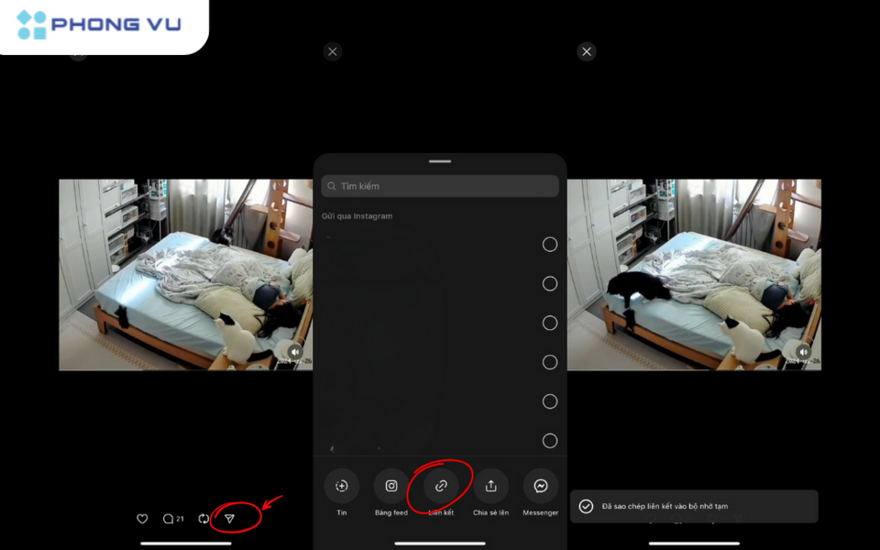
Đối với người dùng ứng dụng trên điện thoại Android hoặc iPhone, quy trình này được thay thế bằng việc nhấn vào biểu tượng hình chiếc máy bay giấy (nút chia sẻ) nằm ngay bên dưới video, sau đó chọn lệnh "Sao chép liên kết" từ bảng menu hiện lên. Khi dòng chữ thông báo đã sao chép xuất hiện, bạn đã sẵn sàng cho bước tiếp theo.
Tải video Threads trên máy tính (Web)
Khi sử dụng máy tính, cách nhanh nhất là tận dụng các website dịch vụ trực tuyến miễn phí như sssThreads, Snapvn hoặc ThreadsMate. Bạn mở một tab mới trên trình duyệt, truy cập vào một trong các trang web này, rồi dán đoạn liên kết vừa sao chép vào khung tìm kiếm lớn ngay giữa màn hình. Sau khi nhấn nút xử lý hoặc tải xuống, hệ thống sẽ quét bài viết và hiển thị các tùy chọn độ phân giải khác nhau từ HD đến Full HD. Bạn chỉ cần chọn mức chất lượng mình mong muốn, tệp tin video định dạng MP4 sẽ tự động được tải về thư mục Download trên máy tính của bạn trong vài giây.
Nếu bạn là người thường xuyên lưu trữ video để làm tư liệu, việc cài đặt các tiện ích mở rộng (extension) trên cửa hàng Chrome như Threadster sẽ giúp rút ngắn thời gian hơn nữa. Sau khi cài đặt, một nút tải xuống nhỏ sẽ xuất hiện trực tiếp cạnh nút chia sẻ của mỗi bài viết trên giao diện web, cho phép bạn bấm và lưu video về máy ngay lập tức mà không cần chuyển tab.
Tải video Threads trên điện thoại Android
Hệ điều hành Android mang lại sự linh hoạt rất lớn khi bạn có thể chọn giữa việc dùng trình duyệt hoặc cài ứng dụng chuyên dụng.
Nếu chọn cách không cài app để nhẹ máy, bạn chỉ cần mở trình duyệt Chrome trên điện thoại, truy cập vào các trang web tải video như đã làm trên máy tính, dán liên kết vào và nhấn tải xuống. Video sau khi tải xong sẽ nằm gọn trong thư mục "Tải về" của ứng dụng Quản lý tệp hoặc hiển thị ngay trong album "Download" của Thư viện ảnh.
Trong trường hợp bạn muốn trải nghiệm mượt mà và nhanh chóng hơn cho những lần sau, hãy ghé qua cửa hàng Google Play và tìm kiếm từ khóa "Video downloader for Threads". Sau khi cài đặt một ứng dụng uy tín, bạn chỉ cần mở nó ra, ứng dụng sẽ tự động nhận diện liên kết Threads có sẵn trong bộ nhớ tạm của điện thoại và hiển thị nút tải. Một số ứng dụng còn tích hợp tính năng "Chia sẻ liên kết thẳng", tức là từ ứng dụng Threads, bạn bấm chia sẻ rồi chọn biểu tượng của app tải video này, video sẽ được xử lý và lưu vào bộ sưu tập của bạn ngay lập tức mà không cần qua bước sao chép thủ công.
Tải video Threads trên iPhone (iOS)
Cơ chế bảo mật của iPhone có phần nghiêm ngặt hơn, nhưng việc tải video vẫn rất thuận tiện nếu bạn biết cách tận dụng trình duyệt Safari.
Bạn mở Safari và truy cập vào các trang web hỗ trợ tải video Threads trực tuyến. Sau khi dán liên kết và nhấn tải xuống, Safari sẽ hiển thị một hộp thoại hỏi bạn có chắc chắn muốn tải tệp tin này về không. Bạn nhấn xác nhận, tiến trình tải sẽ hiển thị qua biểu tượng mũi tên xanh ở góc thanh địa chỉ.
Khi thanh tải dữ liệu chạy xong, bạn bấm vào biểu tượng mũi tên đó, chọn mục "Tải về" để mở video lên. Lúc này video mới chỉ nằm trong bộ nhớ tạm của trình duyệt, bạn cần bấm vào biểu tượng chia sẻ ở góc dưới màn hình iPhone rồi chọn "Lưu video" (Save Video) để chính thức đưa tệp MP4 này vào ứng dụng Ảnh (Photos) của máy.
Đối với những ai yêu thích sự tiện lợi tối đa và không muốn đối mặt với quảng cáo trên các website, việc cài đặt các phím tắt (Shortcuts) chuyên dụng như "R download" hoặc các app hỗ trợ từ App Store như "All Video Saver" là một giải pháp nâng cao tuyệt vời. Chúng giúp tự động hóa toàn bộ quy trình tải và lưu thẳng thành quả vào thư viện ảnh chỉ sau một cú chạm duy nhất từ menu chia sẻ của ứng dụng Threads.
Lưu ý:
Hầu hết các website hỗ trợ tải video Threads miễn phí đều duy trì hoạt động bằng nguồn doanh thu từ quảng cáo. Chính vì vậy, khi truy cập vào các trang này, bạn sẽ thường xuyên bắt gặp các biểu ngữ (banner) nhấp nháy, các cửa sổ bật lên (pop-up) chuyển hướng sang trang cá cược, trò chơi hoặc thậm chí giả mạo thông báo "Điện thoại của bạn bị nhiễm virus". Hãy thật tỉnh táo: tuyệt đối không bấm vào các thông báo lạ này, chỉ tập trung vào khung dán link và nút "Download" chính chủ. Nếu vô tình bị nhảy sang tab khác, bạn chỉ cần tắt tab đó đi và quay lại trang cũ.
Bên cạnh đó, để tránh việc máy chủ bị quá tải do lượng truy cập lớn, một số trang web hoặc ứng dụng miễn phí sẽ áp dụng chính sách giới hạn. Bạn có thể bị giới hạn số lượng video được tải trong một ngày (ví dụ tối đa 5-10 video), hoặc bị bóp băng thông khiến tốc độ tải những video sau sẽ chậm hơn video đầu. Nếu bạn có nhu cầu lưu trữ số lượng lớn video cùng lúc, hệ thống có thể sẽ yêu cầu bạn phải xem một đoạn quảng cáo ngắn từ 15-30 giây để "mở khóa" thêm lượt tải mới, hoặc buộc phải chờ đợi một khoảng thời gian nhất định trước khi tiếp tục dán đường dẫn tiếp theo.
Cách lấy liên kết video Threads
Trước khi bắt đầu tải, bạn cần có được "chìa khóa" là đường dẫn của video đó.
Nếu bạn đang lướt Threads bằng trình duyệt web trên máy tính, bạn chỉ cần bấm thẳng vào bài viết chứa video để nó mở ra một trang riêng, sau đó bôi đen và sao chép toàn bộ địa chỉ trên thanh công cụ của trình duyệt.
Đối với người dùng ứng dụng trên điện thoại Android hoặc iPhone, quy trình này được thay thế bằng việc nhấn vào biểu tượng hình chiếc máy bay giấy (nút chia sẻ) nằm ngay bên dưới video, sau đó chọn lệnh "Sao chép liên kết" từ bảng menu hiện lên. Khi dòng chữ thông báo đã sao chép xuất hiện, bạn đã sẵn sàng cho bước tiếp theo.
Tải video Threads trên máy tính (Web)
Khi sử dụng máy tính, cách nhanh nhất là tận dụng các website dịch vụ trực tuyến miễn phí như sssThreads, Snapvn hoặc ThreadsMate. Bạn mở một tab mới trên trình duyệt, truy cập vào một trong các trang web này, rồi dán đoạn liên kết vừa sao chép vào khung tìm kiếm lớn ngay giữa màn hình. Sau khi nhấn nút xử lý hoặc tải xuống, hệ thống sẽ quét bài viết và hiển thị các tùy chọn độ phân giải khác nhau từ HD đến Full HD. Bạn chỉ cần chọn mức chất lượng mình mong muốn, tệp tin video định dạng MP4 sẽ tự động được tải về thư mục Download trên máy tính của bạn trong vài giây.
Nếu bạn là người thường xuyên lưu trữ video để làm tư liệu, việc cài đặt các tiện ích mở rộng (extension) trên cửa hàng Chrome như Threadster sẽ giúp rút ngắn thời gian hơn nữa. Sau khi cài đặt, một nút tải xuống nhỏ sẽ xuất hiện trực tiếp cạnh nút chia sẻ của mỗi bài viết trên giao diện web, cho phép bạn bấm và lưu video về máy ngay lập tức mà không cần chuyển tab.
Tải video Threads trên điện thoại Android
Hệ điều hành Android mang lại sự linh hoạt rất lớn khi bạn có thể chọn giữa việc dùng trình duyệt hoặc cài ứng dụng chuyên dụng.
Nếu chọn cách không cài app để nhẹ máy, bạn chỉ cần mở trình duyệt Chrome trên điện thoại, truy cập vào các trang web tải video như đã làm trên máy tính, dán liên kết vào và nhấn tải xuống. Video sau khi tải xong sẽ nằm gọn trong thư mục "Tải về" của ứng dụng Quản lý tệp hoặc hiển thị ngay trong album "Download" của Thư viện ảnh.
Trong trường hợp bạn muốn trải nghiệm mượt mà và nhanh chóng hơn cho những lần sau, hãy ghé qua cửa hàng Google Play và tìm kiếm từ khóa "Video downloader for Threads". Sau khi cài đặt một ứng dụng uy tín, bạn chỉ cần mở nó ra, ứng dụng sẽ tự động nhận diện liên kết Threads có sẵn trong bộ nhớ tạm của điện thoại và hiển thị nút tải. Một số ứng dụng còn tích hợp tính năng "Chia sẻ liên kết thẳng", tức là từ ứng dụng Threads, bạn bấm chia sẻ rồi chọn biểu tượng của app tải video này, video sẽ được xử lý và lưu vào bộ sưu tập của bạn ngay lập tức mà không cần qua bước sao chép thủ công.
Tải video Threads trên iPhone (iOS)
Cơ chế bảo mật của iPhone có phần nghiêm ngặt hơn, nhưng việc tải video vẫn rất thuận tiện nếu bạn biết cách tận dụng trình duyệt Safari.
Bạn mở Safari và truy cập vào các trang web hỗ trợ tải video Threads trực tuyến. Sau khi dán liên kết và nhấn tải xuống, Safari sẽ hiển thị một hộp thoại hỏi bạn có chắc chắn muốn tải tệp tin này về không. Bạn nhấn xác nhận, tiến trình tải sẽ hiển thị qua biểu tượng mũi tên xanh ở góc thanh địa chỉ.
Khi thanh tải dữ liệu chạy xong, bạn bấm vào biểu tượng mũi tên đó, chọn mục "Tải về" để mở video lên. Lúc này video mới chỉ nằm trong bộ nhớ tạm của trình duyệt, bạn cần bấm vào biểu tượng chia sẻ ở góc dưới màn hình iPhone rồi chọn "Lưu video" (Save Video) để chính thức đưa tệp MP4 này vào ứng dụng Ảnh (Photos) của máy.
Đối với những ai yêu thích sự tiện lợi tối đa và không muốn đối mặt với quảng cáo trên các website, việc cài đặt các phím tắt (Shortcuts) chuyên dụng như "R download" hoặc các app hỗ trợ từ App Store như "All Video Saver" là một giải pháp nâng cao tuyệt vời. Chúng giúp tự động hóa toàn bộ quy trình tải và lưu thẳng thành quả vào thư viện ảnh chỉ sau một cú chạm duy nhất từ menu chia sẻ của ứng dụng Threads.
Lưu ý:
Hầu hết các website hỗ trợ tải video Threads miễn phí đều duy trì hoạt động bằng nguồn doanh thu từ quảng cáo. Chính vì vậy, khi truy cập vào các trang này, bạn sẽ thường xuyên bắt gặp các biểu ngữ (banner) nhấp nháy, các cửa sổ bật lên (pop-up) chuyển hướng sang trang cá cược, trò chơi hoặc thậm chí giả mạo thông báo "Điện thoại của bạn bị nhiễm virus". Hãy thật tỉnh táo: tuyệt đối không bấm vào các thông báo lạ này, chỉ tập trung vào khung dán link và nút "Download" chính chủ. Nếu vô tình bị nhảy sang tab khác, bạn chỉ cần tắt tab đó đi và quay lại trang cũ.
Bên cạnh đó, để tránh việc máy chủ bị quá tải do lượng truy cập lớn, một số trang web hoặc ứng dụng miễn phí sẽ áp dụng chính sách giới hạn. Bạn có thể bị giới hạn số lượng video được tải trong một ngày (ví dụ tối đa 5-10 video), hoặc bị bóp băng thông khiến tốc độ tải những video sau sẽ chậm hơn video đầu. Nếu bạn có nhu cầu lưu trữ số lượng lớn video cùng lúc, hệ thống có thể sẽ yêu cầu bạn phải xem một đoạn quảng cáo ngắn từ 15-30 giây để "mở khóa" thêm lượt tải mới, hoặc buộc phải chờ đợi một khoảng thời gian nhất định trước khi tiếp tục dán đường dẫn tiếp theo.