


Tình trạng ổ C thường xuyên cạn kiệt dung lượng khiến hệ điều hành Windows vận hành thiếu ổn định, tuy nhiên người dùng có thể giải quyết vấn đề này bằng một vài thao tác đơn giản.
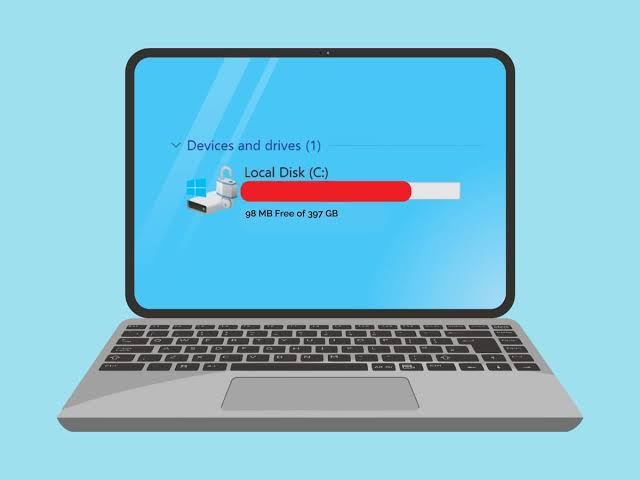
Dù không được thiết kế để chứa toàn bộ dữ liệu, ổ C lại là nơi Windows mặc định lưu trữ hầu hết mọi thứ. Điều này khiến ổ C nhanh chóng bị đầy, gây khó khăn cho việc phân loại dữ liệu sang các phân vùng khác và là nguyên nhân trực tiếp làm giảm tốc độ xử lý của máy tính.
Khi không gian trống trên ổ C không còn đủ cho các tập tin tạm thời, bộ nhớ đệm (cache) và các tiến trình chạy nền, hiệu năng tổng thể sẽ sụt giảm rõ rệt. Các ứng dụng khởi động chậm chạp hơn, hệ thống không thể tải và cài đặt các bản cập nhật, thậm chí máy có nguy cơ bị treo hoặc đơ cứng hoàn toàn.
Dù không được thiết kế để chứa toàn bộ dữ liệu, ổ C lại là nơi Windows mặc định lưu trữ hầu hết mọi thứ. Điều này khiến ổ C nhanh chóng bị đầy, gây khó khăn cho việc phân loại dữ liệu sang các phân vùng khác và là nguyên nhân trực tiếp làm giảm tốc độ xử lý của máy tính.
Vì sao ổ C liên tục hết dung lượng?
Nguyên nhân cốt lõi là Windows tự động chọn ổ C làm nơi lưu trữ các phần mềm cài đặt, tệp tải về, tập tin tạm thời, các bản cập nhật hệ thống và tài liệu người dùng. Nếu máy tính có ổ cứng dung lượng lớn hoặc chỉ có một phân vùng duy nhất, sự bất tiện này có thể khó nhận thấy. Tuy nhiên, nếu ổ C có dung lượng khiêm tốn trong khi các ổ khác lại rộng rãi, sự chênh lệch này sẽ khiến hệ điều hành liên tục phát cảnh báo hết dung lượng.Khi không gian trống trên ổ C không còn đủ cho các tập tin tạm thời, bộ nhớ đệm (cache) và các tiến trình chạy nền, hiệu năng tổng thể sẽ sụt giảm rõ rệt. Các ứng dụng khởi động chậm chạp hơn, hệ thống không thể tải và cài đặt các bản cập nhật, thậm chí máy có nguy cơ bị treo hoặc đơ cứng hoàn toàn.
Cách giải quyết tình trạng đầy ổ C
Để xử lý triệt để, người dùng nên chủ động thiết lập lại nhằm ngăn Windows lưu mọi dữ liệu vào ổ C:- Thay đổi vị trí lưu trữ mặc định: Truy cập vào Settings > System > Storage > Advanced storage settings > Where new content is saved. Tại đây, bạn có thể thiết lập các ổ đĩa khác làm nơi lưu trữ mặc định cho ứng dụng, tài liệu, hình ảnh, video và âm thanh mới.
- Đổi thư mục tải về của trình duyệt web: Thiết lập của Windows không tự động áp dụng cho các tệp tải từ trình duyệt. Người dùng cần vào phần cài đặt (Settings) của trình duyệt đang dùng, tìm đến mục Downloads, chọn Change tại phần Location để chỉ định thư mục lưu trữ mới ở ổ đĩa khác.
- Chuyển các ứng dụng hiện có sang ổ khác: Với những phần mềm cài đặt qua Microsoft Store, bạn vào Settings > Apps > Installed apps, bấm vào dấu ba chấm cạnh ứng dụng rồi chọn Move. Đối với các phần mềm cài từ nguồn bên ngoài, giải pháp là gỡ cài đặt rồi tiến hành cài lại sang phân vùng ổ đĩa mong muốn.
- Dọn dẹp tệp rác và tắt chế độ ngủ đông: Người dùng có thể khởi chạy công cụ Disk Cleanup để xóa sạch các tệp tin tạm và dữ liệu thừa thãi. Ngoài ra, tính năng ngủ đông (Hibernation) cũng chiếm dụng một phần dung lượng đáng kể trên ổ C do phải lưu trạng thái RAM vào tệp hiberfil.sys. Bạn có thể vô hiệu hóa tính năng này bằng cách mở Command Prompt dưới quyền quản trị viên (Run as administrator) và chạy lệnh `powercfg /h off`.