


Mẫn Nhi✔
Admin xinh gái
Việc mức sử dụng RAM trên Windows 11 vượt quá 50% hoặc chạm ngưỡng 100% trong Task Manager không hẳn là sự cố nghiêm trọng, bởi hệ điều hành hiện đại được thiết kế để tận dụng tối đa bộ nhớ thay vì để trống.

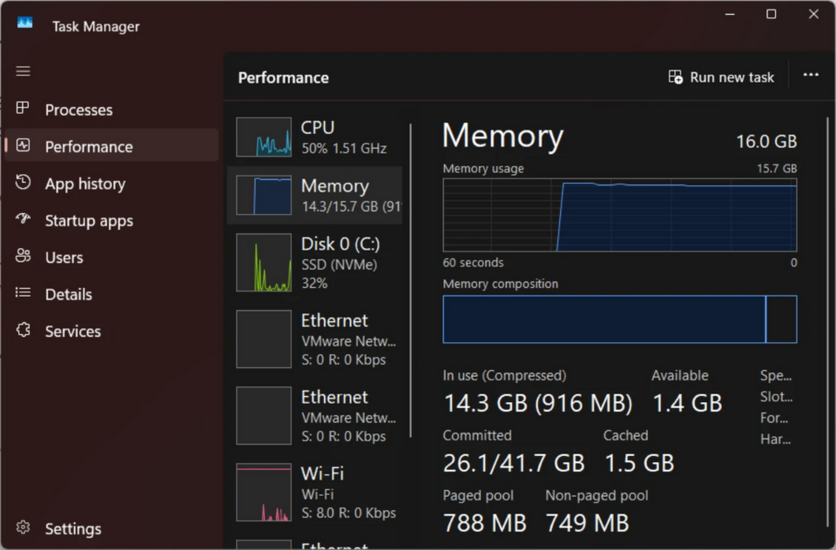
Khi mở Task Manager trên Windows 11, nhiều người không khỏi băn khoăn khi thấy lượng RAM bị chiếm dụng hơn một nửa, thậm chí chạm mốc 100% dù họ không mở nhiều phần mềm. Tuy vậy, đây chưa chắc là trục trặc lớn, vì việc sử dụng cạn dung lượng RAM không đồng nghĩa với việc cấu hình máy tính không đủ sức đáp ứng.
Khác với cơ chế trước đây vốn chỉ cấp phát lượng RAM vừa đủ cho các chương trình đang hoạt động, Windows hiện tại có khả năng dự đoán và tải trước vào RAM những tập tin, ứng dụng mà bạn có thể sẽ dùng đến. Phương thức này giúp thiết bị phản hồi nhanh hơn do dữ liệu cần thiết đã được chuẩn bị sẵn.
Tiến trình đảm nhiệm việc này là SysMain (tên gọi trước đây là SuperFetch). SysMain theo dõi thói quen của người dùng để lưu các thành phần hay dùng vào bộ nhớ đệm. Chẳng hạn, nếu bạn có thói quen mở trình duyệt Chrome mỗi sáng, hệ thống sẽ lưu sẵn ứng dụng này trong RAM để bạn có thể mở lên gần như ngay lập tức.
Tình trạng chiếm dụng nhiều RAM chỉ thực sự đáng ngại khi máy tính bắt đầu có dấu hiệu giật lag, chạy chậm hoặc gặp lỗi. Khi đó, bạn nên vào tab Processes trong Task Manager để tìm ra ứng dụng nào đang ngốn nhiều tài nguyên nhất và tắt bớt những tiến trình không cần thiết. Thao tác khởi động lại thiết bị cũng là cách hữu hiệu để giải quyết lỗi rò rỉ bộ nhớ (memory leak).
Các phần mềm "dọn dẹp RAM" từ bên thứ ba thường quảng cáo khả năng giải phóng bộ nhớ, nhưng thực tế chúng không mang lại hiệu quả về lâu dài. Với các dòng máy cũ vẫn chạy ổ HDD, việc tắt tính năng SysMain có thể giúp cải thiện đôi chút về hiệu suất, dù đây là thao tác không được khuyến khích nếu không thực sự bắt buộc.
Trường hợp hệ thống chỉ sở hữu 8 GB RAM hoặc thấp hơn, giải pháp tối ưu nhất là nâng cấp lên dung lượng từ 16 GB trở lên, dù chi phí cho RAM hiện vẫn ở mức cao. Trong thời gian chưa thể nâng cấp, người dùng có thể can thiệp một số cài đặt trên hệ thống để nâng cao độ mượt mà khi sử dụng Windows 11.
Khi mở Task Manager trên Windows 11, nhiều người không khỏi băn khoăn khi thấy lượng RAM bị chiếm dụng hơn một nửa, thậm chí chạm mốc 100% dù họ không mở nhiều phần mềm. Tuy vậy, đây chưa chắc là trục trặc lớn, vì việc sử dụng cạn dung lượng RAM không đồng nghĩa với việc cấu hình máy tính không đủ sức đáp ứng.
Thay đổi trong cách Windows quản lý RAM
RAM (bộ nhớ truy cập ngẫu nhiên) đóng vai trò lưu trữ tạm thời các dữ liệu mà bộ vi xử lý cần để khởi chạy phần mềm và tập tin. Nhờ tốc độ truy xuất vượt trội so với ổ cứng HDD hay SSD, RAM giúp nâng cao rõ rệt hiệu năng đa nhiệm. Ở các bản Windows gần đây, cơ chế quản lý đã thay đổi: bộ nhớ này được xem là tài nguyên cần khai thác triệt để thay vì cất giữ hay tiết kiệm.Khác với cơ chế trước đây vốn chỉ cấp phát lượng RAM vừa đủ cho các chương trình đang hoạt động, Windows hiện tại có khả năng dự đoán và tải trước vào RAM những tập tin, ứng dụng mà bạn có thể sẽ dùng đến. Phương thức này giúp thiết bị phản hồi nhanh hơn do dữ liệu cần thiết đã được chuẩn bị sẵn.
Tiến trình đảm nhiệm việc này là SysMain (tên gọi trước đây là SuperFetch). SysMain theo dõi thói quen của người dùng để lưu các thành phần hay dùng vào bộ nhớ đệm. Chẳng hạn, nếu bạn có thói quen mở trình duyệt Chrome mỗi sáng, hệ thống sẽ lưu sẵn ứng dụng này trong RAM để bạn có thể mở lên gần như ngay lập tức.
Khi nào mức dùng RAM cao mới là vấn đề?
Để theo dõi chi tiết tình trạng bộ nhớ, người dùng có thể bấm tổ hợp phím Ctrl + Shift + Esc để mở Task Manager, chọn mục Performance rồi xem phần Memory. Khu vực này sẽ hiển thị dung lượng RAM còn khả dụng cùng lượng dữ liệu được nạp trong bộ nhớ đệm.Tình trạng chiếm dụng nhiều RAM chỉ thực sự đáng ngại khi máy tính bắt đầu có dấu hiệu giật lag, chạy chậm hoặc gặp lỗi. Khi đó, bạn nên vào tab Processes trong Task Manager để tìm ra ứng dụng nào đang ngốn nhiều tài nguyên nhất và tắt bớt những tiến trình không cần thiết. Thao tác khởi động lại thiết bị cũng là cách hữu hiệu để giải quyết lỗi rò rỉ bộ nhớ (memory leak).
Các phần mềm "dọn dẹp RAM" từ bên thứ ba thường quảng cáo khả năng giải phóng bộ nhớ, nhưng thực tế chúng không mang lại hiệu quả về lâu dài. Với các dòng máy cũ vẫn chạy ổ HDD, việc tắt tính năng SysMain có thể giúp cải thiện đôi chút về hiệu suất, dù đây là thao tác không được khuyến khích nếu không thực sự bắt buộc.
Trường hợp hệ thống chỉ sở hữu 8 GB RAM hoặc thấp hơn, giải pháp tối ưu nhất là nâng cấp lên dung lượng từ 16 GB trở lên, dù chi phí cho RAM hiện vẫn ở mức cao. Trong thời gian chưa thể nâng cấp, người dùng có thể can thiệp một số cài đặt trên hệ thống để nâng cao độ mượt mà khi sử dụng Windows 11.