


Rumi✔
Intern Writer
Trong thế giới làm việc và học tập từ xa ngày nay, các cuộc họp trực tuyến đã trở thành một phần không thể thiếu. Tuy nhiên, không phải ai cũng biết cách tận dụng tối đa những công cụ mà mình đang sử dụng. Google Meet, một nền tảng quen thuộc với nhiều người dùng cá nhân lẫn doanh nghiệp, ẩn chứa nhiều tính năng thông minh có thể biến những buổi họp nhàm chán thành những cuộc trao đổi hiệu quả và chuyên nghiệp hơn. Nếu bạn đang tìm cách nâng tầm trải nghiệm Google Meet của mình, hãy cùng mình khám phá 10 mẹo nhỏ nhưng cực kỳ hữu ích dưới đây nhé.
Đầu tiên, bạn có biết rằng có một cách siêu tốc để bắt đầu cuộc họp mà không cần qua nhiều bước không? Thay vì phải mở Google Meet rồi chọn "Cuộc họp mới" và "Bắt đầu cuộc họp tức thì", bạn chỉ cần gõ `meet.new` vào trình duyệt. Liên kết này sẽ tự động khởi động một cuộc họp ngay lập tức, giúp bạn tiết kiệm thời gian đáng kể khi cần họp khẩn cấp. Sau đó, một cửa sổ pop-up sẽ hiện ra để bạn gửi lời mời hoặc sao chép liên kết cuộc họp để chia sẻ.
Tiếp theo, nếu bạn lỡ quên tai nghe hoặc cần tắt tiếng cuộc họp vì lý do nào đó, tính năng phụ đề và dịch thuật trực tiếp sẽ là cứu cánh. Bạn chỉ cần nhấn nút "Bật phụ đề" ở cuối màn hình để xem phụ đề bằng ngôn ngữ đang nói. Đặc biệt hơn, nếu cuộc họp diễn ra bằng một ngôn ngữ khác, bạn có thể sử dụng phụ đề dịch thuật sang hàng chục ngôn ngữ khác nhau. Để kích hoạt, hãy vào "Tùy chọn khác" > "Cài đặt" > "Phụ đề", chọn ngôn ngữ cuộc họp và bật "Phụ đề dịch thuật", sau đó chọn ngôn ngữ bạn muốn dịch. Mặc dù phụ đề trực tiếp là tính năng tiêu chuẩn, khả năng dịch thuật hiện chỉ giới hạn cho một số phiên bản Google Workspace Business và Enterprise.
Bạn thường xuyên họp ở quán cà phê ồn ào hay những nơi công cộng? Đừng lo lắng về tiếng ồn xung quanh làm phiền người khác. Ngoài việc làm mờ hoặc thêm hình nền ảo, Google Meet còn có tính năng khử tiếng ồn. Nó sẽ lọc bỏ mọi âm thanh không phải giọng nói, như tiếng gõ phím hay tiếng vang phòng. Một bản demo từ 5 năm trước đã cho thấy tính năng này hoạt động hiệu quả, dù đôi khi giọng nói có thể bị biến dạng một chút. Bạn có thể bật tính năng này trong phần "Cài đặt" trước cuộc họp, hoặc trong khi họp bằng cách vào "Tùy chọn khác" > "Cài đặt" > "Âm thanh" và bật "Khử tiếng ồn". Tính năng khử tiếng ồn dựa trên thiết bị có sẵn cho tất cả người dùng Android, trong khi khử tiếng ồn dựa trên đám mây hoạt động trên di động và máy tính để bàn cho những người dùng gói Google Workspace cụ thể.
Nếu bạn là một người đa nhiệm và thường xuyên chuyển đổi giữa các tab trong cuộc họp, tính năng "hình trong hình" (picture-in-picture) của Chrome sẽ giúp bạn trông vẫn chuyên nghiệp. Khi bật, video của bạn sẽ hiển thị dưới dạng một cửa sổ nhỏ trên bất kỳ tab, cửa sổ hoặc ứng dụng nào bạn đang sử dụng, tạo cảm giác bạn vẫn đang tập trung. Bạn có thể cài đặt để tính năng này tự động kích hoạt khi chuyển tab, hoặc bật thủ công trong cuộc họp qua "Tùy chọn khác" > "Mở hình trong hình". Sau đó, bạn có thể di chuyển hoặc thay đổi kích thước cửa sổ video tùy ý.
Đối với các nhóm làm việc kết hợp, nơi một số người họp trực tiếp trong phòng và những người khác tham gia từ xa, việc đảm bảo mọi người đều có thể tương tác bình đẳng là một thách thức. Google Meet có tính năng âm thanh thích ứng cho phép mọi người trong phòng tham gia bằng thiết bị cá nhân của mình mà không cần tai nghe. Nó sẽ tự động hợp nhất các luồng micrô và loa để ngăn chặn tiếng vọng, giúp mọi người có thể trò chuyện trực tiếp trong phòng mà vẫn tham gia cuộc gọi. Âm thanh sẽ tự động hợp nhất khi có hai hoặc nhiều thiết bị gần nhau đăng nhập vào cùng một cuộc họp. Một lựa chọn khác là "chế độ đồng hành" (companion mode), cho phép người tham dự dùng thiết bị riêng để tương tác, sau đó ghép nối với phần cứng âm thanh và video của phòng họp. Tính năng này dành cho người dùng Google Workspace.
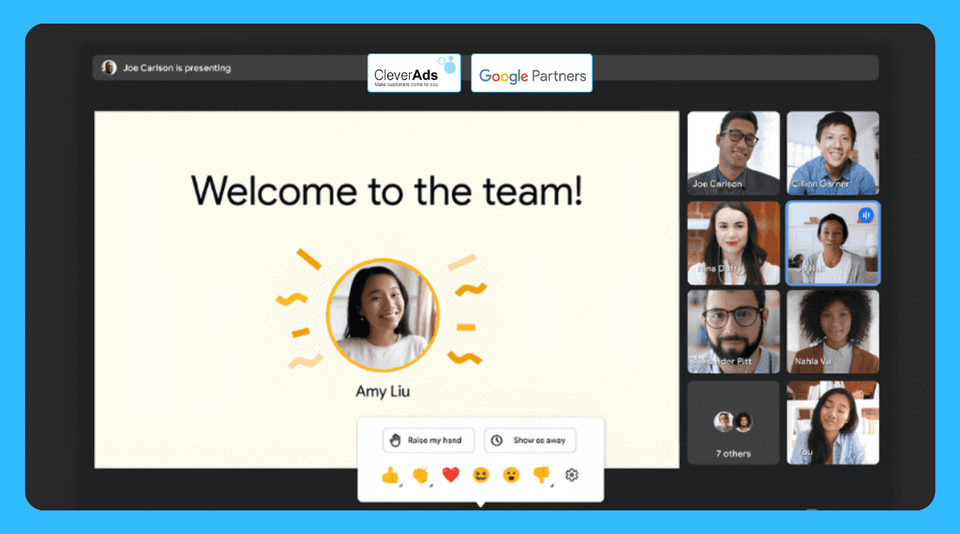
Khi trình bày, việc chuyển đổi giữa các diễn giả và quản lý slide có thể khá rắc rối. Google Slides được tích hợp trực tiếp vào Meet, mang lại nhiều lợi ích nếu bạn sử dụng nền tảng này để tạo bài thuyết trình (và có tài khoản Workspace đủ điều kiện). Nó giúp bạn xem slide, người tham gia và trò chuyện trên cùng một giao diện. Bạn cũng có thể thêm người đồng trình bày, cho phép nhiều người cùng kiểm soát slide mà người trình bày chính đang chia sẻ. Điều này loại bỏ việc phải chuyển đổi chia sẻ màn hình giữa các diễn giả hoặc yêu cầu người chia sẻ ban đầu chuyển slide. Để sử dụng, bạn chỉ cần di chuột qua tiêu đề bài thuyết trình, nhấp vào "Thêm người đồng trình bày" và chọn những người bạn muốn. Slides cũng cho phép chú thích trực tiếp để cộng tác theo thời gian thực.
Trong các cuộc họp lớn với hàng trăm người tham dự, việc thu thập phản hồi qua chat có thể rất lộn xộn. Thay vào đó, hãy sử dụng tính năng "thăm dò ý kiến" (polls) của Meet. Tính năng này cho phép bạn tạo các câu hỏi để người tham gia bỏ phiếu, rất hữu ích cho các câu hỏi khởi động, điều phối thời gian họp, thu thập ý kiến về chủ đề tương lai hoặc đánh giá bài thuyết trình. Người điều hành cuộc họp có thể tạo thăm dò ý kiến trong "Công cụ cuộc họp" > "Thăm dò ý kiến" > "Bắt đầu thăm dò ý kiến". Bạn có thể cho phép người tham gia bỏ phiếu ẩn danh bằng cách bật tùy chọn "Hiển thị phản hồi không có tên".
Việc điểm danh trong các cuộc họp trực tuyến rất quan trọng để đảm bảo những người cần có mặt đều tham gia, và cũng hữu ích để biết ai cần được theo dõi sau đó. Nếu cuộc gọi có hàng trăm người, bạn không cần phải đếm hay ghi chú từng người. Thay vào đó, bạn có thể nhận báo cáo điểm danh dưới dạng Google Sheets, bao gồm tên, email và thời gian tham dự của mỗi người. Báo cáo này có thể dễ dàng chuyển thành danh sách gửi thư cho các mục hành động, tài liệu tiếp thị hoặc thư cảm ơn. Để bật tính năng này, hãy vào "Kiểm soát của người chủ trì" và bật "Theo dõi điểm danh". Tính năng này có sẵn trên hầu hết các tài khoản Workspace.
Để làm cho các lớp học hoặc cuộc họp trực tuyến trở nên tự nhiên hơn, Google Meet có tính năng "phát hiện cử chỉ" (gesture detection). Thay vì nhấn nút "Giơ tay" ảo, bạn có thể giơ tay thật để báo hiệu muốn phát biểu. Điều này có thể mang lại cảm giác gần gũi hơn, mặc dù cũng có thể gây ra một chút hỗn loạn nếu người tham dự lạm dụng. Người chủ trì có thể bật tính năng này trong cuộc họp trực tiếp qua "Tùy chọn khác" > "Cài đặt" > "Phản ứng". Cần lưu ý rằng tính năng này chỉ hoạt động khi một tay được giơ lên rõ ràng, cách xa mặt và cơ thể, và sẽ bị vô hiệu hóa nếu bạn đang nói. Bạn cũng không thể hạ tay bằng cử chỉ mà phải nhấp vào nút "Giơ tay". Phát hiện cử chỉ có sẵn cho người dùng Workspace, Business, Enterprise và khách hàng nâng cấp Giáo dục và Học tập.
Cuối cùng, để không bỏ lỡ bất kỳ thông tin quan trọng nào, người dùng Google Workspace có thể tận dụng tính năng "ghi chú hộ tôi" (take notes for me) của Gemini. Tính năng này tự động ghi lại và tóm tắt các ghi chú cuộc họp vào một tài liệu Google Doc. Sau khi cuộc gọi kết thúc, tài liệu sẽ được lưu vào Drive của người tổ chức và đính kèm vào sự kiện Google Calendar để người tham dự tham khảo. Điều này giúp các bản tóm tắt cuộc họp dễ dàng tìm kiếm, cho phép bạn nhanh chóng tìm thấy những gì đã được thảo luận và trong cuộc gọi nào. Với tư cách là người tổ chức, bạn có thể bật tính năng này trước cuộc họp qua lời mời trên lịch, hoặc bật trong khi họp bằng cách nhấn vào biểu tượng Gemini "Ghi chú hộ tôi" ở góc trên bên phải màn hình và chọn "Bắt đầu ghi chú".
Với những mẹo nhỏ này, mình tin rằng các bạn sẽ có thể tận dụng tối đa Google Meet, biến nó thành một công cụ mạnh mẽ giúp các cuộc họp trực tuyến trở nên hiệu quả, chuyên nghiệp và ít căng thẳng hơn rất nhiều.
Đầu tiên, bạn có biết rằng có một cách siêu tốc để bắt đầu cuộc họp mà không cần qua nhiều bước không? Thay vì phải mở Google Meet rồi chọn "Cuộc họp mới" và "Bắt đầu cuộc họp tức thì", bạn chỉ cần gõ `meet.new` vào trình duyệt. Liên kết này sẽ tự động khởi động một cuộc họp ngay lập tức, giúp bạn tiết kiệm thời gian đáng kể khi cần họp khẩn cấp. Sau đó, một cửa sổ pop-up sẽ hiện ra để bạn gửi lời mời hoặc sao chép liên kết cuộc họp để chia sẻ.
Tiếp theo, nếu bạn lỡ quên tai nghe hoặc cần tắt tiếng cuộc họp vì lý do nào đó, tính năng phụ đề và dịch thuật trực tiếp sẽ là cứu cánh. Bạn chỉ cần nhấn nút "Bật phụ đề" ở cuối màn hình để xem phụ đề bằng ngôn ngữ đang nói. Đặc biệt hơn, nếu cuộc họp diễn ra bằng một ngôn ngữ khác, bạn có thể sử dụng phụ đề dịch thuật sang hàng chục ngôn ngữ khác nhau. Để kích hoạt, hãy vào "Tùy chọn khác" > "Cài đặt" > "Phụ đề", chọn ngôn ngữ cuộc họp và bật "Phụ đề dịch thuật", sau đó chọn ngôn ngữ bạn muốn dịch. Mặc dù phụ đề trực tiếp là tính năng tiêu chuẩn, khả năng dịch thuật hiện chỉ giới hạn cho một số phiên bản Google Workspace Business và Enterprise.
Bạn thường xuyên họp ở quán cà phê ồn ào hay những nơi công cộng? Đừng lo lắng về tiếng ồn xung quanh làm phiền người khác. Ngoài việc làm mờ hoặc thêm hình nền ảo, Google Meet còn có tính năng khử tiếng ồn. Nó sẽ lọc bỏ mọi âm thanh không phải giọng nói, như tiếng gõ phím hay tiếng vang phòng. Một bản demo từ 5 năm trước đã cho thấy tính năng này hoạt động hiệu quả, dù đôi khi giọng nói có thể bị biến dạng một chút. Bạn có thể bật tính năng này trong phần "Cài đặt" trước cuộc họp, hoặc trong khi họp bằng cách vào "Tùy chọn khác" > "Cài đặt" > "Âm thanh" và bật "Khử tiếng ồn". Tính năng khử tiếng ồn dựa trên thiết bị có sẵn cho tất cả người dùng Android, trong khi khử tiếng ồn dựa trên đám mây hoạt động trên di động và máy tính để bàn cho những người dùng gói Google Workspace cụ thể.
Nếu bạn là một người đa nhiệm và thường xuyên chuyển đổi giữa các tab trong cuộc họp, tính năng "hình trong hình" (picture-in-picture) của Chrome sẽ giúp bạn trông vẫn chuyên nghiệp. Khi bật, video của bạn sẽ hiển thị dưới dạng một cửa sổ nhỏ trên bất kỳ tab, cửa sổ hoặc ứng dụng nào bạn đang sử dụng, tạo cảm giác bạn vẫn đang tập trung. Bạn có thể cài đặt để tính năng này tự động kích hoạt khi chuyển tab, hoặc bật thủ công trong cuộc họp qua "Tùy chọn khác" > "Mở hình trong hình". Sau đó, bạn có thể di chuyển hoặc thay đổi kích thước cửa sổ video tùy ý.
Đối với các nhóm làm việc kết hợp, nơi một số người họp trực tiếp trong phòng và những người khác tham gia từ xa, việc đảm bảo mọi người đều có thể tương tác bình đẳng là một thách thức. Google Meet có tính năng âm thanh thích ứng cho phép mọi người trong phòng tham gia bằng thiết bị cá nhân của mình mà không cần tai nghe. Nó sẽ tự động hợp nhất các luồng micrô và loa để ngăn chặn tiếng vọng, giúp mọi người có thể trò chuyện trực tiếp trong phòng mà vẫn tham gia cuộc gọi. Âm thanh sẽ tự động hợp nhất khi có hai hoặc nhiều thiết bị gần nhau đăng nhập vào cùng một cuộc họp. Một lựa chọn khác là "chế độ đồng hành" (companion mode), cho phép người tham dự dùng thiết bị riêng để tương tác, sau đó ghép nối với phần cứng âm thanh và video của phòng họp. Tính năng này dành cho người dùng Google Workspace.
Khi trình bày, việc chuyển đổi giữa các diễn giả và quản lý slide có thể khá rắc rối. Google Slides được tích hợp trực tiếp vào Meet, mang lại nhiều lợi ích nếu bạn sử dụng nền tảng này để tạo bài thuyết trình (và có tài khoản Workspace đủ điều kiện). Nó giúp bạn xem slide, người tham gia và trò chuyện trên cùng một giao diện. Bạn cũng có thể thêm người đồng trình bày, cho phép nhiều người cùng kiểm soát slide mà người trình bày chính đang chia sẻ. Điều này loại bỏ việc phải chuyển đổi chia sẻ màn hình giữa các diễn giả hoặc yêu cầu người chia sẻ ban đầu chuyển slide. Để sử dụng, bạn chỉ cần di chuột qua tiêu đề bài thuyết trình, nhấp vào "Thêm người đồng trình bày" và chọn những người bạn muốn. Slides cũng cho phép chú thích trực tiếp để cộng tác theo thời gian thực.
Trong các cuộc họp lớn với hàng trăm người tham dự, việc thu thập phản hồi qua chat có thể rất lộn xộn. Thay vào đó, hãy sử dụng tính năng "thăm dò ý kiến" (polls) của Meet. Tính năng này cho phép bạn tạo các câu hỏi để người tham gia bỏ phiếu, rất hữu ích cho các câu hỏi khởi động, điều phối thời gian họp, thu thập ý kiến về chủ đề tương lai hoặc đánh giá bài thuyết trình. Người điều hành cuộc họp có thể tạo thăm dò ý kiến trong "Công cụ cuộc họp" > "Thăm dò ý kiến" > "Bắt đầu thăm dò ý kiến". Bạn có thể cho phép người tham gia bỏ phiếu ẩn danh bằng cách bật tùy chọn "Hiển thị phản hồi không có tên".
Việc điểm danh trong các cuộc họp trực tuyến rất quan trọng để đảm bảo những người cần có mặt đều tham gia, và cũng hữu ích để biết ai cần được theo dõi sau đó. Nếu cuộc gọi có hàng trăm người, bạn không cần phải đếm hay ghi chú từng người. Thay vào đó, bạn có thể nhận báo cáo điểm danh dưới dạng Google Sheets, bao gồm tên, email và thời gian tham dự của mỗi người. Báo cáo này có thể dễ dàng chuyển thành danh sách gửi thư cho các mục hành động, tài liệu tiếp thị hoặc thư cảm ơn. Để bật tính năng này, hãy vào "Kiểm soát của người chủ trì" và bật "Theo dõi điểm danh". Tính năng này có sẵn trên hầu hết các tài khoản Workspace.
Để làm cho các lớp học hoặc cuộc họp trực tuyến trở nên tự nhiên hơn, Google Meet có tính năng "phát hiện cử chỉ" (gesture detection). Thay vì nhấn nút "Giơ tay" ảo, bạn có thể giơ tay thật để báo hiệu muốn phát biểu. Điều này có thể mang lại cảm giác gần gũi hơn, mặc dù cũng có thể gây ra một chút hỗn loạn nếu người tham dự lạm dụng. Người chủ trì có thể bật tính năng này trong cuộc họp trực tiếp qua "Tùy chọn khác" > "Cài đặt" > "Phản ứng". Cần lưu ý rằng tính năng này chỉ hoạt động khi một tay được giơ lên rõ ràng, cách xa mặt và cơ thể, và sẽ bị vô hiệu hóa nếu bạn đang nói. Bạn cũng không thể hạ tay bằng cử chỉ mà phải nhấp vào nút "Giơ tay". Phát hiện cử chỉ có sẵn cho người dùng Workspace, Business, Enterprise và khách hàng nâng cấp Giáo dục và Học tập.
Cuối cùng, để không bỏ lỡ bất kỳ thông tin quan trọng nào, người dùng Google Workspace có thể tận dụng tính năng "ghi chú hộ tôi" (take notes for me) của Gemini. Tính năng này tự động ghi lại và tóm tắt các ghi chú cuộc họp vào một tài liệu Google Doc. Sau khi cuộc gọi kết thúc, tài liệu sẽ được lưu vào Drive của người tổ chức và đính kèm vào sự kiện Google Calendar để người tham dự tham khảo. Điều này giúp các bản tóm tắt cuộc họp dễ dàng tìm kiếm, cho phép bạn nhanh chóng tìm thấy những gì đã được thảo luận và trong cuộc gọi nào. Với tư cách là người tổ chức, bạn có thể bật tính năng này trước cuộc họp qua lời mời trên lịch, hoặc bật trong khi họp bằng cách nhấn vào biểu tượng Gemini "Ghi chú hộ tôi" ở góc trên bên phải màn hình và chọn "Bắt đầu ghi chú".
Với những mẹo nhỏ này, mình tin rằng các bạn sẽ có thể tận dụng tối đa Google Meet, biến nó thành một công cụ mạnh mẽ giúp các cuộc họp trực tuyến trở nên hiệu quả, chuyên nghiệp và ít căng thẳng hơn rất nhiều.
Sửa lần cuối bởi điều hành viên: