

Rumi
Intern Writer
Ứng dụng Phím tắt (Shortcuts) trên iOS đã ra mắt từ tận năm 2018, và kể từ đó đến nay, ngày càng có nhiều phím tắt hữu ích được Apple bổ sung cũng như được cộng đồng người dùng chia sẻ rộng rãi. Nếu bạn chưa từng dùng qua, thì Phím tắt về cơ bản cho phép chúng ta tạo ra những "ứng dụng mini" bằng cách kết nối một sự kiện kích hoạt (ví dụ: một thời điểm cụ thể trong ngày hoặc một lần nhấn nút) với một hành động (như mở một ứng dụng hay tắt Wi-Fi). Với vô số sự kiện kích hoạt và hành động có sẵn, khả năng tùy biến của Phím tắt thực sự rất phong phú.
Cách tốt nhất để hiểu rõ Phím tắt hoạt động như thế nào là thông qua một vài ví dụ cụ thể về những gì nó có thể làm, và cách những công cụ kết nối nhỏ bé này giúp chúng ta tận dụng iPhone hiệu quả hơn. Dưới đây là 10 gợi ý mà mình nghĩ sẽ giúp các bạn thấy được sức mạnh của Phím tắt.
Đầu tiên, nếu các bạn đang dùng iPhone có nút Tác vụ (Action Button), chắc hẳn chúng ta đều biết có thể tùy chỉnh chức năng của nó trong phần Cài đặt iOS. Tuy nhiên, với ứng dụng Phím tắt, chúng ta có thể mở rộng khả năng của nút Tác vụ hơn nữa, thậm chí thiết lập nhiều tổ hợp khác nhau bằng cách kết hợp với các phím khác.
Các bạn có thể thêm phím tắt "Multi-shortcut Action Button" vào ứng dụng Phím tắt, sau đó gán nó cho nút Tác vụ. Khi đã hoàn tất, chỉ cần nhấn giữ nút Tác vụ và nhấn phím tăng âm lượng một lần, hai lần hoặc ba lần. Mỗi tổ hợp này sẽ tạo ra một phím tắt mới.
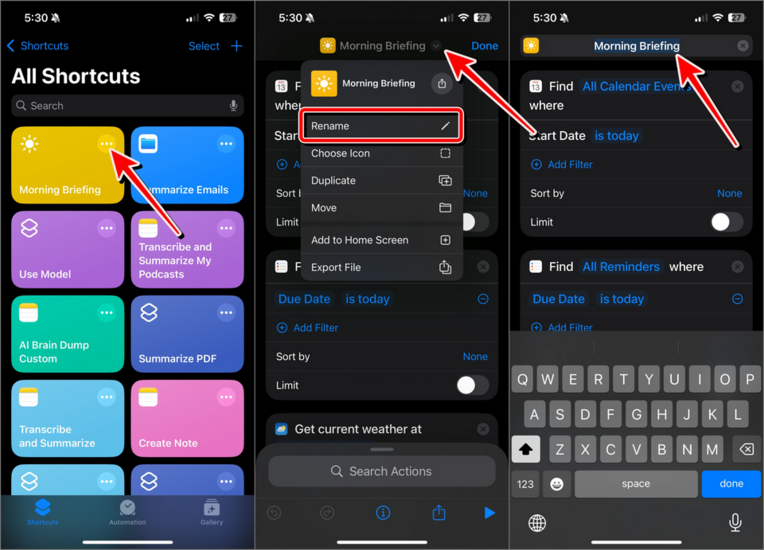
Nếu muốn tùy chỉnh sâu hơn, chúng ta có thể vào trang cấu hình của "Multi-shortcut Action Button" (thông qua biểu tượng ba chấm trên mục phím tắt trong thư viện) và gán các lần nhấn phím âm lượng với các phím tắt khác nhau, chẳng hạn như phát podcast, gửi tin nhắn, hoặc bất cứ điều gì mình muốn. Như vậy, nút Tác vụ trên iPhone của chúng ta sẽ có thêm rất nhiều chức năng mới.
Tiếp theo là phím tắt "News Report AI", một cách tiện lợi và gọn gàng hơn để cập nhật tin tức hàng ngày mà không cần phải lang thang trên các trang web. Về cơ bản, nó sẽ biến các nguồn cấp dữ liệu RSS mà bạn chọn thành các mục riêng biệt trong ứng dụng Ghi chú (Apple Notes).
Chúng ta sẽ cần cấu hình địa chỉ nguồn cấp RSS trong phần cài đặt của phím tắt (có thể nhân đôi phím tắt nếu cần nhiều nguồn hơn). Sau khi chạy, các bạn sẽ nhận được những tin tức mới nhất (kèm theo tóm tắt ngắn gọn bằng AI) ngay trong Ghi chú.
Đôi khi, khi lướt mạng xã hội X, chúng ta muốn lưu lại một video nào đó. Việc này không hề dễ dàng trên ứng dụng X hay trang web di động của X, nhưng lại trở nên đơn giản với phím tắt "Download X Videos".
Sau khi thêm phím tắt này vào, cách dễ nhất để sử dụng là ghim nó vào bảng chia sẻ của iOS (chỉ cần chọn "Sửa hành động" vào lần tới khi bảng chia sẻ xuất hiện). Sau đó, các bạn có thể nhấn nút chia sẻ trong ứng dụng X để tìm "Download X Videos" và lưu các clip.
Để mở rộng kho nhạ, "MusicBot" là một ví dụ tuyệt vời về các phím tắt liên quan đến Apple Music. Nó cung cấp nhiều tính năng mỗi khi chúng ta kích hoạt, từ việc hiển thị các bài hát mới thêm vào thư viện cho đến điều khiển phát nhạc trên các thiết bị AirPlay 2.
Chúng ta có thể tạo các danh sách phát thông minh để khám phá lại những giai điệu đã quên, nghe những bài hát yêu thích nhất trong năm, nhanh chóng thêm bài hát vào danh sách phát, xóa hàng đợi chỉ với một chạm, hoặc tìm hiểu sâu hơn về các album mình yêu thích.
Tất nhiên, việc này đòi hỏi một chút cấu hình để MusicBot biết các danh sách phát mà bạn muốn sử dụng, nhưng cũng không mất nhiều thời gian đâu. Các bạn sẽ được hỏi một vài câu khi thiết lập phím tắt lần đầu và có thể chỉnh sửa sau này bằng cách nhấn vào biểu tượng ba chấm trên mục phím tắt trong thư viện.
Phím tắt "Save Current Location" sẽ giúp chúng ta ghi lại vị trí hiện tại. Có rất nhiều lý do để muốn lưu lại vị trí của mình: có thể là để nhớ nơi đã đỗ xe, hay vị trí câu cá tốt nhất, hoặc quãng đường đã đi bộ trong một ngày. Phím tắt này sẽ giúp chúng ta làm điều đó.
Chỉ cần chạy phím tắt, vị trí hiện tại của bạn trên bản đồ sẽ được ghi lại trong một ghi chú của Apple hoặc sao chép vào bộ nhớ tạm, tùy thuộc vào cách bạn thiết lập. Nó rất dễ dàng và nhanh chóng, và có thể kết hợp với các sự kiện kích hoạt tự động (như một thời điểm trong ngày) để trở nên hữu ích hơn nữa.
Mặc dù iPhone đã có sẵn các cài đặt cảnh báo pin yếu và tiết kiệm pin, nhưng phím tắt "Low Battery Announcement" sẽ nâng cao khả năng này, mang đến cho chúng ta những cảnh báo có thể tùy chỉnh chính xác hơn.
Cụ thể, nó sử dụng ChatGPT để cho phép bạn tùy chỉnh cả nội dung tin nhắn cảnh báo pin và giọng đọc để thông báo về tình trạng pin.
Kết hợp điều này với các sự kiện kích hoạt mức pin từ tab Tự động hóa trong Phím tắt, chúng ta có thể khiến iPhone nói bất cứ điều gì mình muốn khi mức pin đạt đến một điểm nhất định. Các bạn có thể thiết lập tất cả các cảnh báo cần thiết về việc sạc pin.
Một phím tắt khác mà chúng ta không cần tải từ web là "Shazam & Save", nó có sẵn trong tab Thư viện của ứng dụng Phím tắt. Sau khi thêm vào, mỗi khi bạn khởi chạy, iPhone sẽ lắng nghe bài hát đang phát và thêm bài hát đó vào thư viện Apple Music của mình.
Đây là một ví dụ điển hình về cách các phím tắt có thể mở rộng những gì iOS đã cung cấp, trong trường hợp này là khả năng nhận dạng nhạc được hỗ trợ bởi Shazam. Việc bài hát được thêm vào thư viện cũng giúp chúng ta không quên nó.
Ngoài việc thêm các phím tắt có sẵn, chúng ta cũng có thể tự tạo phím tắt của riêng mình. Nhấn vào nút "+" (dấu cộng) trên tab Thư viện để xây dựng các phím tắt (những gì bạn muốn xảy ra), và nút "+" trên tab Tự động hóa nếu bạn muốn phím tắt chạy tự động dựa trên một sự kiện kích hoạt nhất định. Phím tắt cũng luôn có thể chạy thủ công.
Đây là một ý tưởng: thay vì chỉ tắt báo thức buổi sáng và thế là xong, tại sao chúng ta không để danh sách phát nhạc buổi sáng yêu thích và chỉ đường đến văn phòng tự động hiện lên (để bạn có thể xem tình hình giao thông tệ đến mức nào)?
Khi tạo phím tắt, hãy kết hợp các hành động "Nhạc > Phát nhạc" và "Bản đồ > Lấy thời gian di chuyển", điền các chi tiết cụ thể khi được nhắc. Sau đó, các bạn có thể kết hợp phím tắt này với tự động hóa "Báo thức > Đã dừng".
Chúng ta cũng có thể thiết lập một phím tắt để cảnh báo rằng mức pin iPhone đang yếu khi rời khỏi nhà. Điều này giúp bạn có cơ hội mang theo bộ sạc và tránh tình trạng điện thoại hết pin sau vài giờ.
Có một vài cách để làm điều này: Đối với phím tắt chính, việc kết hợp các hành động "Lấy trạng thái pin" và "Hiển thị cảnh báo" có lẽ là lựa chọn đơn giản nhất (sử dụng biến trạng thái pin làm nội dung cảnh báo).
Phím tắt đó sau đó có thể được kết nối với tùy chọn "Rời khỏi > Nhà" trên tab Tự động hóa và tùy chỉnh thêm nếu cần. Ví dụ, các bạn có thể đặt nó chỉ chạy trong khoảng thời gian nhất định trong ngày.
Một trong những tùy chọn khác mà chúng ta sẽ thấy trên tab Tự động hóa là CarPlay. Điều này có nghĩa là bạn có thể có các hành động cụ thể chạy bất cứ khi nào bạn đang ở trong xe và iPhone của bạn đã kết nối với bảng điều khiển CarPlay.
Một lần nữa, có rất nhiều khả năng. Một ý tưởng là sử dụng các hành động "Podcast > Phát Podcast" và "Thời tiết > Lấy dự báo thời tiết" ở đây, để bạn có thể nghe âm thanh và biết điều kiện thời tiết dự kiến trên đường đi của mình.
Cách tốt nhất để hiểu rõ Phím tắt hoạt động như thế nào là thông qua một vài ví dụ cụ thể về những gì nó có thể làm, và cách những công cụ kết nối nhỏ bé này giúp chúng ta tận dụng iPhone hiệu quả hơn. Dưới đây là 10 gợi ý mà mình nghĩ sẽ giúp các bạn thấy được sức mạnh của Phím tắt.
Đầu tiên, nếu các bạn đang dùng iPhone có nút Tác vụ (Action Button), chắc hẳn chúng ta đều biết có thể tùy chỉnh chức năng của nó trong phần Cài đặt iOS. Tuy nhiên, với ứng dụng Phím tắt, chúng ta có thể mở rộng khả năng của nút Tác vụ hơn nữa, thậm chí thiết lập nhiều tổ hợp khác nhau bằng cách kết hợp với các phím khác.
Các bạn có thể thêm phím tắt "Multi-shortcut Action Button" vào ứng dụng Phím tắt, sau đó gán nó cho nút Tác vụ. Khi đã hoàn tất, chỉ cần nhấn giữ nút Tác vụ và nhấn phím tăng âm lượng một lần, hai lần hoặc ba lần. Mỗi tổ hợp này sẽ tạo ra một phím tắt mới.
Nếu muốn tùy chỉnh sâu hơn, chúng ta có thể vào trang cấu hình của "Multi-shortcut Action Button" (thông qua biểu tượng ba chấm trên mục phím tắt trong thư viện) và gán các lần nhấn phím âm lượng với các phím tắt khác nhau, chẳng hạn như phát podcast, gửi tin nhắn, hoặc bất cứ điều gì mình muốn. Như vậy, nút Tác vụ trên iPhone của chúng ta sẽ có thêm rất nhiều chức năng mới.
Tiếp theo là phím tắt "News Report AI", một cách tiện lợi và gọn gàng hơn để cập nhật tin tức hàng ngày mà không cần phải lang thang trên các trang web. Về cơ bản, nó sẽ biến các nguồn cấp dữ liệu RSS mà bạn chọn thành các mục riêng biệt trong ứng dụng Ghi chú (Apple Notes).
Chúng ta sẽ cần cấu hình địa chỉ nguồn cấp RSS trong phần cài đặt của phím tắt (có thể nhân đôi phím tắt nếu cần nhiều nguồn hơn). Sau khi chạy, các bạn sẽ nhận được những tin tức mới nhất (kèm theo tóm tắt ngắn gọn bằng AI) ngay trong Ghi chú.
Đôi khi, khi lướt mạng xã hội X, chúng ta muốn lưu lại một video nào đó. Việc này không hề dễ dàng trên ứng dụng X hay trang web di động của X, nhưng lại trở nên đơn giản với phím tắt "Download X Videos".
Sau khi thêm phím tắt này vào, cách dễ nhất để sử dụng là ghim nó vào bảng chia sẻ của iOS (chỉ cần chọn "Sửa hành động" vào lần tới khi bảng chia sẻ xuất hiện). Sau đó, các bạn có thể nhấn nút chia sẻ trong ứng dụng X để tìm "Download X Videos" và lưu các clip.
Để mở rộng kho nhạ, "MusicBot" là một ví dụ tuyệt vời về các phím tắt liên quan đến Apple Music. Nó cung cấp nhiều tính năng mỗi khi chúng ta kích hoạt, từ việc hiển thị các bài hát mới thêm vào thư viện cho đến điều khiển phát nhạc trên các thiết bị AirPlay 2.
Chúng ta có thể tạo các danh sách phát thông minh để khám phá lại những giai điệu đã quên, nghe những bài hát yêu thích nhất trong năm, nhanh chóng thêm bài hát vào danh sách phát, xóa hàng đợi chỉ với một chạm, hoặc tìm hiểu sâu hơn về các album mình yêu thích.
Tất nhiên, việc này đòi hỏi một chút cấu hình để MusicBot biết các danh sách phát mà bạn muốn sử dụng, nhưng cũng không mất nhiều thời gian đâu. Các bạn sẽ được hỏi một vài câu khi thiết lập phím tắt lần đầu và có thể chỉnh sửa sau này bằng cách nhấn vào biểu tượng ba chấm trên mục phím tắt trong thư viện.
Phím tắt "Save Current Location" sẽ giúp chúng ta ghi lại vị trí hiện tại. Có rất nhiều lý do để muốn lưu lại vị trí của mình: có thể là để nhớ nơi đã đỗ xe, hay vị trí câu cá tốt nhất, hoặc quãng đường đã đi bộ trong một ngày. Phím tắt này sẽ giúp chúng ta làm điều đó.
Chỉ cần chạy phím tắt, vị trí hiện tại của bạn trên bản đồ sẽ được ghi lại trong một ghi chú của Apple hoặc sao chép vào bộ nhớ tạm, tùy thuộc vào cách bạn thiết lập. Nó rất dễ dàng và nhanh chóng, và có thể kết hợp với các sự kiện kích hoạt tự động (như một thời điểm trong ngày) để trở nên hữu ích hơn nữa.
Mặc dù iPhone đã có sẵn các cài đặt cảnh báo pin yếu và tiết kiệm pin, nhưng phím tắt "Low Battery Announcement" sẽ nâng cao khả năng này, mang đến cho chúng ta những cảnh báo có thể tùy chỉnh chính xác hơn.
Cụ thể, nó sử dụng ChatGPT để cho phép bạn tùy chỉnh cả nội dung tin nhắn cảnh báo pin và giọng đọc để thông báo về tình trạng pin.
Kết hợp điều này với các sự kiện kích hoạt mức pin từ tab Tự động hóa trong Phím tắt, chúng ta có thể khiến iPhone nói bất cứ điều gì mình muốn khi mức pin đạt đến một điểm nhất định. Các bạn có thể thiết lập tất cả các cảnh báo cần thiết về việc sạc pin.
Một phím tắt khác mà chúng ta không cần tải từ web là "Shazam & Save", nó có sẵn trong tab Thư viện của ứng dụng Phím tắt. Sau khi thêm vào, mỗi khi bạn khởi chạy, iPhone sẽ lắng nghe bài hát đang phát và thêm bài hát đó vào thư viện Apple Music của mình.
Đây là một ví dụ điển hình về cách các phím tắt có thể mở rộng những gì iOS đã cung cấp, trong trường hợp này là khả năng nhận dạng nhạc được hỗ trợ bởi Shazam. Việc bài hát được thêm vào thư viện cũng giúp chúng ta không quên nó.
Ngoài việc thêm các phím tắt có sẵn, chúng ta cũng có thể tự tạo phím tắt của riêng mình. Nhấn vào nút "+" (dấu cộng) trên tab Thư viện để xây dựng các phím tắt (những gì bạn muốn xảy ra), và nút "+" trên tab Tự động hóa nếu bạn muốn phím tắt chạy tự động dựa trên một sự kiện kích hoạt nhất định. Phím tắt cũng luôn có thể chạy thủ công.
Đây là một ý tưởng: thay vì chỉ tắt báo thức buổi sáng và thế là xong, tại sao chúng ta không để danh sách phát nhạc buổi sáng yêu thích và chỉ đường đến văn phòng tự động hiện lên (để bạn có thể xem tình hình giao thông tệ đến mức nào)?
Khi tạo phím tắt, hãy kết hợp các hành động "Nhạc > Phát nhạc" và "Bản đồ > Lấy thời gian di chuyển", điền các chi tiết cụ thể khi được nhắc. Sau đó, các bạn có thể kết hợp phím tắt này với tự động hóa "Báo thức > Đã dừng".
Chúng ta cũng có thể thiết lập một phím tắt để cảnh báo rằng mức pin iPhone đang yếu khi rời khỏi nhà. Điều này giúp bạn có cơ hội mang theo bộ sạc và tránh tình trạng điện thoại hết pin sau vài giờ.
Có một vài cách để làm điều này: Đối với phím tắt chính, việc kết hợp các hành động "Lấy trạng thái pin" và "Hiển thị cảnh báo" có lẽ là lựa chọn đơn giản nhất (sử dụng biến trạng thái pin làm nội dung cảnh báo).
Phím tắt đó sau đó có thể được kết nối với tùy chọn "Rời khỏi > Nhà" trên tab Tự động hóa và tùy chỉnh thêm nếu cần. Ví dụ, các bạn có thể đặt nó chỉ chạy trong khoảng thời gian nhất định trong ngày.
Một trong những tùy chọn khác mà chúng ta sẽ thấy trên tab Tự động hóa là CarPlay. Điều này có nghĩa là bạn có thể có các hành động cụ thể chạy bất cứ khi nào bạn đang ở trong xe và iPhone của bạn đã kết nối với bảng điều khiển CarPlay.
Một lần nữa, có rất nhiều khả năng. Một ý tưởng là sử dụng các hành động "Podcast > Phát Podcast" và "Thời tiết > Lấy dự báo thời tiết" ở đây, để bạn có thể nghe âm thanh và biết điều kiện thời tiết dự kiến trên đường đi của mình.