



Sasha✔
Writer
Tại sao dung lượng iPhone của bạn luôn cạn kiệt vào đúng thời điểm bất tiện nhất? Phản xạ tự nhiên thường là vội vã xóa đi những bức ảnh kỷ niệm hoặc các ứng dụng mà bạn vẫn đang sử dụng. Tuy nhiên, bạn không cần phải "hy sinh" thư viện ảnh hay tốn tiền mua thêm dung lượng chỉ để lấy lại vài gigabyte quý giá.

Có một vài thiết lập thông minh được tích hợp sẵn giúp bạn giải phóng không gian lưu trữ mà không làm ảnh hưởng đến những dữ liệu quan trọng. Để đơn giản hóa vấn đề, dưới đây là hai cách hiệu quả nhất giúp bạn loại bỏ thông báo cảnh báo đầy bộ nhớ một cách triệt để.
1. Tối ưu hóa lưu trữ ảnh
Các video và hình ảnh độ phân giải cao thường là "thủ phạm" chính chiếm dụng dung lượng lưu trữ của bạn. Nếu bạn quay video ở định dạng 4K, chỉ cần 60 giây quay phim cũng có thể tiêu tốn gần nửa gigabyte bộ nhớ trên thiết bị.
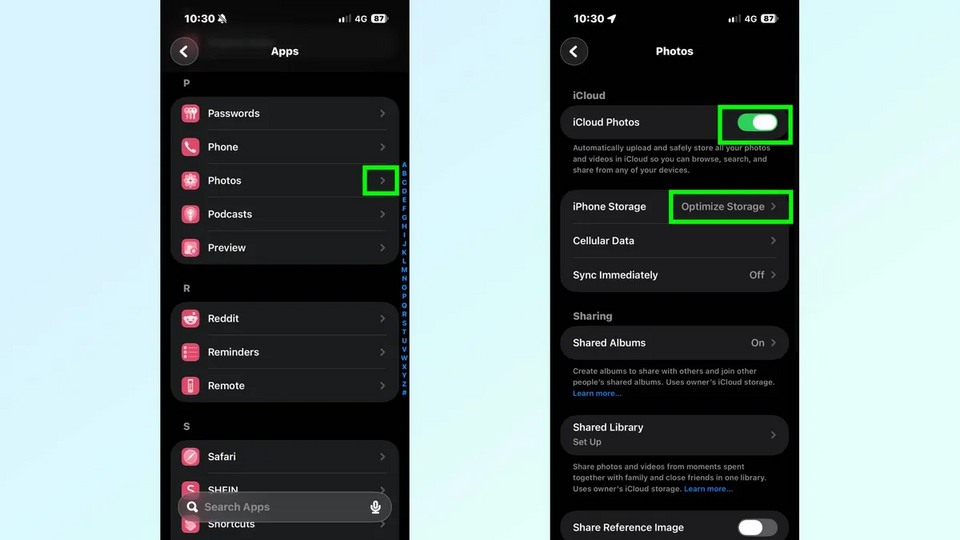
Thay vì phải tự tay lọc từng bức ảnh hay video để xóa đi những kỷ niệm, bạn có thể để điện thoại tự động xử lý việc này. Hãy truy cập vào Cài đặt (Settings) > Ảnh (Photos), đảm bảo rằng tính năng Ảnh iCloud (iCloud Photos) đã được bật, sau đó chọn "Tối ưu hóa dung lượng iPhone" (Optimize iPhone Storage).
Tính năng này sẽ giữ lại các bản xem trước với kích thước nhỏ hơn trên điện thoại, trong khi các tệp gốc với độ phân giải đầy đủ sẽ được chuyển lên iCloud. Khi bạn mở xem ảnh hoặc video, phiên bản gốc sẽ tự động được tải xuống thiết bị.
2. Gỡ tạm (Offload) các ứng dụng không dùng đến hoặc chiếm nhiều dung lượng
Hầu hết chúng ta đều có những ứng dụng "bị bỏ quên" – những ứng dụng mà chúng ta rất hiếm khi mở tới, chẳng hạn như ứng dụng thẻ lên máy bay, ứng dụng thanh toán phí đỗ xe, hay các trò chơi di động mà bạn đã không đụng đến suốt nhiều tuần.
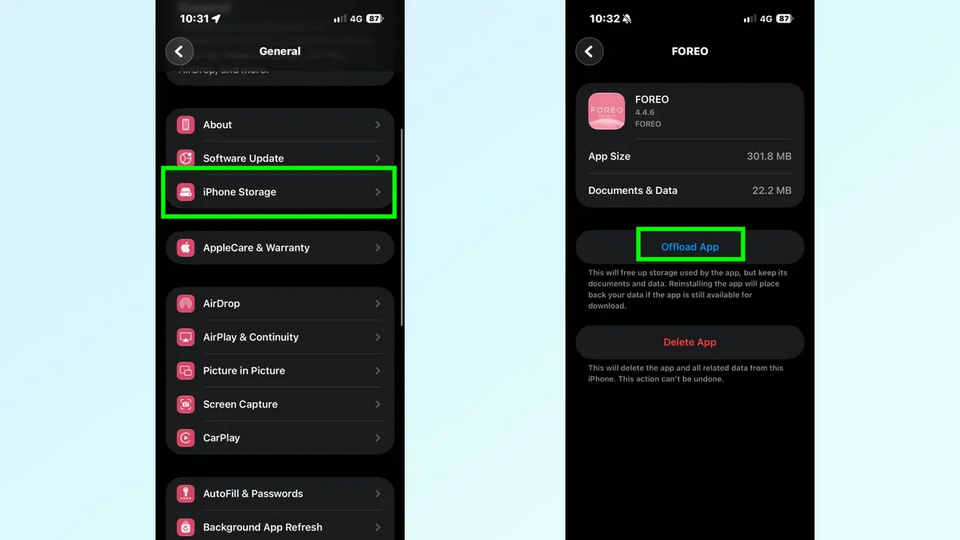
Tính năng "Gỡ bỏ ứng dụng" (Offload App) mang đến giải pháp trung gian hoàn hảo. Bạn hãy truy cập vào Cài đặt (Settings) > Cài đặt chung (General) > Dung lượng iPhone (iPhone Storage). Tại đây, thiết bị sẽ liệt kê danh sách các ứng dụng theo thứ tự dung lượng từ lớn đến nhỏ. Hãy chọn những ứng dụng không cần thiết và nhấn vào "Gỡ bỏ ứng dụng" (Offload App).
Thao tác này sẽ xóa ứng dụng để giải phóng dung lượng, nhưng vẫn giữ nguyên dữ liệu cá nhân, các thiết lập và thông tin đăng nhập của bạn. Khi cần sử dụng lại, bạn chỉ cần chạm vào biểu tượng đám mây màu xám trên màn hình chính để cài đặt lại ứng dụng đó ngay lập tức.
Có một vài thiết lập thông minh được tích hợp sẵn giúp bạn giải phóng không gian lưu trữ mà không làm ảnh hưởng đến những dữ liệu quan trọng. Để đơn giản hóa vấn đề, dưới đây là hai cách hiệu quả nhất giúp bạn loại bỏ thông báo cảnh báo đầy bộ nhớ một cách triệt để.
1. Tối ưu hóa lưu trữ ảnh
Các video và hình ảnh độ phân giải cao thường là "thủ phạm" chính chiếm dụng dung lượng lưu trữ của bạn. Nếu bạn quay video ở định dạng 4K, chỉ cần 60 giây quay phim cũng có thể tiêu tốn gần nửa gigabyte bộ nhớ trên thiết bị.
Thay vì phải tự tay lọc từng bức ảnh hay video để xóa đi những kỷ niệm, bạn có thể để điện thoại tự động xử lý việc này. Hãy truy cập vào Cài đặt (Settings) > Ảnh (Photos), đảm bảo rằng tính năng Ảnh iCloud (iCloud Photos) đã được bật, sau đó chọn "Tối ưu hóa dung lượng iPhone" (Optimize iPhone Storage).
Tính năng này sẽ giữ lại các bản xem trước với kích thước nhỏ hơn trên điện thoại, trong khi các tệp gốc với độ phân giải đầy đủ sẽ được chuyển lên iCloud. Khi bạn mở xem ảnh hoặc video, phiên bản gốc sẽ tự động được tải xuống thiết bị.
2. Gỡ tạm (Offload) các ứng dụng không dùng đến hoặc chiếm nhiều dung lượng
Hầu hết chúng ta đều có những ứng dụng "bị bỏ quên" – những ứng dụng mà chúng ta rất hiếm khi mở tới, chẳng hạn như ứng dụng thẻ lên máy bay, ứng dụng thanh toán phí đỗ xe, hay các trò chơi di động mà bạn đã không đụng đến suốt nhiều tuần.
Tính năng "Gỡ bỏ ứng dụng" (Offload App) mang đến giải pháp trung gian hoàn hảo. Bạn hãy truy cập vào Cài đặt (Settings) > Cài đặt chung (General) > Dung lượng iPhone (iPhone Storage). Tại đây, thiết bị sẽ liệt kê danh sách các ứng dụng theo thứ tự dung lượng từ lớn đến nhỏ. Hãy chọn những ứng dụng không cần thiết và nhấn vào "Gỡ bỏ ứng dụng" (Offload App).
Thao tác này sẽ xóa ứng dụng để giải phóng dung lượng, nhưng vẫn giữ nguyên dữ liệu cá nhân, các thiết lập và thông tin đăng nhập của bạn. Khi cần sử dụng lại, bạn chỉ cần chạm vào biểu tượng đám mây màu xám trên màn hình chính để cài đặt lại ứng dụng đó ngay lập tức.