

Mẫn Nhi
Admin xinh gái
Tại sự kiện WWDC 2026, Apple đã chính thức giới thiệu phiên bản hệ điều hành tiếp theo dành cho iPhone mang tên iOS 27. Dù bản phát hành rộng rãi cho công chúng phải đợi đến tháng 9, người dùng hiện đã có thể trải nghiệm sớm các tính năng mới thông qua bản thử nghiệm dành cho nhà phát triển (developer beta).
Tuy nhiên, tương tự như mọi bản thử nghiệm beta khác, việc nâng cấp sớm luôn đi kèm rủi ro lớn về tính ổn định của phần cứng. Nhiều người dùng iPhone 15 Pro đã báo cáo tình trạng thiết bị của họ hoàn toàn mất phản hồi và bị "hóa gạch" (bricked) sau khi cài đặt bản cập nhật này.
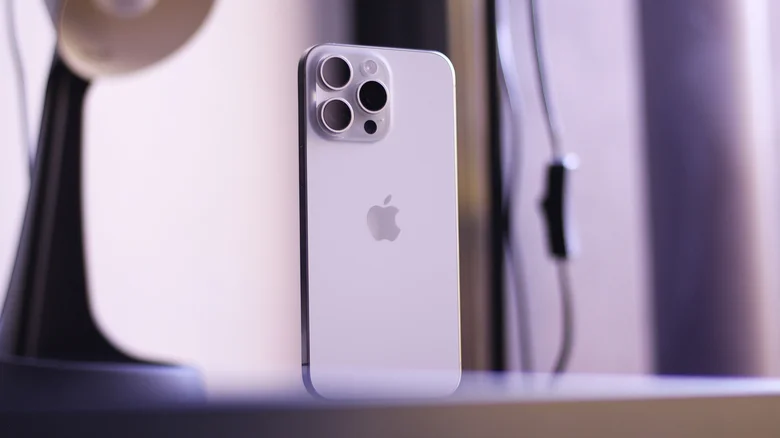
Để đảm bảo an toàn cho thiết bị, người dùng nên tránh cài đặt bản thử nghiệm đầu tiên này nếu đang sử dụng iPhone 15 Pro. Hiện tại, vẫn chưa rõ liệu lỗi sập nguồn nghiêm trọng này có ảnh hưởng đến các phiên bản iPhone 15 tiêu chuẩn hay không.
Trong trường hợp máy bị lỗi, giải pháp phổ biến nhất là khôi phục lại iPhone bằng máy tính Mac hoặc PC thông qua việc đưa thiết bị về chế độ DFU (Device Firmware Update). Tuy nhiên, một số người dùng cho biết họ thậm chí không thể kích hoạt được chế độ DFU. Lúc này, liên hệ với bộ phận Hỗ trợ của Apple hoặc tìm đến các kỹ thuật viên được chứng nhận là lựa chọn duy nhất.
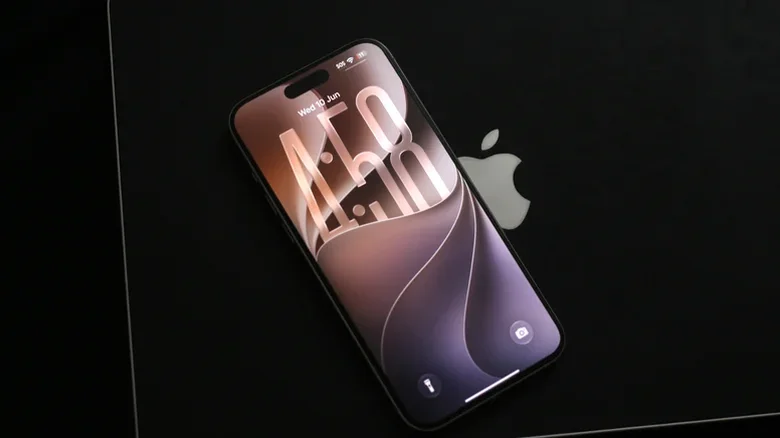
Nếu đã lỡ cập nhật lên iOS 27 Beta và gặp phải tình trạng máy không hoạt động, bạn vẫn có cơ hội tự khôi phục thiết bị tại nhà. Bạn cần chuẩn bị một máy tính Mac hoặc Windows có kết nối internet ổn định và một sợi cáp kết nối dữ liệu.
Trước hết, hãy kết nối iPhone với máy tính bằng cáp. Nếu sử dụng máy Mac, hãy mở Finder. Đối với máy tính Windows, hãy cài đặt và khởi chạy ứng dụng Apple Devices hoặc iTunes. Sau đó, hãy thực hiện chính xác trình tự tổ hợp phím sau để vào chế độ DFU:
Đầu tiên, nhấn và thả nhanh nút tăng âm lượng. Kế tiếp, nhấn và thả nhanh nút giảm âm lượng. Tiếp theo, nhấn và giữ nút sườn (nút nguồn) trong vòng 5 giây, rồi tiếp tục giữ thêm nút giảm âm lượng mà không thả nút sườn ra. Sau 5 giây nữa, hãy thả nút sườn nhưng vẫn tiếp tục giữ nút giảm âm lượng.
Nếu thao tác chính xác, Finder hoặc ứng dụng Apple Devices trên máy tính sẽ nhận diện được iPhone đang ở chế độ DFU. Hãy nhấp vào "Restore iPhone" và chờ đợi hệ thống xử lý. Thiết bị của bạn sẽ khởi động lại với hệ điều hành iOS 26.5 ổn định.
Tuy nhiên, tương tự như mọi bản thử nghiệm beta khác, việc nâng cấp sớm luôn đi kèm rủi ro lớn về tính ổn định của phần cứng. Nhiều người dùng iPhone 15 Pro đã báo cáo tình trạng thiết bị của họ hoàn toàn mất phản hồi và bị "hóa gạch" (bricked) sau khi cài đặt bản cập nhật này.
Sự cố sập nguồn và nguy cơ mất phản hồi hoàn toàn
Sự cố nghiêm trọng này thường xuất hiện sau khi người dùng thực hiện thao tác buộc khởi động lại (force restart). Thiết bị bị ảnh hưởng sẽ rơi vào trạng thái hoàn toàn không phản hồi, màn hình tối đen ngay cả khi cố gắng bật lại nguồn hoặc cắm sạc. Lỗi này cũng đã được ghi nhận trên thiết bị iPhone 15 Pro Max chạy bản iOS 27 developer beta đầu tiên.Để đảm bảo an toàn cho thiết bị, người dùng nên tránh cài đặt bản thử nghiệm đầu tiên này nếu đang sử dụng iPhone 15 Pro. Hiện tại, vẫn chưa rõ liệu lỗi sập nguồn nghiêm trọng này có ảnh hưởng đến các phiên bản iPhone 15 tiêu chuẩn hay không.
Trong trường hợp máy bị lỗi, giải pháp phổ biến nhất là khôi phục lại iPhone bằng máy tính Mac hoặc PC thông qua việc đưa thiết bị về chế độ DFU (Device Firmware Update). Tuy nhiên, một số người dùng cho biết họ thậm chí không thể kích hoạt được chế độ DFU. Lúc này, liên hệ với bộ phận Hỗ trợ của Apple hoặc tìm đến các kỹ thuật viên được chứng nhận là lựa chọn duy nhất.
Các bước tự khắc phục lỗi bằng chế độ DFU
Nếu đã lỡ cập nhật lên iOS 27 Beta và gặp phải tình trạng máy không hoạt động, bạn vẫn có cơ hội tự khôi phục thiết bị tại nhà. Bạn cần chuẩn bị một máy tính Mac hoặc Windows có kết nối internet ổn định và một sợi cáp kết nối dữ liệu.
Trước hết, hãy kết nối iPhone với máy tính bằng cáp. Nếu sử dụng máy Mac, hãy mở Finder. Đối với máy tính Windows, hãy cài đặt và khởi chạy ứng dụng Apple Devices hoặc iTunes. Sau đó, hãy thực hiện chính xác trình tự tổ hợp phím sau để vào chế độ DFU:
Đầu tiên, nhấn và thả nhanh nút tăng âm lượng. Kế tiếp, nhấn và thả nhanh nút giảm âm lượng. Tiếp theo, nhấn và giữ nút sườn (nút nguồn) trong vòng 5 giây, rồi tiếp tục giữ thêm nút giảm âm lượng mà không thả nút sườn ra. Sau 5 giây nữa, hãy thả nút sườn nhưng vẫn tiếp tục giữ nút giảm âm lượng.
Nếu thao tác chính xác, Finder hoặc ứng dụng Apple Devices trên máy tính sẽ nhận diện được iPhone đang ở chế độ DFU. Hãy nhấp vào "Restore iPhone" và chờ đợi hệ thống xử lý. Thiết bị của bạn sẽ khởi động lại với hệ điều hành iOS 26.5 ổn định.